नमाज़ियों और वॉलंटियरों के लिए गाइड
मस्जिदें और जमाअत का समय ढूँढें, अपनी मस्जिद को फ़ॉलो करें, जमाअत से पहले रिमाइंडर पाएँ, उसके प्रोग्रामों में शामिल हों, एतिकाफ़ के लिए रजिस्टर करें और मदद की पेशकश करें। क़दम-ब-क़दम, तस्वीरों के साथ।
PDF डाउनलोड करें PDF · 4.6 MB हमारे वीडियो देखें
यह गाइड कैसे पढ़ें? हर क़दम के साथ वेबसाइट की एक तस्वीर है। सुनहरा घेरा बताता है कि कहाँ दबाना है। इस तरह लिखे शब्द ठीक वही हैं जो आपको स्क्रीन पर दिखेंगे।
ख़ुश आमदीद
शबका अल-मसाजिद एक मुफ़्त वेबसाइट है जो मस्जिदों और उनसे मोहब्बत करने वालों को जोड़ती है। इसमें हर दर्ज मस्जिद, उसकी अज़ान और जमाअत का समय, उसके प्रोग्राम और मदद के तरीक़े दिखते हैं।
यह हर फ़ोन, टैबलेट और कंप्यूटर पर चलती है, English, اردو, हिन्दी, العربية और తెలుగు में। कोई विज्ञापन नहीं। कुछ इंस्टॉल करने की ज़रूरत नहीं: अपने ब्राउज़र में shabakaalmasajid.com खोलें।
मस्जिदें और समय देखने, उन्हें अपने कैलेंडर में जोड़ने और अपनी जमाअत डायरी रखने के लिए अकाउंट की ज़रूरत नहीं। मुफ़्त अकाउंट सिर्फ़ तब चाहिए जब आप किसी मस्जिद को फ़ॉलो करना, मदद की पेशकश करना, किसी प्रोग्राम का जवाब देना, एतिकाफ़ के लिए रजिस्टर करना, या नोटिफ़िकेशन और जमाअत रिमाइंडर पाना चाहें।
मस्जिद ढूँढें
सब कुछ shabakaalmasajid.com से शुरू होता है। होम पेज पर ही मस्जिदें नक़्शे पर दिखती हैं; नक़्शे, लिस्ट, अगली जमाअत और हर मस्जिद के पेज के लिए मस्जिद ढूँढें दबाएँ।
होम पेज
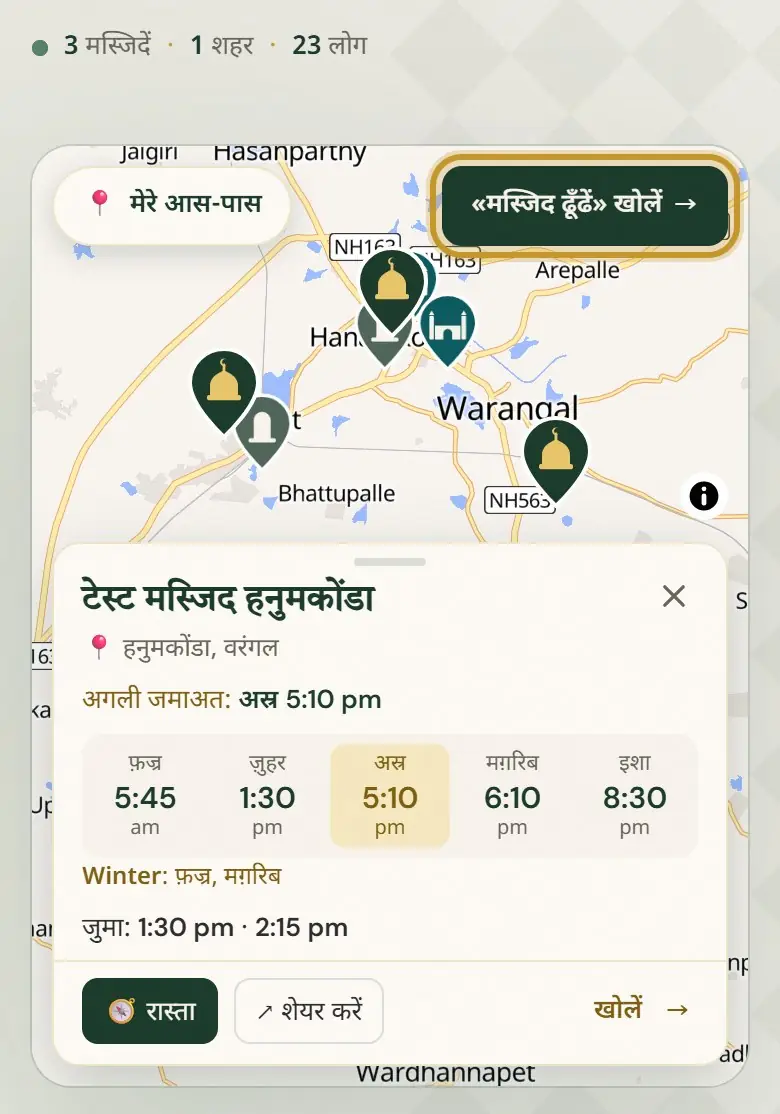
ऊपर आप देखते हैं कि आज शबका अल-मसाजिद पर कितनी मस्जिदें, कितने शहर और कितने लोग हैं। उसके नीचे एक लाइव नक़्शा किसी शहर की मस्जिदें दिखाता है, और उसके नीचे की पट्टी में एक मस्जिद का समय। किसी और मस्जिद के लिए उसका निशान दबाएँ, या अपने आस-पास की मस्जिदों के लिए मेरे आस-पास दबाएँ। बाक़ी सब के लिए «मस्जिद ढूँढें» खोलें दबाएँ।
नक़्शा
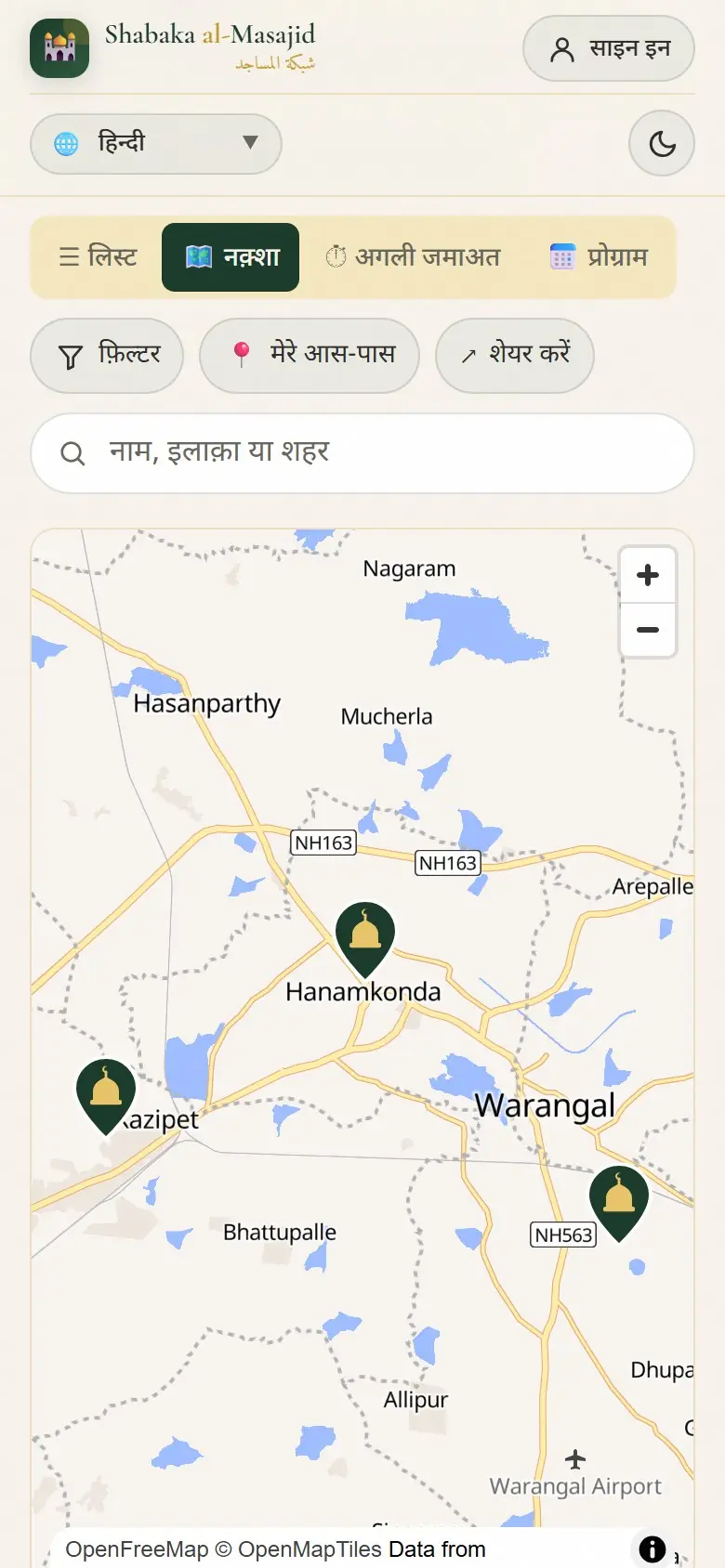
मस्जिद ढूँढें नक़्शे पर खुलता है: अगर आप पहले इस वेबसाइट को अपनी लोकेशन की इजाज़त दे चुके हैं और पास में कोई मस्जिद है तो आपके आस-पास, सबसे पास की मस्जिद की पट्टी खुली हुई; वरना वह शहर जो आपने पिछली बार चुना था, या सबसे ज़्यादा मस्जिदों वाला शहर। किसी निशान को दबाएँ: नीचे की पट्टी में मस्जिद का नाम, उसकी अगली जमाअत और आज का समय होता है, साथ में रास्ता, शेयर करें और उसके पेज के लिए खोलें। पट्टी बंद करने के लिए × दबाएँ या उसे नीचे खींचें। शहर पर नक़्शा बड़ा करें तो क़ब्रिस्तान और ईदगाहें दिखेंगी, और छोटा करें तो मस्जिद अल-हराम, मस्जिद-ए-नबवी और मस्जिद अल-अक़्सा। मेरे आस-पास सिर्फ़ दबाने पर आपकी लोकेशन पूछता है, और वह आपके फ़ोन से बाहर नहीं जाती।
मस्जिदों की लिस्ट
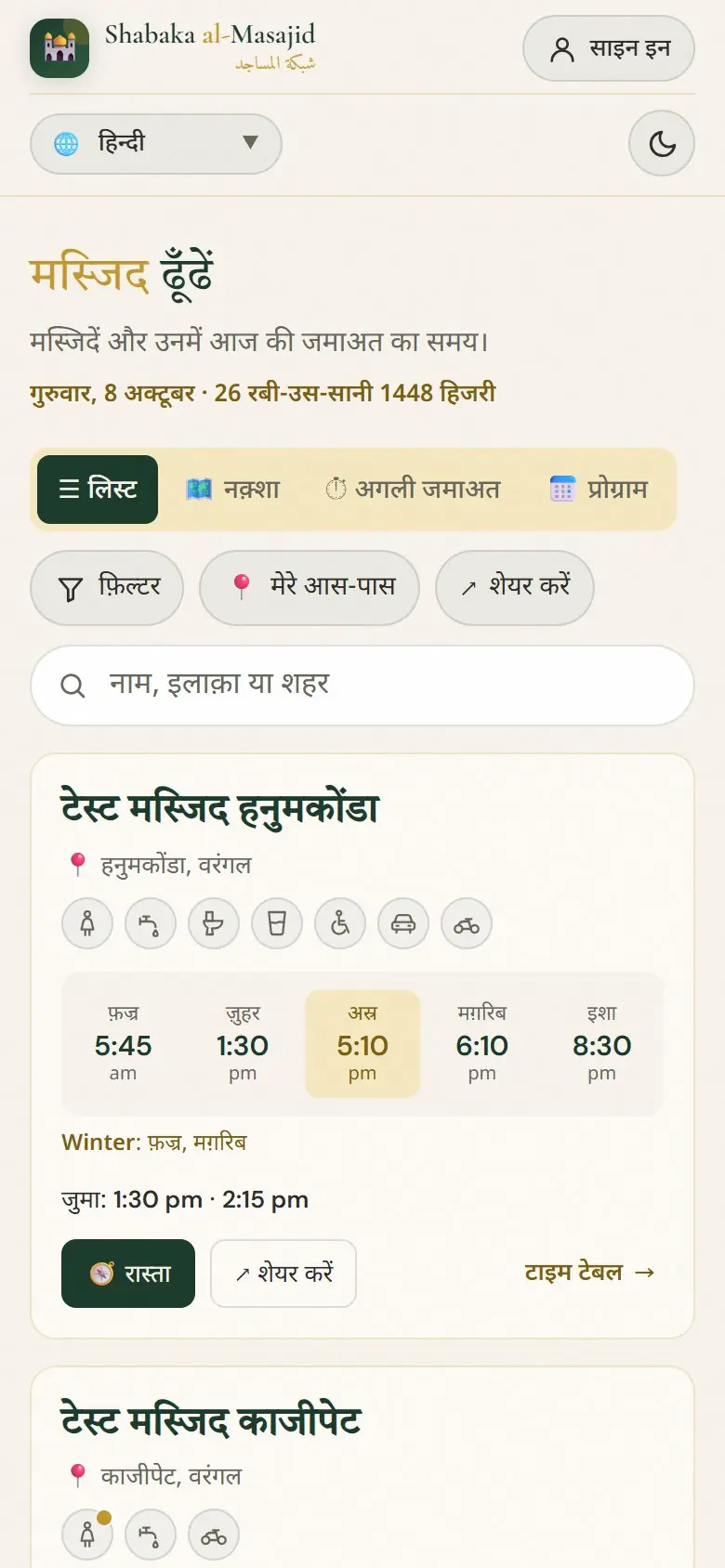
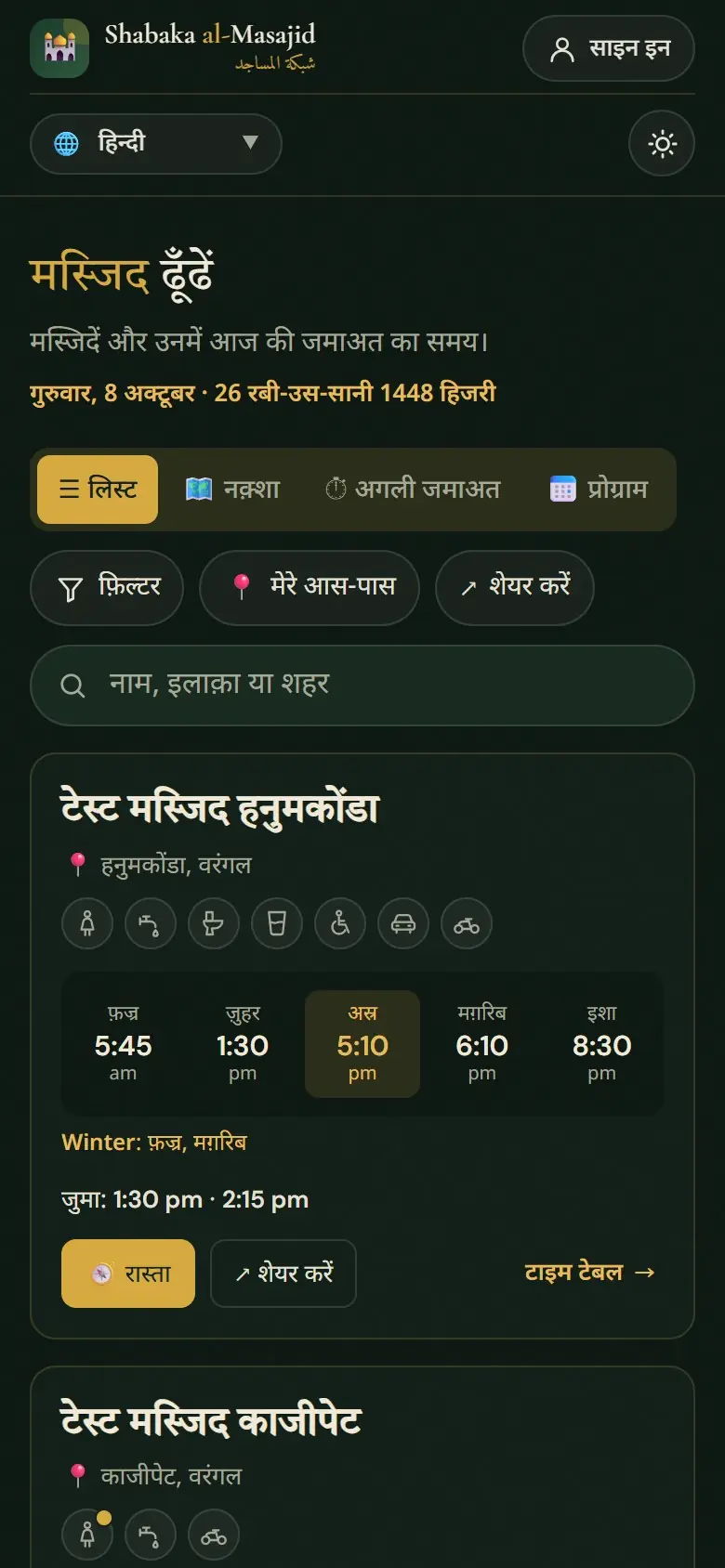
हर दर्ज मस्जिद को आज की जमाअत के समय के साथ एक कार्ड की तरह देखने के लिए लिस्ट दबाएँ। अगली जमाअत सुनहरे रंग में दिखती है, और आज की तारीख़ हिजरी तारीख़ के साथ लिखी होती है। टाइम टेबल मस्जिद का पेज खोलता है।
खोजें
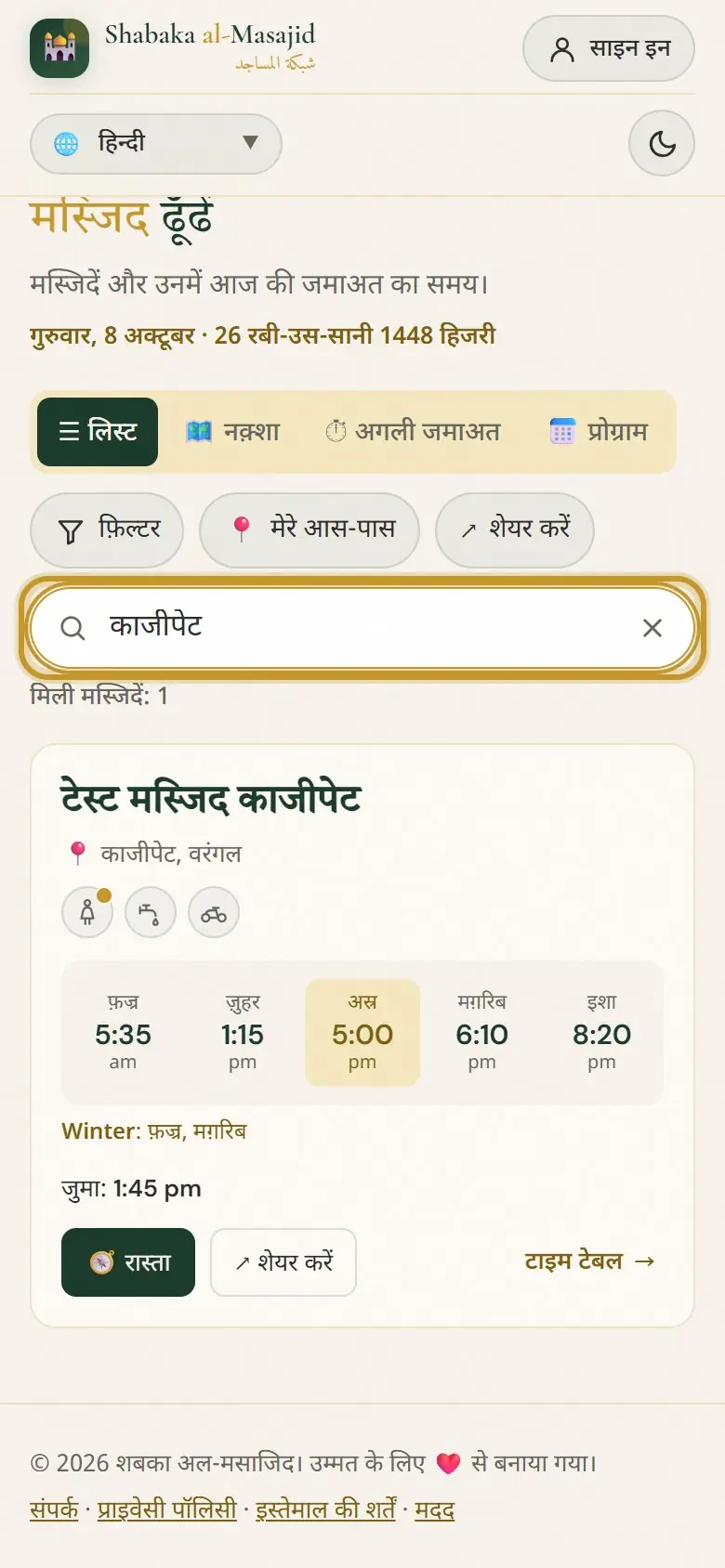
खोज के ख़ाने में मस्जिद का नाम, इलाक़ा या शहर लिखें। लिस्ट और नक़्शे पर सिर्फ़ वही मस्जिदें रह जाएँगी जो मेल खाती हैं। क़ब्रिस्तान या ईदगाह ढूँढने के लिए «क़ब्रिस्तान», «ईदगाह» या उसका नाम लिखें: जो मस्जिद उसकी देखभाल करती है, उसके कार्ड पर वह जगह भी दिखेगी। जिन ईदगाहों और क़ब्रिस्तानों की अपनी कमेटी है, वे मस्जिदों के ऊपर ईदगाहें और क़ब्रिस्तान के नीचे दिखते हैं। खोज हटाने के लिए × दबाएँ।
फ़िल्टर: महिलाओं की जगह, वुज़ू, पार्किंग
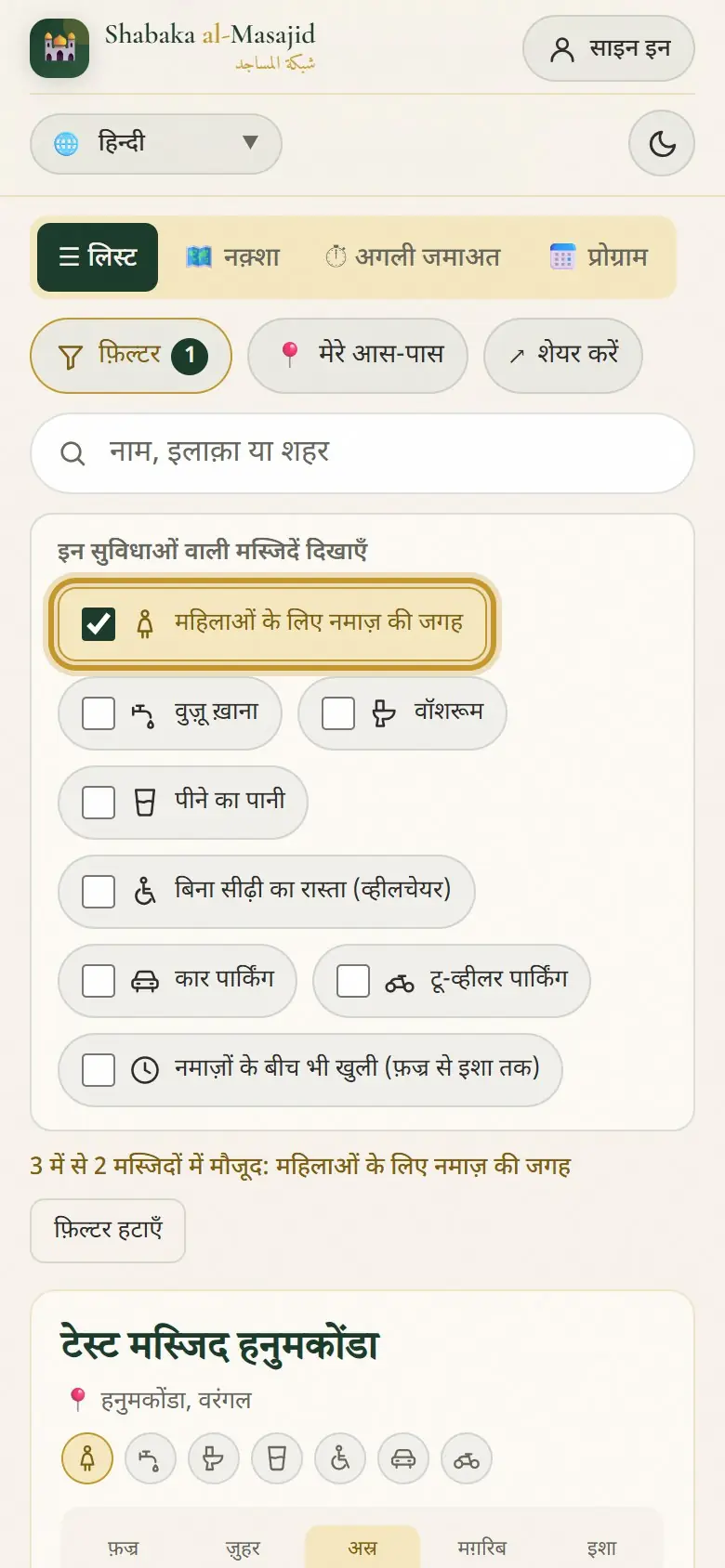
फ़िल्टर दबाएँ और जो चाहिए उस पर निशान लगाएँ, जैसे महिलाओं के लिए नमाज़ की जगह। जिन मस्जिदों ने अभी नहीं बताया, वे भी दिखती हैं, «अभी बताया नहीं गया» के निशान के साथ। सारी मस्जिदें फिर से देखने के लिए फ़िल्टर हटाएँ दबाएँ।
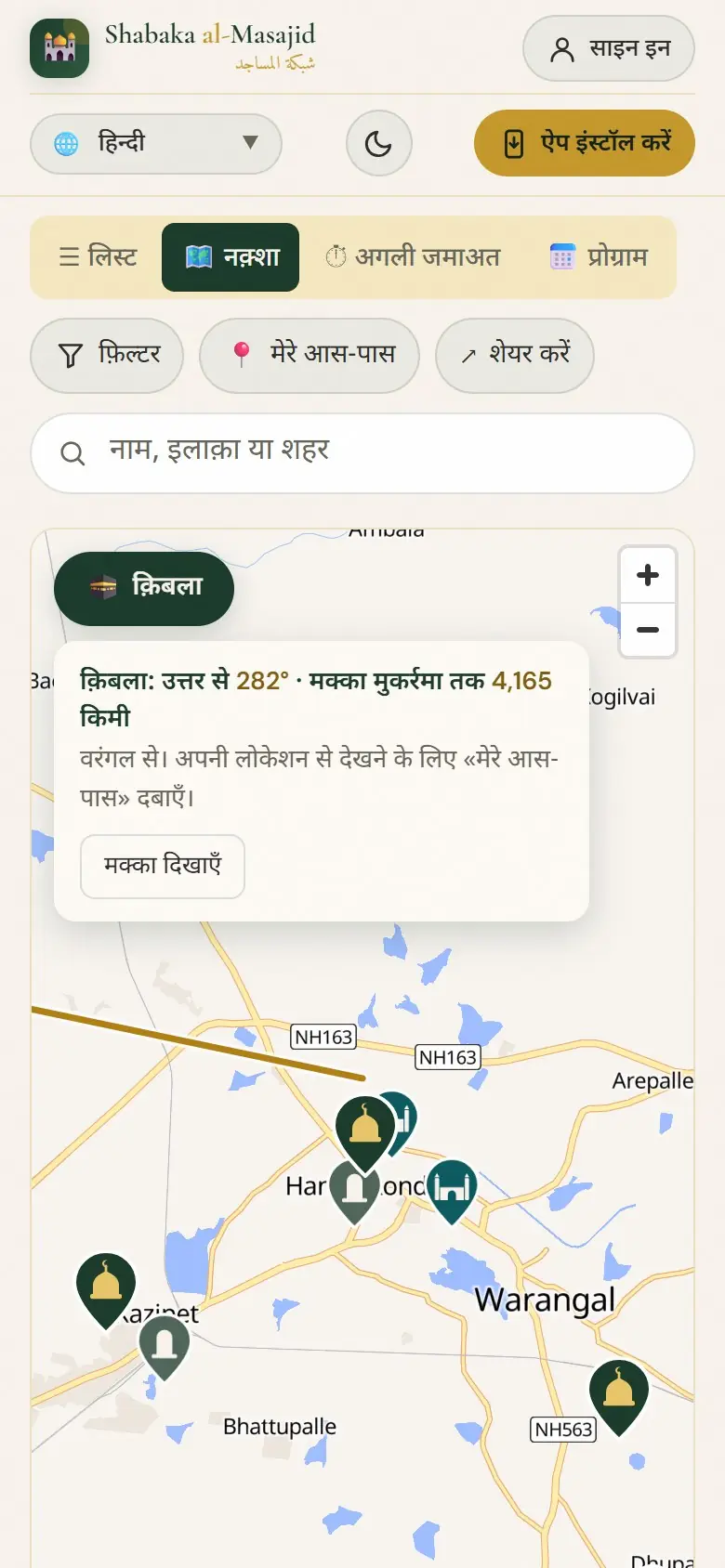
क़िबला
नक़्शे पर काबा की दिशा देखने के लिए क़िबला दबाएँ: आपसे, या नक़्शे पर दिख रहे शहर से, मक्का मुकर्रमा तक एक सुनहरी लकीर, उत्तर से डिग्री में दिशा और दूरी के साथ। अपनी लोकेशन से शुरू करने के लिए पहले मेरे आस-पास दबाएँ। मक्का दिखाएँ पूरी लकीर मस्जिद अल-हराम, मस्जिद-ए-नबवी और मस्जिद अल-अक़्सा के साथ दिखाता है; वापस आने के लिए इसे फिर से दबाएँ। मस्जिद के अंदर हों तो मस्जिद की अपनी दिशा ही अपनाएँ।
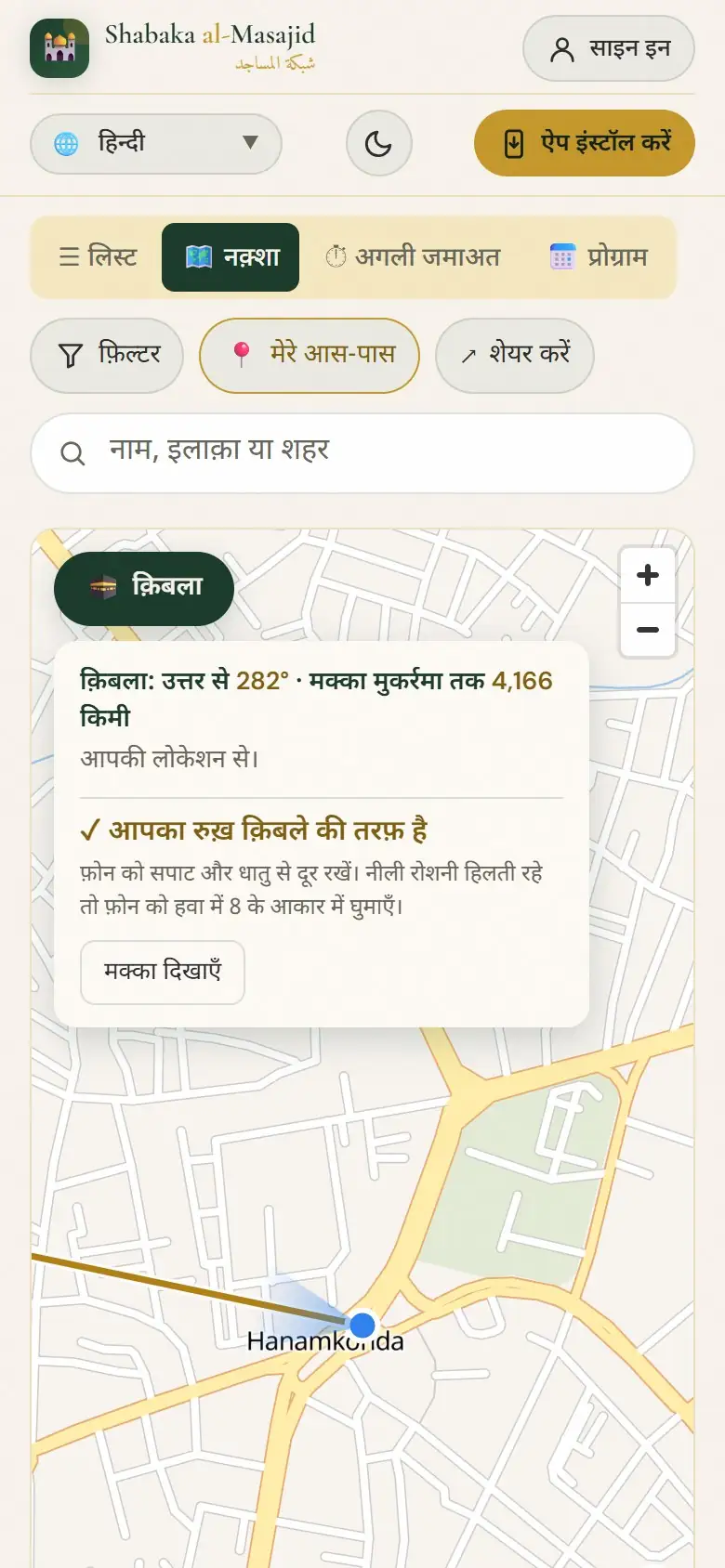
आपके फ़ोन का कम्पास
फ़ोन पर क़िबला चालू हो तो मेरे आस-पास दबाएँ: आपकी लोकेशन के बिंदु पर एक नीली रोशनी दिखाती है कि फ़ोन का रुख़ किस तरफ़ है, और कार्ड बताता है कि किस ओर मुड़ना है। जब कार्ड पर आपका रुख़ क़िबले की तरफ़ है लिखा आए, तो आप क़िबला-रुख़ हैं। फ़ोन को सपाट और धातु से दूर रखें; नीली रोशनी हिलती रहे तो फ़ोन को हवा में 8 के आकार में घुमाएँ। iPhone पर जब Safari «Motion & Orientation» की इजाज़त माँगे, तो इजाज़त दें। लैपटॉप या कंप्यूटर में कम्पास नहीं होता: उस पर सुनहरी लकीर और डिग्री में दिशा दिखती है।
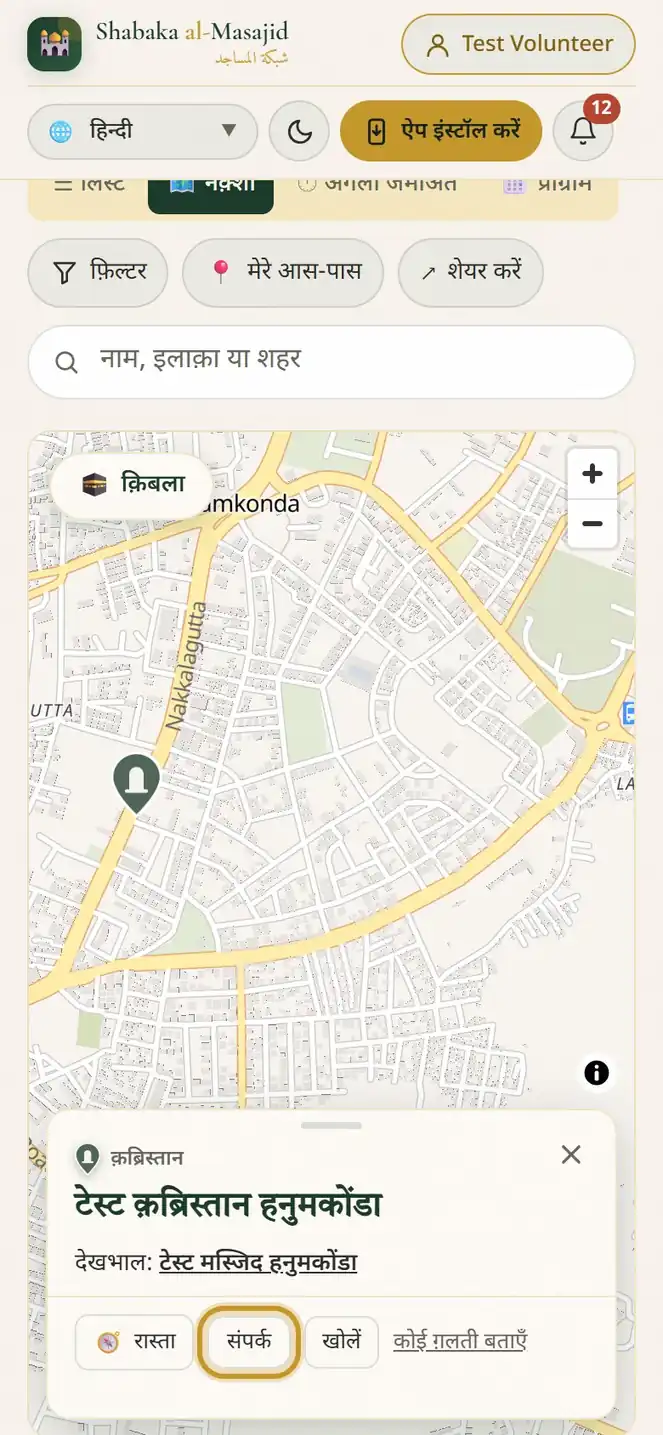
क़ब्रिस्तान और ईदगाह
क़ब्रिस्तान के निशान पर क़ब्र का पत्थर बना है, और ईदगाह के निशान पर दो मीनारों वाली मेहराबदार दीवार। किसी निशान को दबाएँ तो नीचे की पट्टी में उसका नाम, वह मस्जिद जिसकी कमेटी उसकी देखभाल करती है, रास्ता और कोई ग़लती बताएँ दिखेंगे। अगर कोई संपर्क दिया गया हो, जैसे देखरेख करने वाले का, तो नाम और नंबर के लिए संपर्क दबाएँ: यह सिर्फ़ साइन इन किए हुए लोगों को दिखता है, और सिर्फ़ तब जब हमारी टीम उन्हें फ़ोन करके पक्का कर चुकी हो। साइन इन न हों तो बटन पर संपर्क देखने के लिए साइन इन करें लिखा होता है। मस्जिद के पेज पर ये जगहें यह कमेटी इनकी देखभाल भी करती है के नीचे दर्ज होती हैं।
अपनी कमेटी वाली ईदगाह या क़ब्रिस्तान
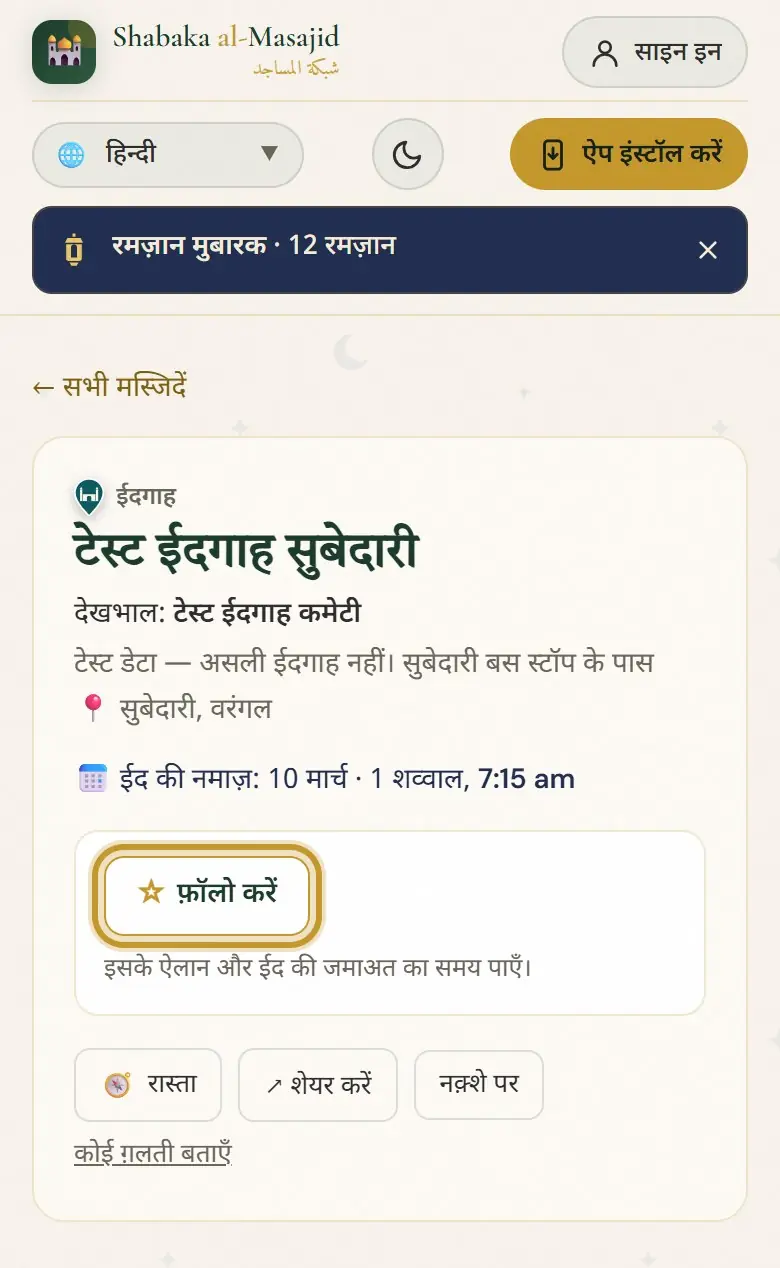
कुछ ईदगाहों और क़ब्रिस्तानों की देखभाल उनकी अपनी कमेटी या कोई वक़्फ़ बोर्ड करता है। निशान दबाएँ, फिर खोलें दबाकर उसका पेज देखें: उसकी देखभाल कौन करता है, रास्ता, हर ईद से पहले ईदगाह की ईद की जमाअत का समय, और उसके ऐलान। उसके ऐलान पाने के लिए, और जब उसकी ईद की जमाअत का समय जोड़ा जाए या बदले तब ख़बर पाने के लिए फ़ॉलो करें दबाएँ। खोज में भी ये मिल जाते हैं: किसी भी भाषा में «ईदगाह» या «क़ब्रिस्तान», कोई नाम या इलाक़ा लिखें।
पास की अगली जमाअत
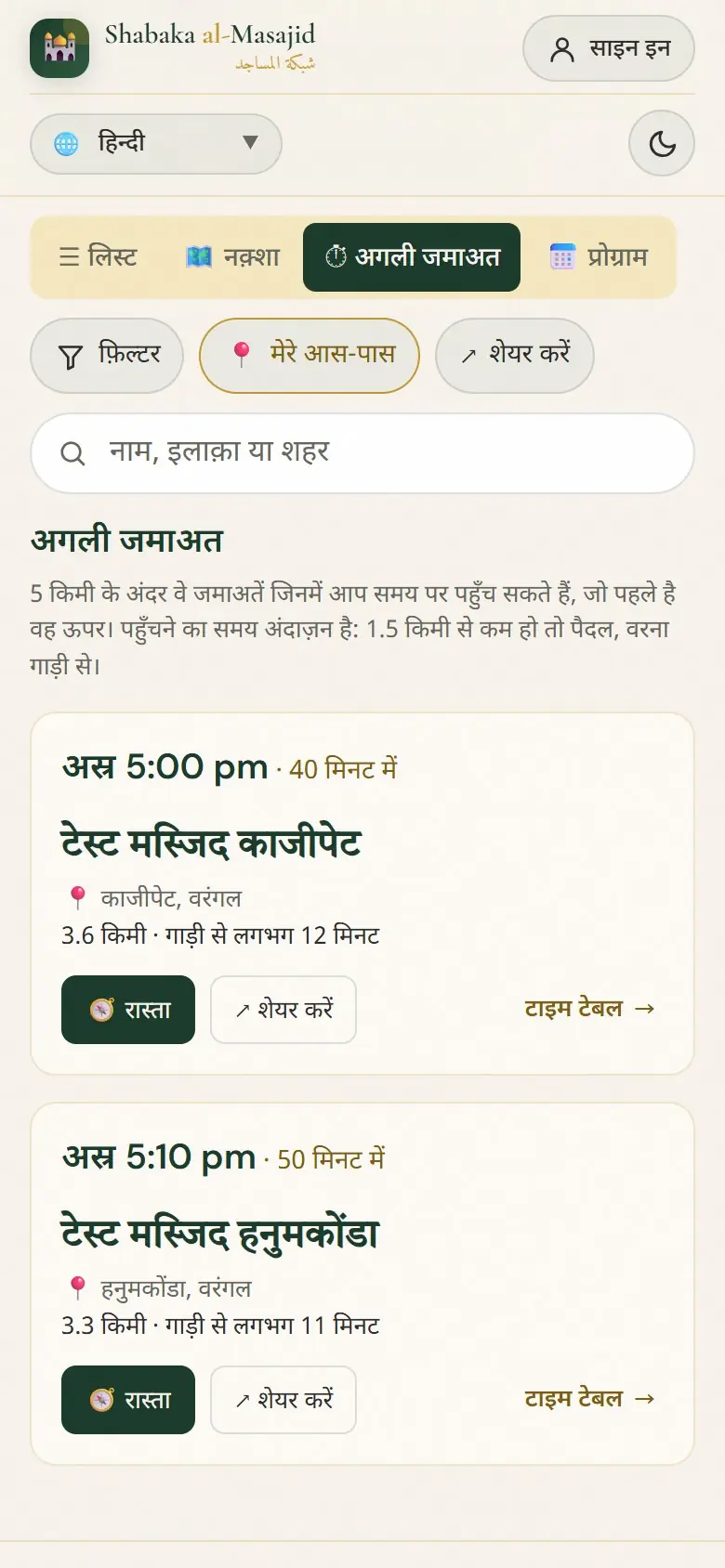
अगली जमाअत दबाएँ। जब फ़ोन आपकी लोकेशन पूछे तो इजाज़त दें। आपको 5 किलोमीटर के अंदर वे जमाअतें दिखेंगी जिनमें आप समय पर पहुँच सकते हैं, सबसे जल्दी वाली पहले, दूरी और अंदाज़न समय के साथ।
जुमे की खोज
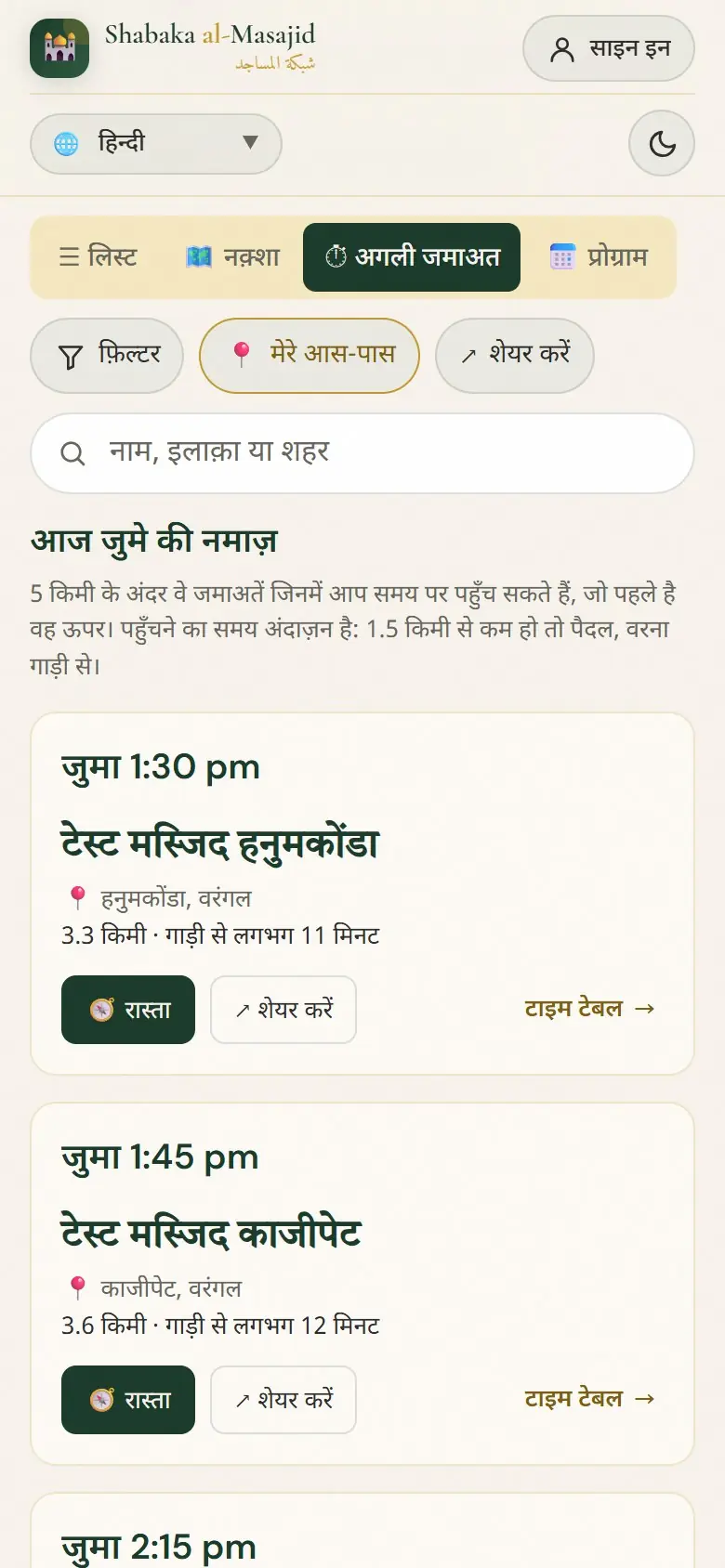
जुमे के दिन यही हिस्सा आपके पास की हर जुमे की नमाज़ समय के हिसाब से दिखाता है। अगर एक जमाअत छूट जाए तो देख सकते हैं कि अगली कहाँ है।
मस्जिद का टाइम टेबल
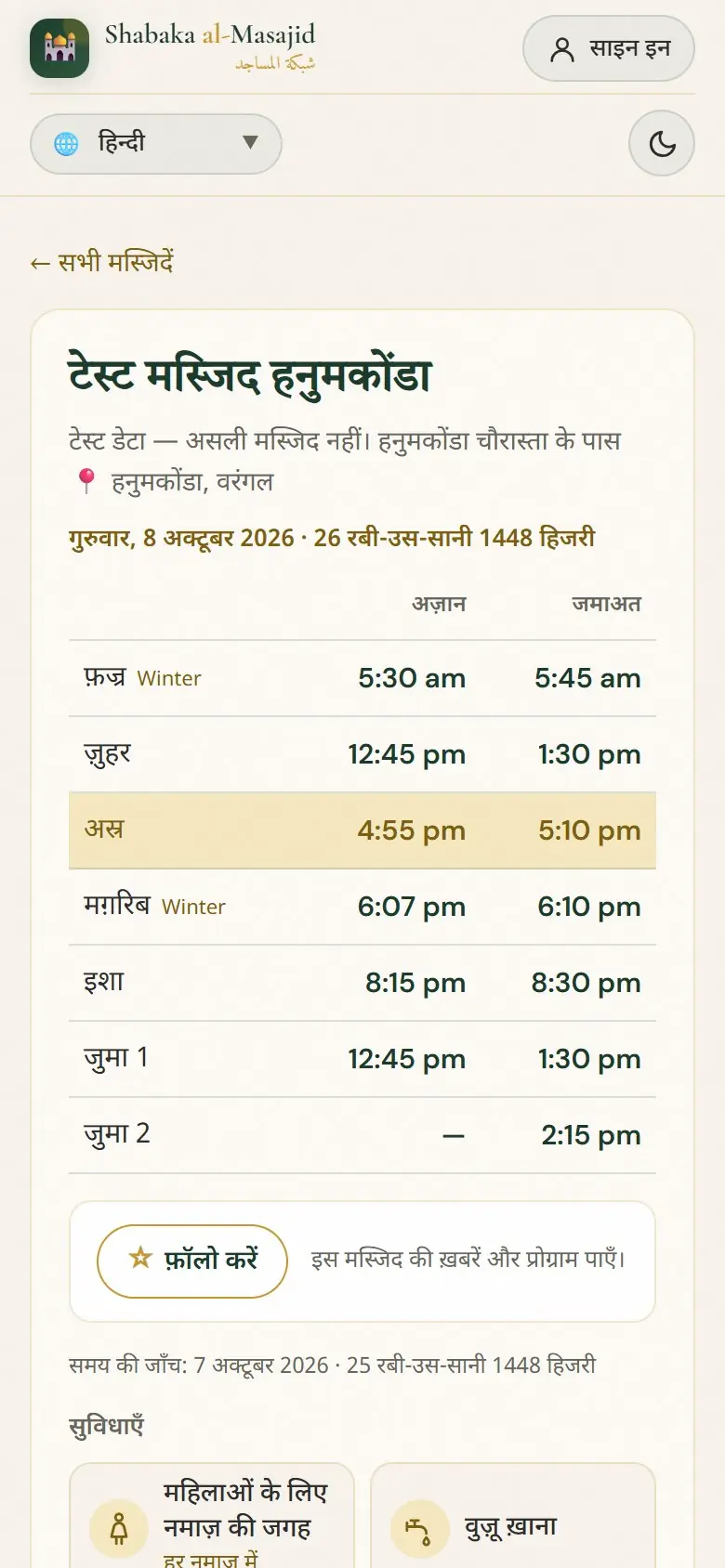
किसी मस्जिद पर टाइम टेबल दबाएँ तो उसका पेज खुलेगा: आज हर नमाज़ की अज़ान और जमाअत, जुमा, और जल्द आने वाले बदलाव। «समय की जाँच» बताता है कि मस्जिद ने आख़िरी बार अपना समय कब कन्फ़र्म किया।
सुविधाएँ और रास्ता
नीचे मस्जिद की सुविधाएँ हैं, जैसा मस्जिद ने हमें बताया। रास्ता आपके नक़्शे वाले ऐप में रास्ता खोलता है। ग़लत समय बताएँ से आप हमें ग़लत समय के बारे में बता सकते हैं।
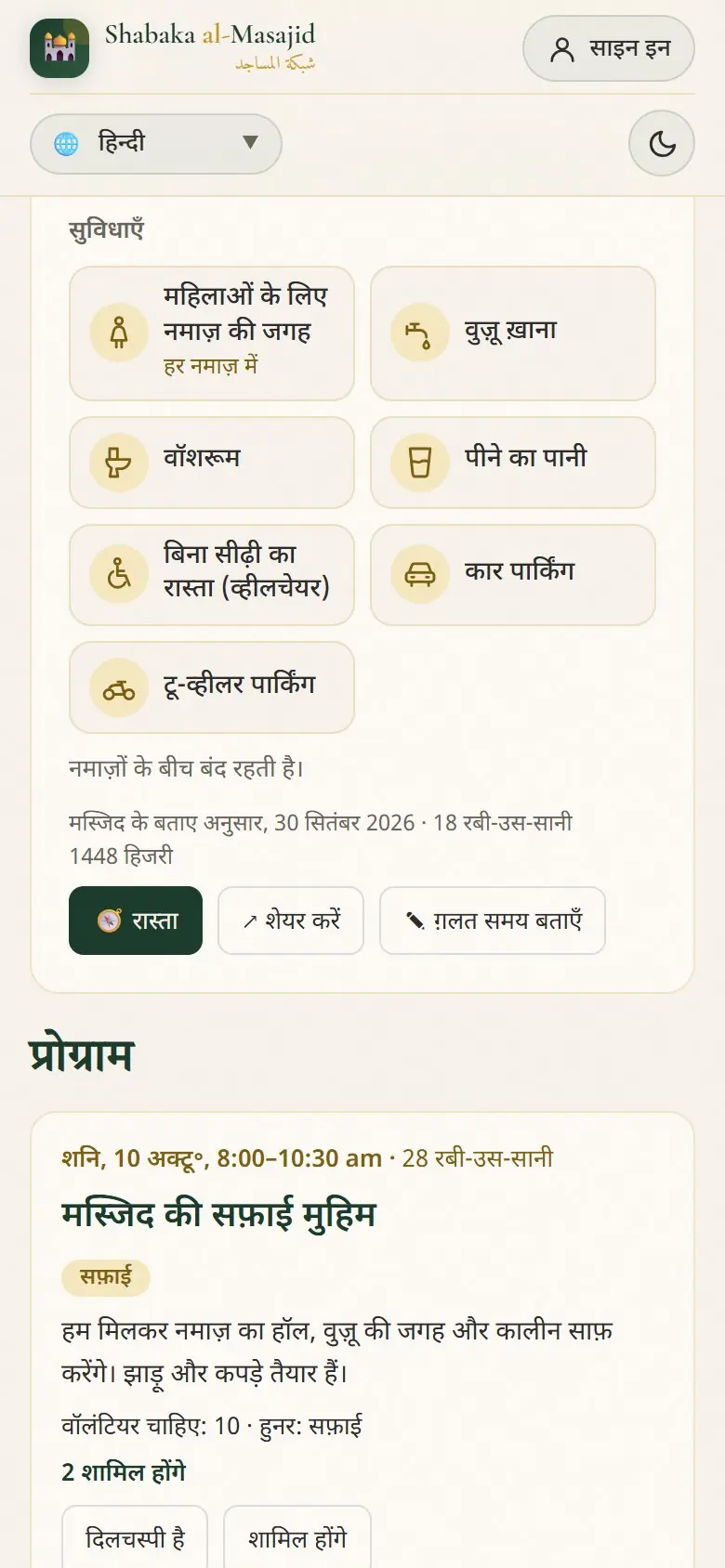
मस्जिद शेयर करें
मस्जिद के पेज पर, या नक़्शे पर उसकी पट्टी में, शेयर करें दबाएँ ताकि मस्जिद का पेज व्हाट्सऐप या किसी और ऐप पर भेज सकें, या उसका लिंक कॉपी कर सकें।
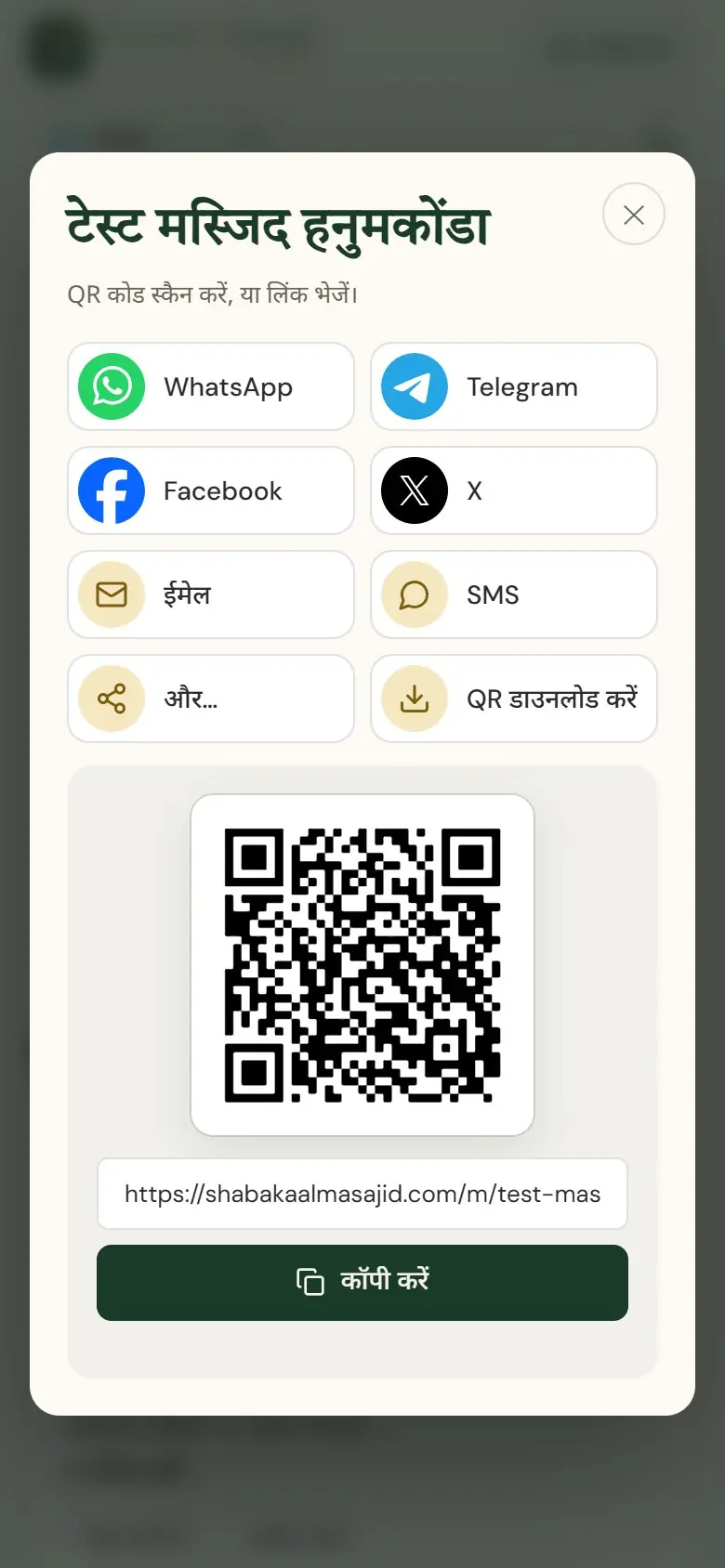
QR कार्ड
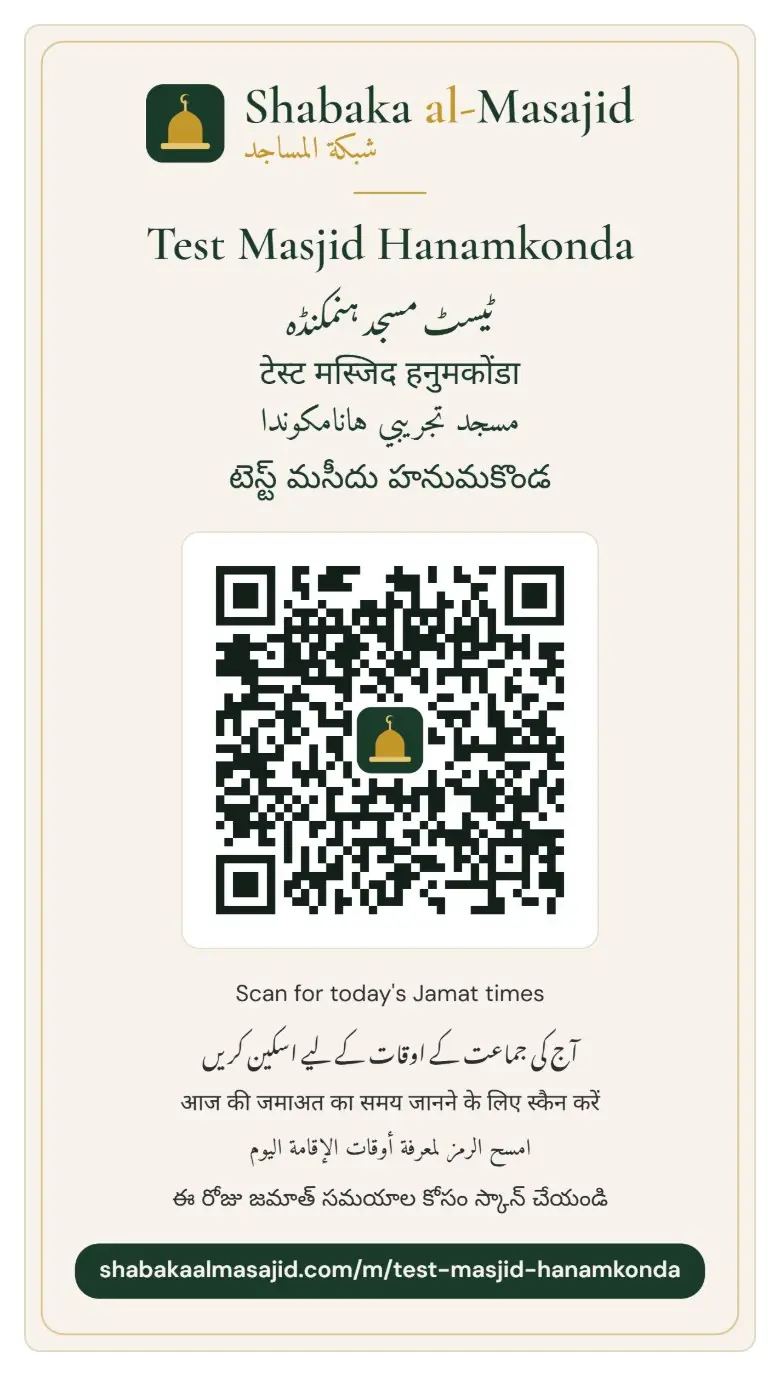
QR डाउनलोड करें मस्जिद के QR कोड वाला एक कार्ड सेव करता है, जिसे नोटिस बोर्ड के लिए प्रिंट किया जा सकता है या तस्वीर की तरह भेजा जा सकता है। उस पर हमारा लोगो, मस्जिद का नाम उन सब भाषाओं में जिनमें वह लिखा गया है, और कोड के नीचे की लाइन पाँचों भाषाओं में होती है, ताकि हर कोई पढ़ सके। कोड स्कैन करने पर मस्जिद का पेज खुलता है।
इसे अपने फ़ोन पर रखें
शबका अल-मसाजिद को अपने फ़ोन की होम स्क्रीन पर जोड़ें। फिर यह ऐप की तरह एक बार दबाने से खुलेगी। इसके आइकन का नाम ShaMa है, यह हमारा छोटा नाम है। सबसे आसान तरीक़ा: वेबसाइट के ऊपर वाली पट्टी में सुनहरा ऐप इंस्टॉल करें बटन दबाएँ (छोटी स्क्रीन पर उस पर सिर्फ़ इंस्टॉल करें लिखा हो सकता है, या सिर्फ़ उसका आइकन): ज़्यादातर Android फ़ोनों पर बस एक बार और दबाने से शबका अल-मसाजिद इंस्टॉल हो जाती है, और iPhone या iPad पर यह बटन आपके ब्राउज़र के लिए नीचे दिए गए जैसे क़दम दिखाता है।
एंड्रॉयड फ़ोन (Chrome)
होम स्क्रीन पर जोड़ें
- Chrome में shabakaalmasajid.com खोलें।
- ऊपर दाईं ओर मेन्यू दबाएँ।
- होम स्क्रीन पर जोड़ें दबाएँ (कुछ फ़ोनों पर: ऐप इंस्टॉल करें)।
- जोड़ें या इंस्टॉल करें दबाएँ। अब ShaMa का आइकन आपकी होम स्क्रीन पर है।
iPhone या iPad (Safari)
होम स्क्रीन पर जोड़ें
- Safari में shabakaalmasajid.com खोलें।
- नीचे शेयर का बटन दबाएँ (एक चौकोर जिसमें ऊपर की ओर तीर है)।
- नीचे स्क्रॉल करें और होम स्क्रीन पर जोड़ें दबाएँ।
- जोड़ें दबाएँ। नए आइकन से शबका अल-मसाजिद खोलें।
रमज़ान और ईद
रमज़ान और ईद में पेज अपने आप बदल जाते हैं। कुछ चालू करने की ज़रूरत नहीं। एतिकाफ़ का रजिस्ट्रेशन हिस्सा 8 में है।
सहरी और इफ़्तार
«मस्जिद ढूँढें» के ऊपर आपके शहर की सहरी ख़त्म और इफ़्तार बचे हुए समय के साथ दिखती है। हर मस्जिद के कार्ड पर भी उसकी सहरी और इफ़्तार होती है। तरावीह गहरे अक्षरों में दिखती है।
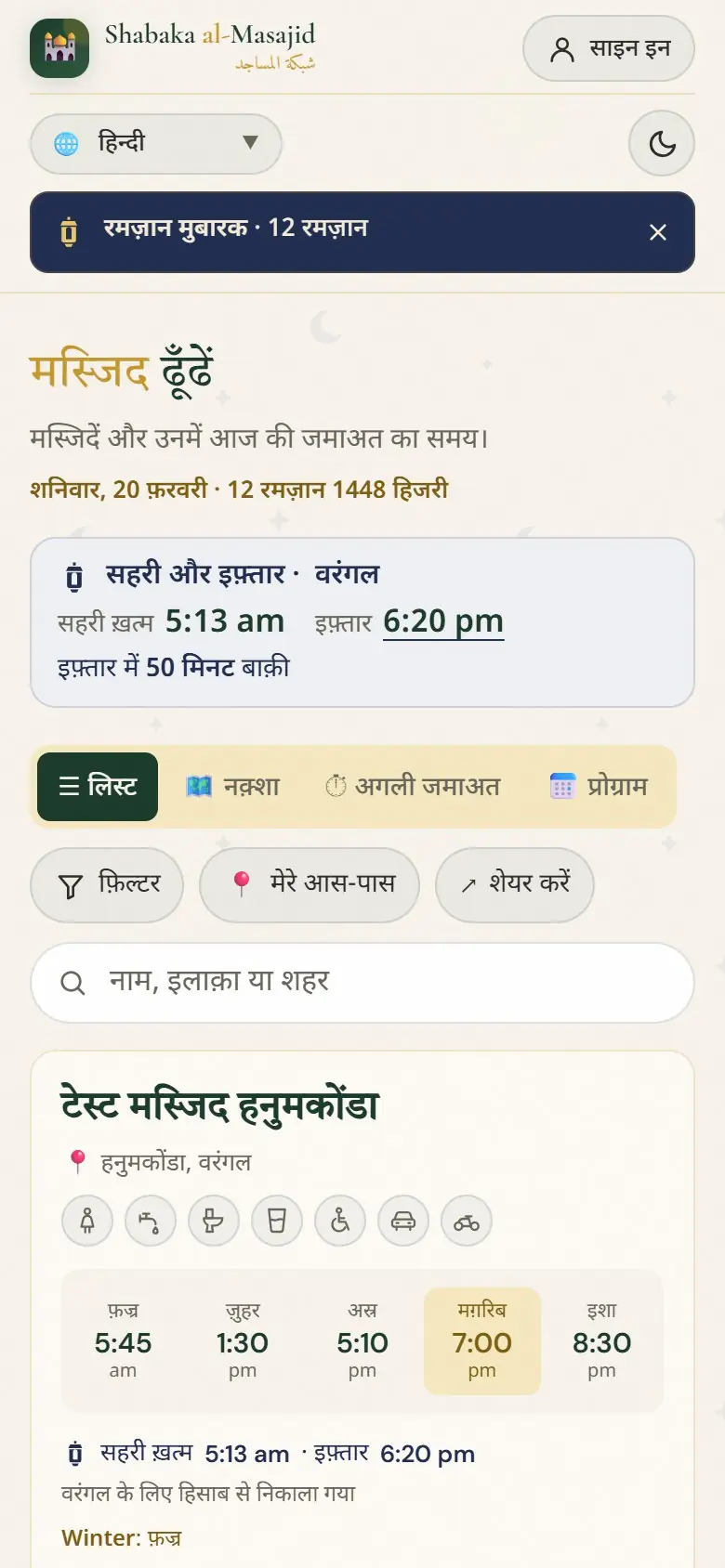
आपकी मस्जिद में
मस्जिद के पेज पर उसका इफ़्तार (मग़रिब की अज़ान) और कल का समय होता है। अगर मस्जिद ने रमज़ान का अपना समय दिया है तो «मस्जिद के ऐलान के मुताबिक़» लिखा होता है, वरना समय आपके शहर के हिसाब से निकाला जाता है।
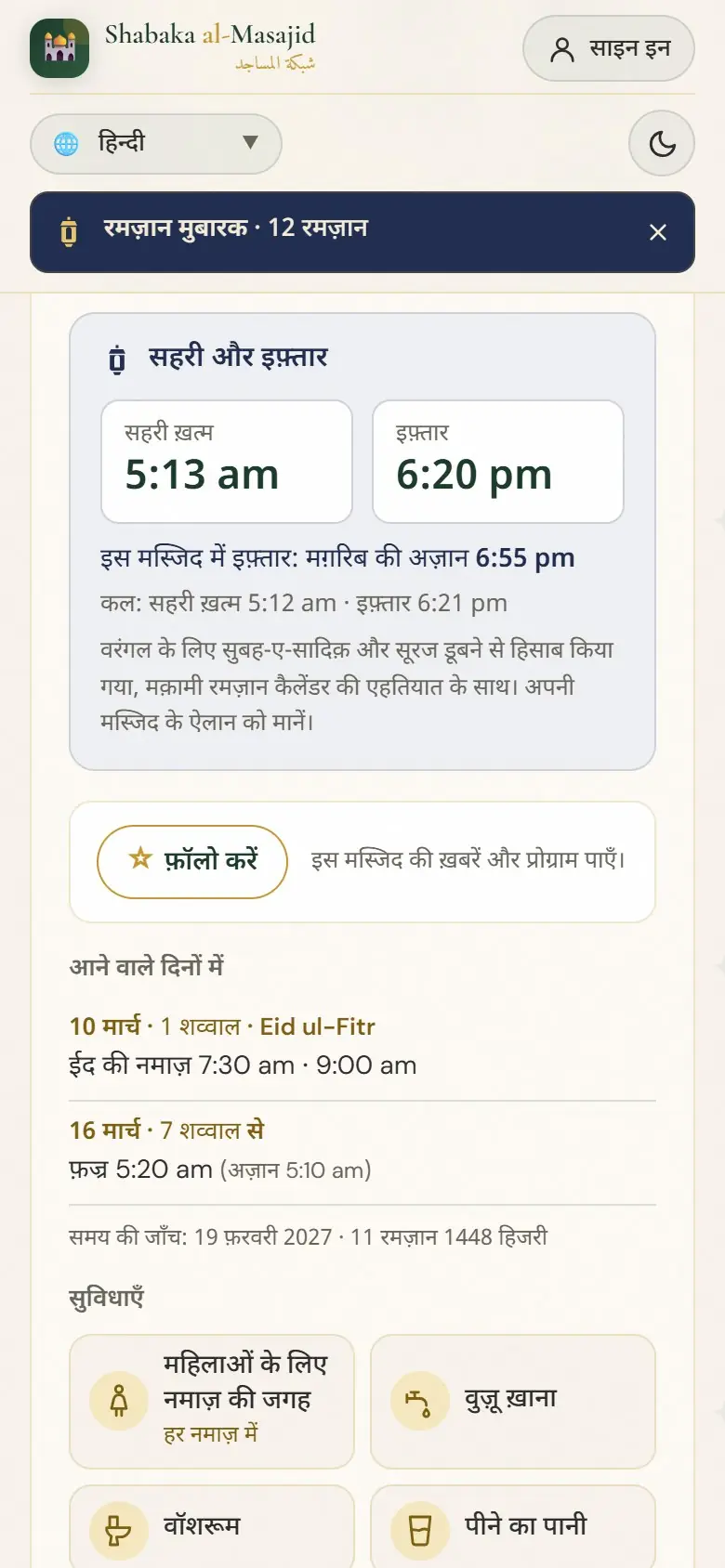
कार्ड पर क़ियाम-उल-लैल
कुछ मस्जिदों में रमज़ान के आख़िरी अशरे की रातों में क़ियाम-उल-लैल जमाअत से होता है। जिस रात यह हो, मस्जिद के कार्ड पर उसका समय (फ़ज्र से पहले का समय हो तो आधी रात के बाद) लिखा होता है, और यह कि उसके लिए महिलाओं की जगह खुली है या नहीं। उन रातों में फ़िल्टर में महिलाओं के लिए नमाज़ की जगह वह मस्जिद भी दिखाता है जहाँ क़ियाम-उल-लैल के लिए महिलाओं की जगह खुली हो।
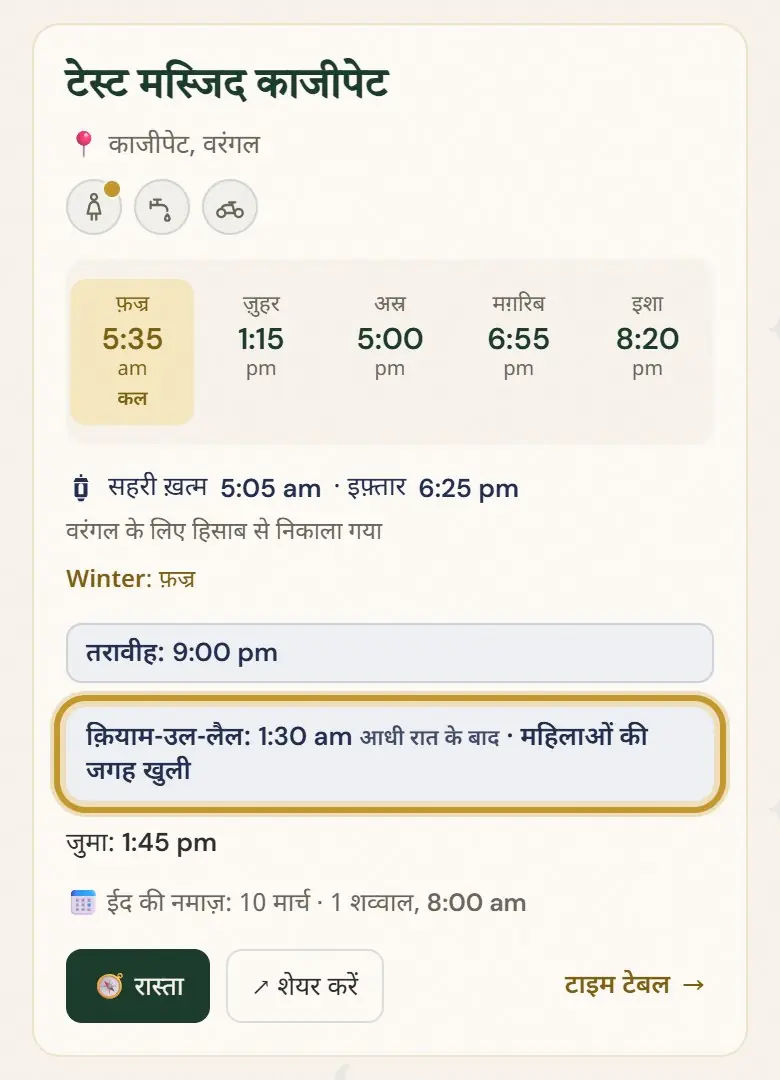
मस्जिद में क़ियाम-उल-लैल
मस्जिद के पेज पर «आज रात क़ियाम-उल-लैल» उसके समय और रातों के साथ लिखा होता है, फिर रात अपनी दोनों तारीख़ों के साथ: 27वीं रात 26 रमज़ान की मग़रिब के बाद शुरू होती है, इसलिए रात 1:30 बजे 27 रमज़ान की सुबह-सवेरे का समय है। रमज़ान से 30 दिन पहले से पेज पर मस्जिद की रातें लिखी होती हैं, और आख़िरी अशरे में आज रात का या अगला क़ियाम-उल-लैल। तारीख़ें चाँद के साथ चलती हैं: अगर चाँद एक दिन बाद दिखे, तो वे अपने-आप बदल जाती हैं। मस्जिद जब क़ियाम-उल-लैल जोड़े या बदले, तो ख़बर के लिए मस्जिद को फ़ॉलो करें।
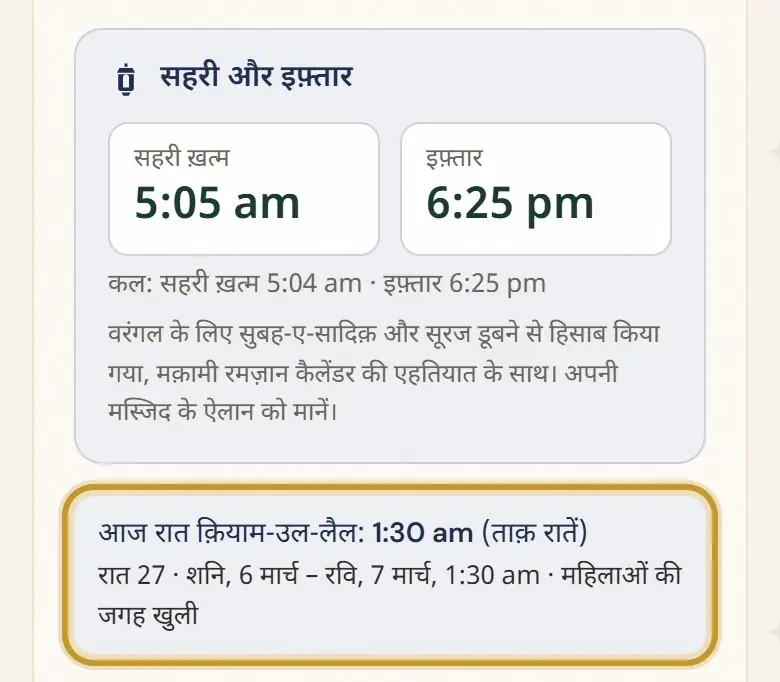
ईद की नमाज़ें
चाँद रात और ईद के दिन ऊपर की पट्टी ईद की नमाज़ें तक ले जाती है: आपके शहर की हर मस्जिद की ईद की नमाज़, सबसे पहले वाली ऊपर, नीचे नक़्शे के साथ। जो जमाअत ईदगाह में हो उसके साथ ईदगाह का नाम लिखा होता है, और उसका रास्ता वहीं ले जाता है। जिन ईदगाहों की अपनी कमेटी है, वे भी इसी लिस्ट में समय के हिसाब से हैं। घरवालों को भेजने के लिए शेयर करें दबाएँ।
अपना अकाउंट बनाएँ
अकाउंट मुफ़्त है। इससे आप मस्जिदों को फ़ॉलो कर सकते हैं, मदद की पेशकश कर सकते हैं, प्रोग्रामों का जवाब दे सकते हैं और एतिकाफ़ के लिए रजिस्टर कर सकते हैं।
साइन अप
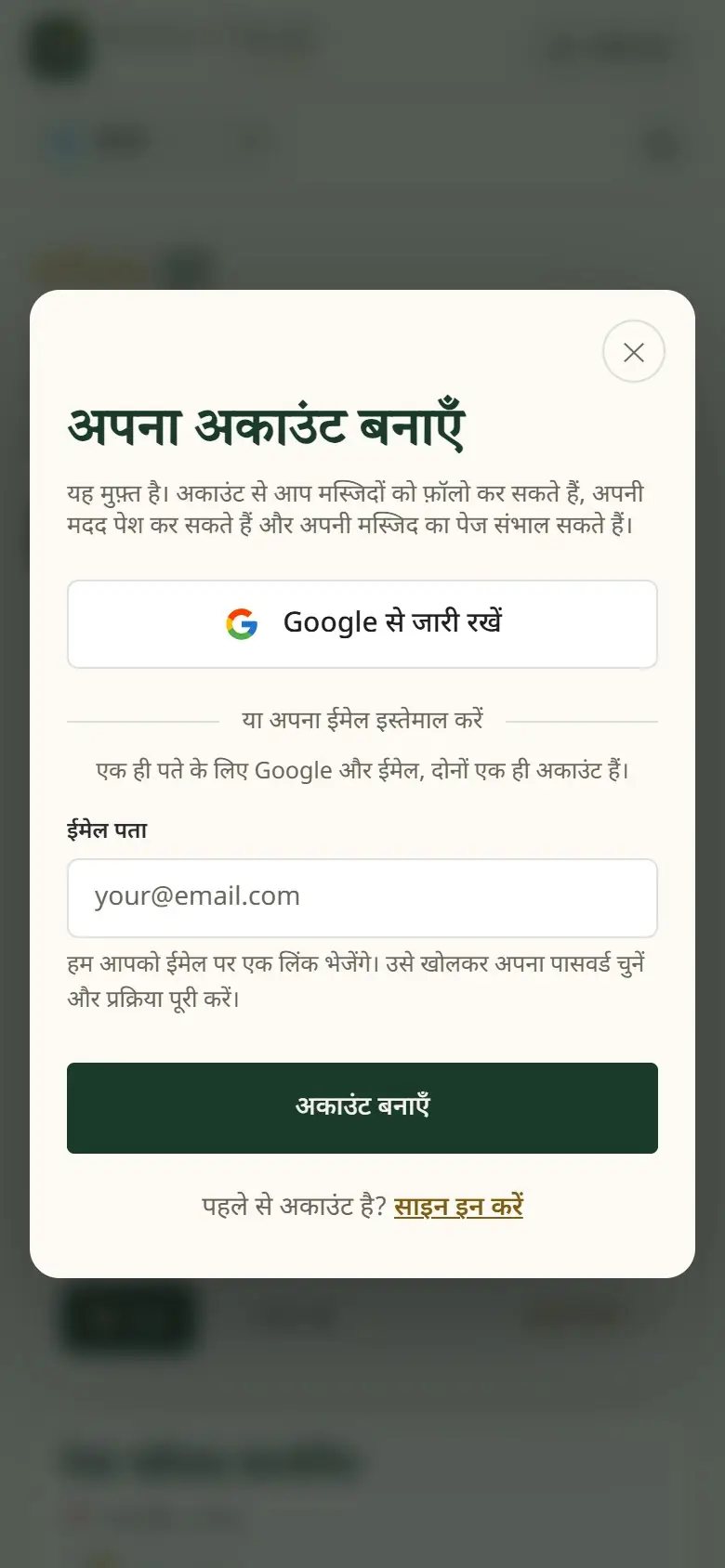
पेज के ऊपर साइन इन दबाएँ, फिर अकाउंट बनाएँ दबाएँ। सबसे आसान तरीक़ा Google से जारी रखें है, जिस पर हमारा सुझाव लिखा है: हर Android फ़ोन में Google अकाउंट पहले से होता है, और कोई पासवर्ड याद नहीं रखना पड़ता। या अपना ईमेल लिखकर अकाउंट बनाएँ दबाएँ। ईमेल से हम आपको एक लिंक भेजेंगे: पूरा करने के लिए उसे खोलें।
आख़िरी क़दम
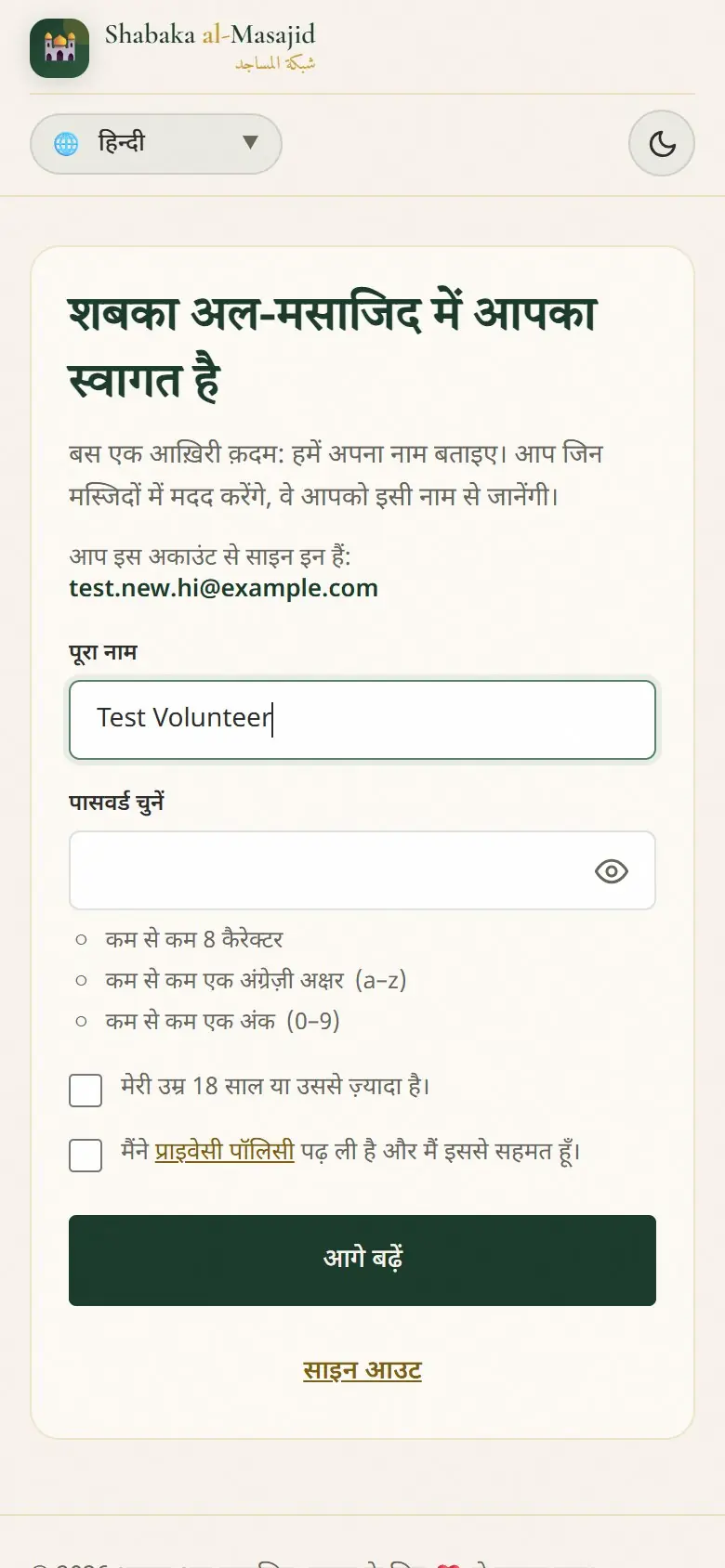
अपना नाम लिखें। जिन मस्जिदों की आप मदद करेंगे, वे आपको इसी नाम से जानेंगी। ईमेल वाले अकाउंट में पासवर्ड भी चुनें। «मेरी उम्र 18 साल या उससे ज़्यादा है» पर निशान लगाएँ, प्राइवेसी पॉलिसी से सहमत हों, फिर आगे बढ़ें दबाएँ।
आपके अकाउंट का पेज
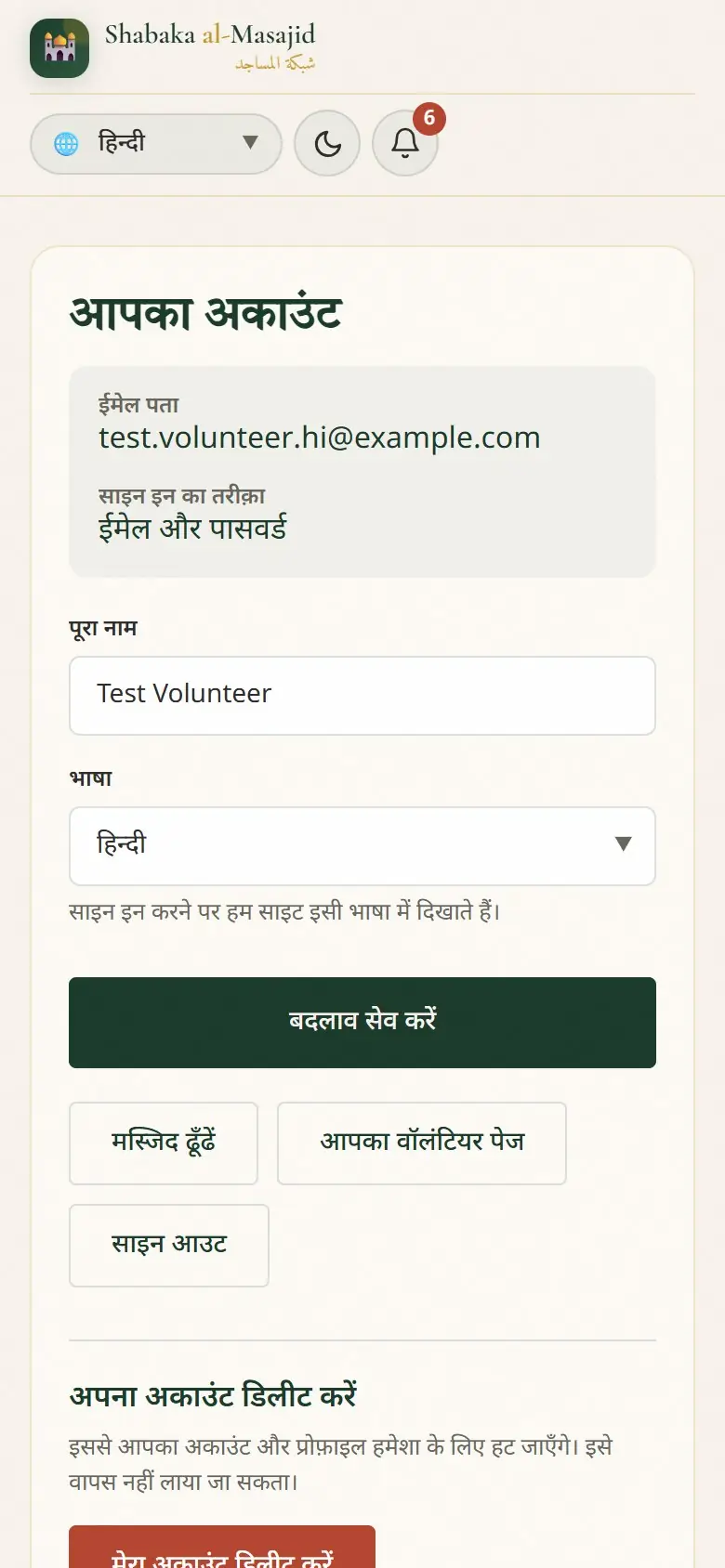
किसी भी पेज के ऊपर अपना नाम दबाएँ। यहाँ आप अपना नाम और भाषा बदल सकते हैं, अपना वॉलंटियर पेज खोल सकते हैं या साइन आउट कर सकते हैं।
मस्जिद को फ़ॉलो करें और मदद की पेशकश करें
जिन मस्जिदों में आप नमाज़ पढ़ते हैं उन्हें फ़ॉलो करें। अगर आप किसी की मदद कर सकते हैं तो एक बटन से बता दें।
फ़ॉलो करें
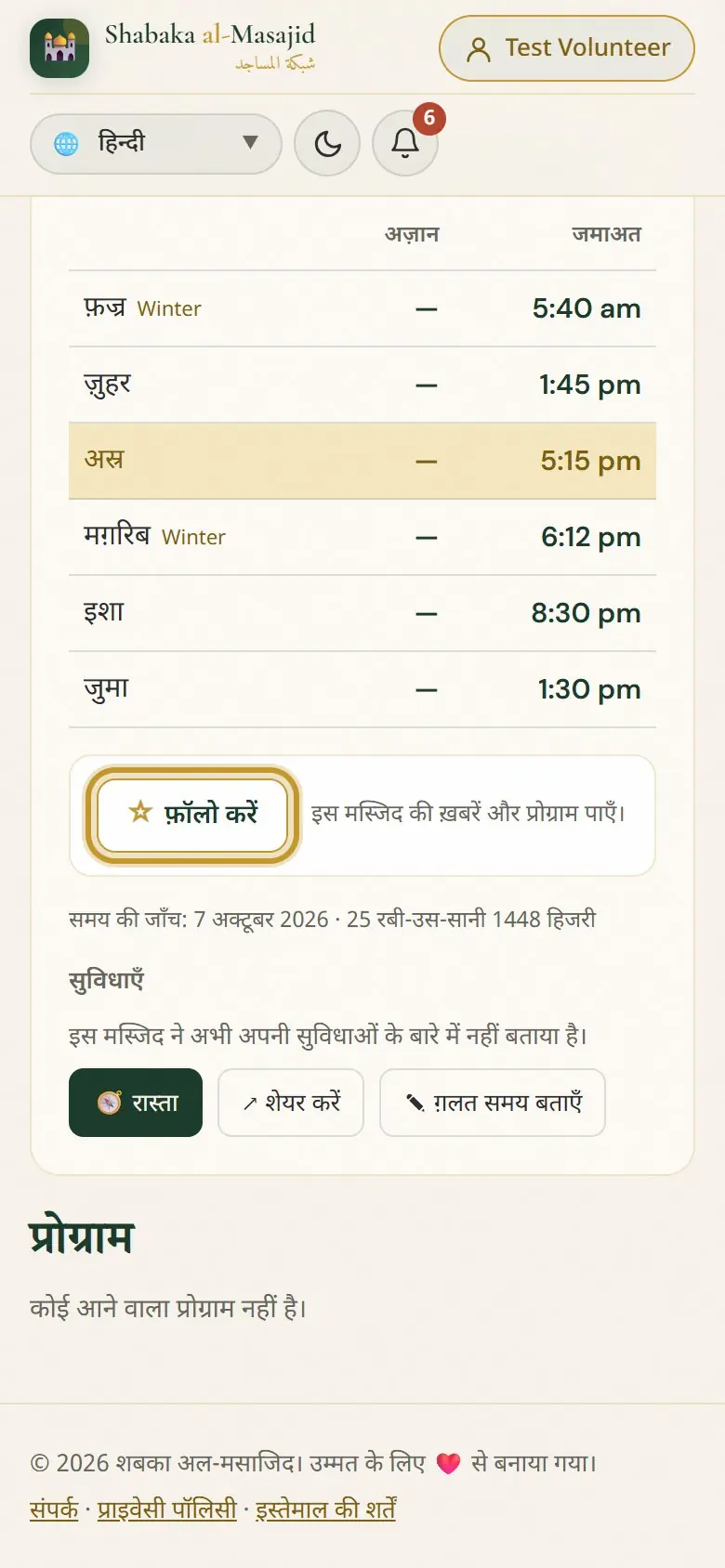
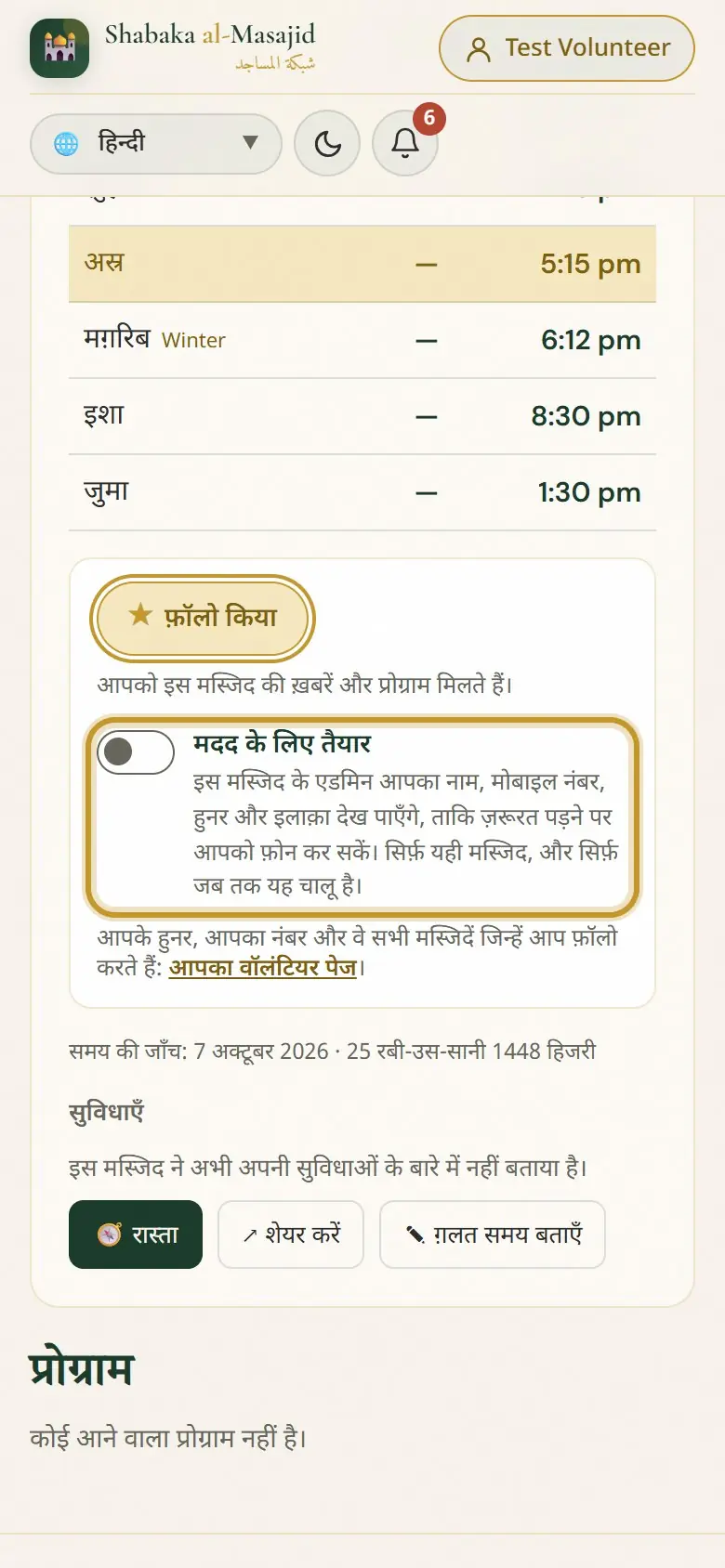
मस्जिद का पेज खोलें और फ़ॉलो करें दबाएँ। फिर आपको उसकी ख़बरें, प्रोग्राम और नमाज़-ए-जनाज़ा के ऐलान मिलेंगे।
मदद के लिए तैयार
अब बटन पर फ़ॉलो किया लिखा है। अगर आप इस मस्जिद की मदद कर सकते हैं तो मदद के लिए तैयार चालू करें। फिर इसके एडमिन आपका नाम, मोबाइल नंबर, हुनर और इलाक़ा देख सकेंगे ताकि ज़रूरत पर आपको फ़ोन कर सकें। सिर्फ़ यही मस्जिद, और सिर्फ़ जब तक यह चालू है।
आपका वॉलंटियर पेज
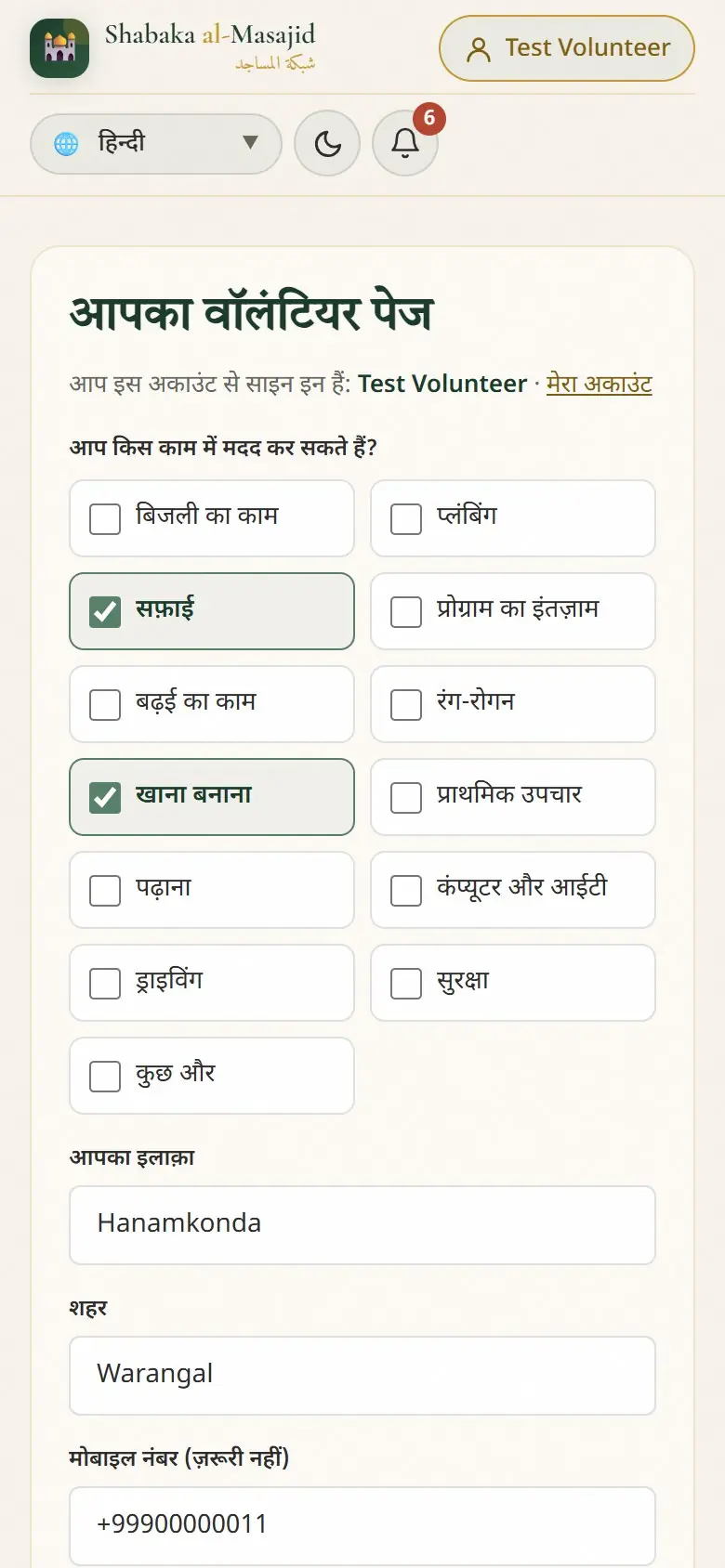
आपका वॉलंटियर पेज पर उन कामों पर निशान लगाएँ जिनमें आप मदद कर सकते हैं, और अपना इलाक़ा, शहर और मोबाइल नंबर लिखें। «मदद के लिए तैयार» के लिए मोबाइल नंबर ज़रूरी है। बदलाव सेव करें दबाएँ।
जिन मस्जिदों को आप फ़ॉलो करते हैं
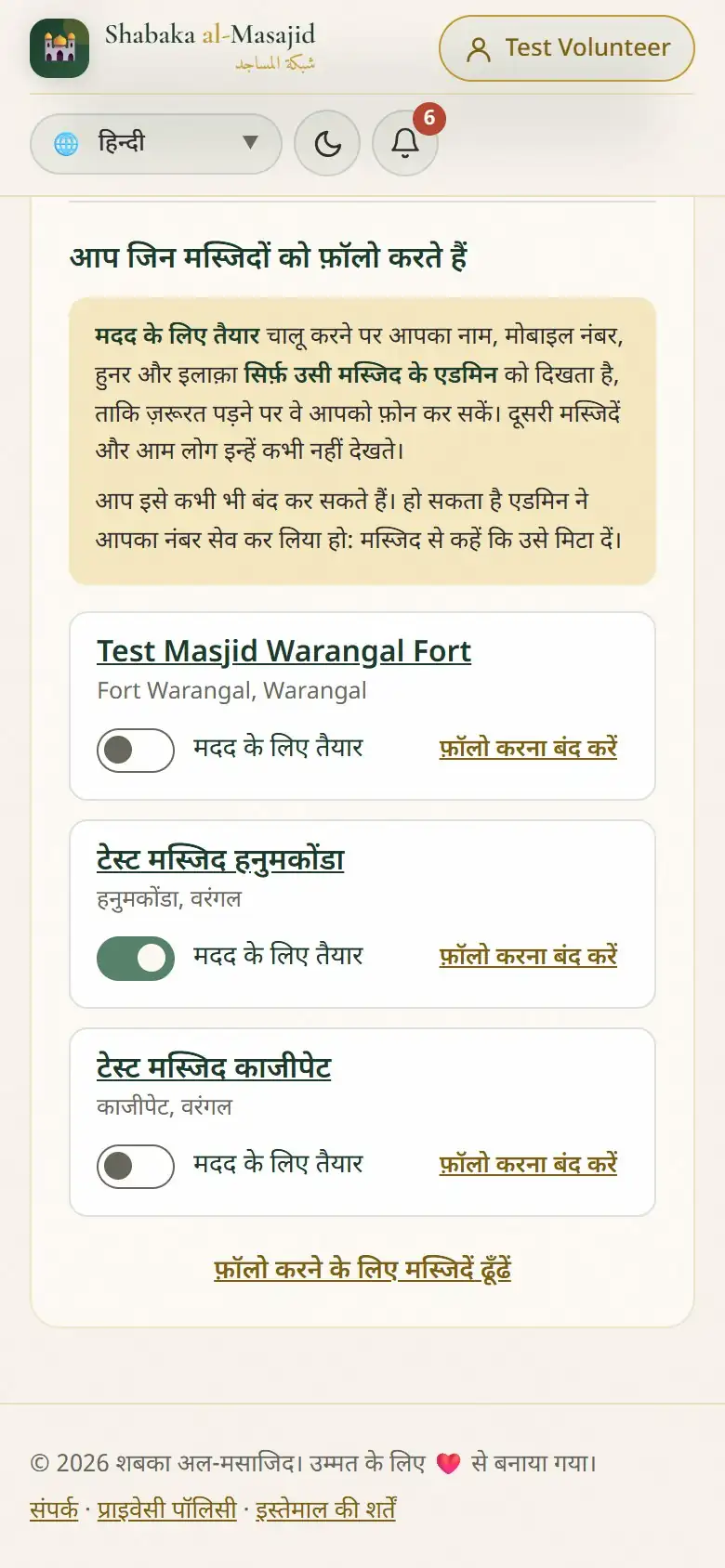
नीचे वे सारी मस्जिदें हैं जिन्हें आप फ़ॉलो करते हैं। हर एक का अपना मदद के लिए तैयार बटन और फ़ॉलो करना बंद करें है। फ़ॉलो करने के लिए मस्जिदें ढूँढें से मस्जिद ढूँढें खुलता है।
मस्जिद के ऐलान
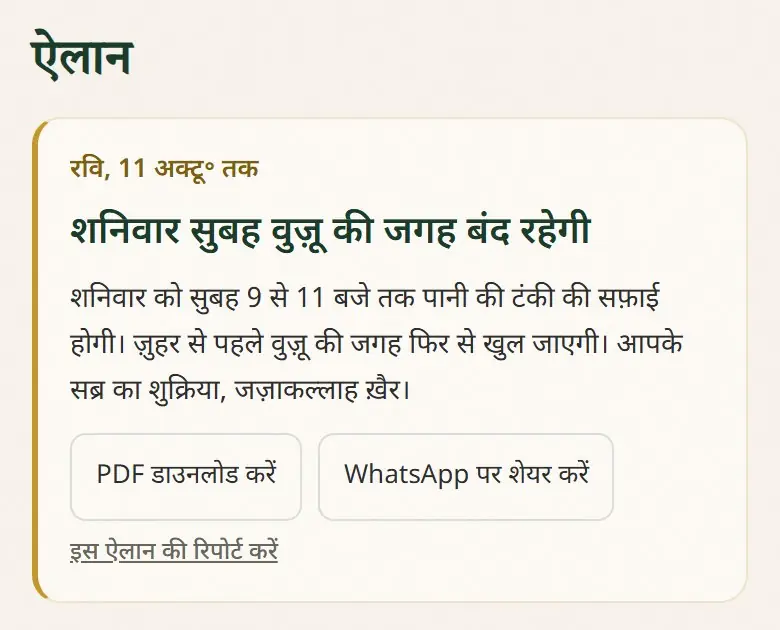
मस्जिद के पेज पर उसके मौजूदा ऐलान ऐलान वाले बॉक्स में दिखते हैं, हर ऐलान अपनी आख़िरी तारीख़ तक। PDF डाउनलोड करें से ऐलान प्रिंट या शेयर करने के लिए सेव हो जाता है, WhatsApp पर शेयर करें उसे मस्जिद के लिंक के साथ भेजता है, और कुछ ग़लत हो तो इस ऐलान की रिपोर्ट करें से हमारी टीम को बताएँ। फ़ॉलो करने वालों को हर नया ऐलान घंटी में मिलता है। मस्जिद कोई ऐलान आस-पास के लोगों या पूरे शहर को भी भेज सकती है: हिस्सा 10 में मेरे आस-पास की मस्जिदों के ऐलान देखें।
प्रोग्राम
मस्जिदें अपने बयान, क्लासें, सफ़ाई मुहिम और दूसरे प्रोग्राम डालती हैं। बताइए कि आप आ रहे हैं या नहीं, और जब मस्जिद को वॉलंटियर चाहिए तो यह कि आप मदद कर सकते हैं।
प्रोग्राम देखें
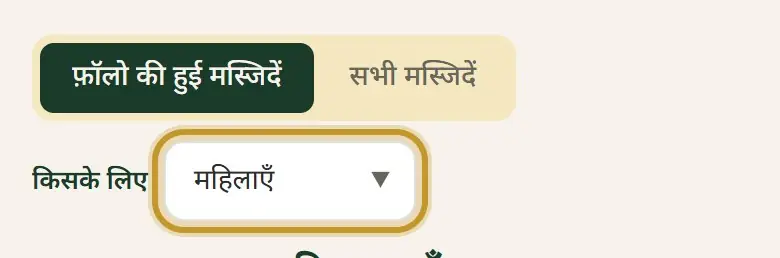
प्रोग्राम दबाएँ। जिन मस्जिदों को आप फ़ॉलो करते हैं उनके प्रोग्राम दिखेंगे, सबसे पहले होने वाला ऊपर। हर मस्जिद के प्रोग्राम देखने के लिए सभी मस्जिदें दबाएँ। हर प्रोग्राम में लिखा होता है कि कब और कहाँ है, किस तरह का है, किसके लिए है और कैसी मदद चाहिए।
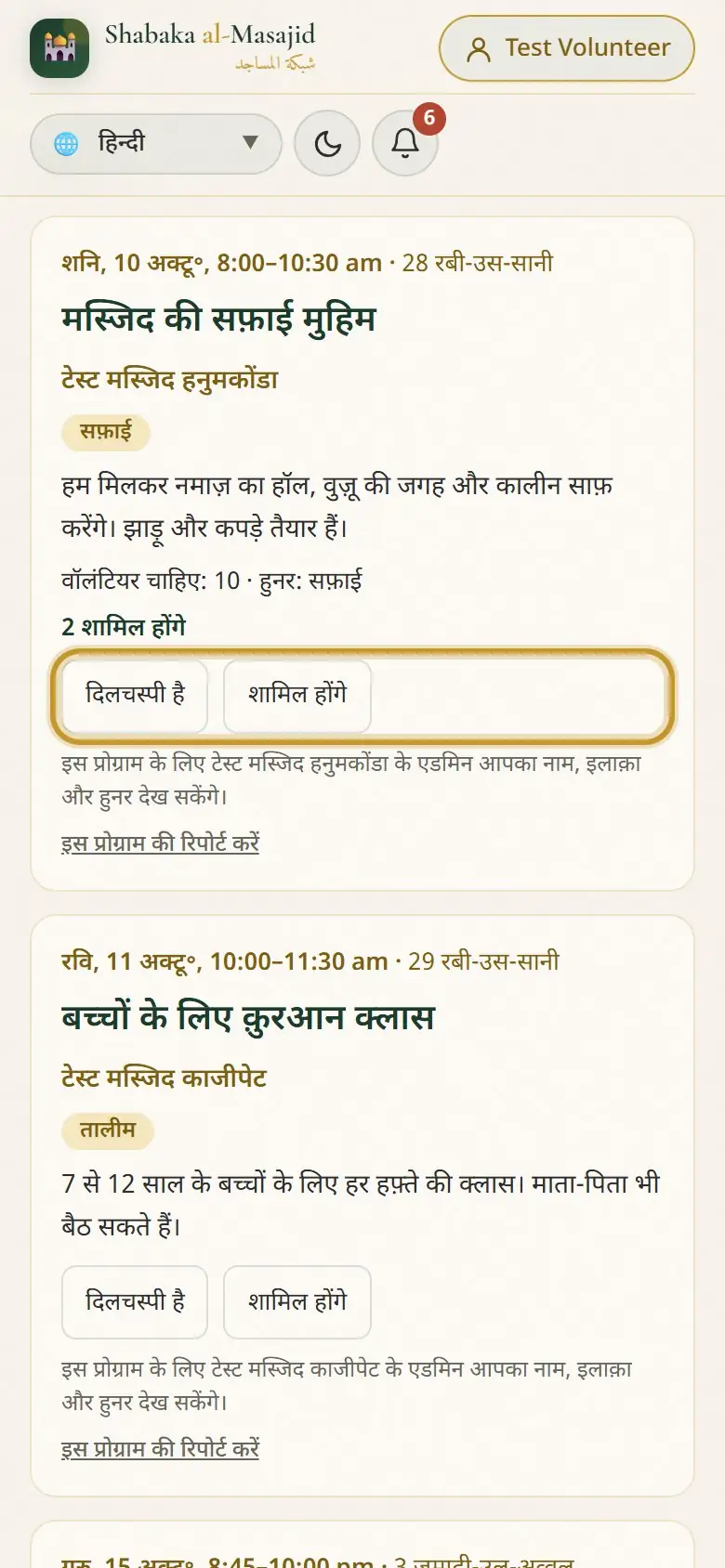
दिलचस्पी है, शामिल होंगे या मदद करेंगे
अगर आप शायद आएँ तो दिलचस्पी है दबाएँ, और अगर ज़रूर आएँगे तो शामिल होंगे। इन दोनों में मस्जिद को सिर्फ़ यह पता चलता है कि कितने लोग आ रहे हैं, यह नहीं कि कौन। मदद करेंगे सिर्फ़ तब दिखता है जब प्रोग्राम में वॉलंटियर चाहिए: तब उसके एडमिन इस प्रोग्राम के लिए आपका नाम, इलाक़ा और हुनर देखते हैं ताकि इंतज़ाम कर सकें, आपका फ़ोन नंबर कभी नहीं। मदद करने से कोई सीट नहीं भरती। हर प्रोग्राम के लिए आपका एक ही जवाब होता है: बदलने के लिए दूसरा बटन दबाएँ, या वापस लेने के लिए वही बटन दोबारा दबाएँ।
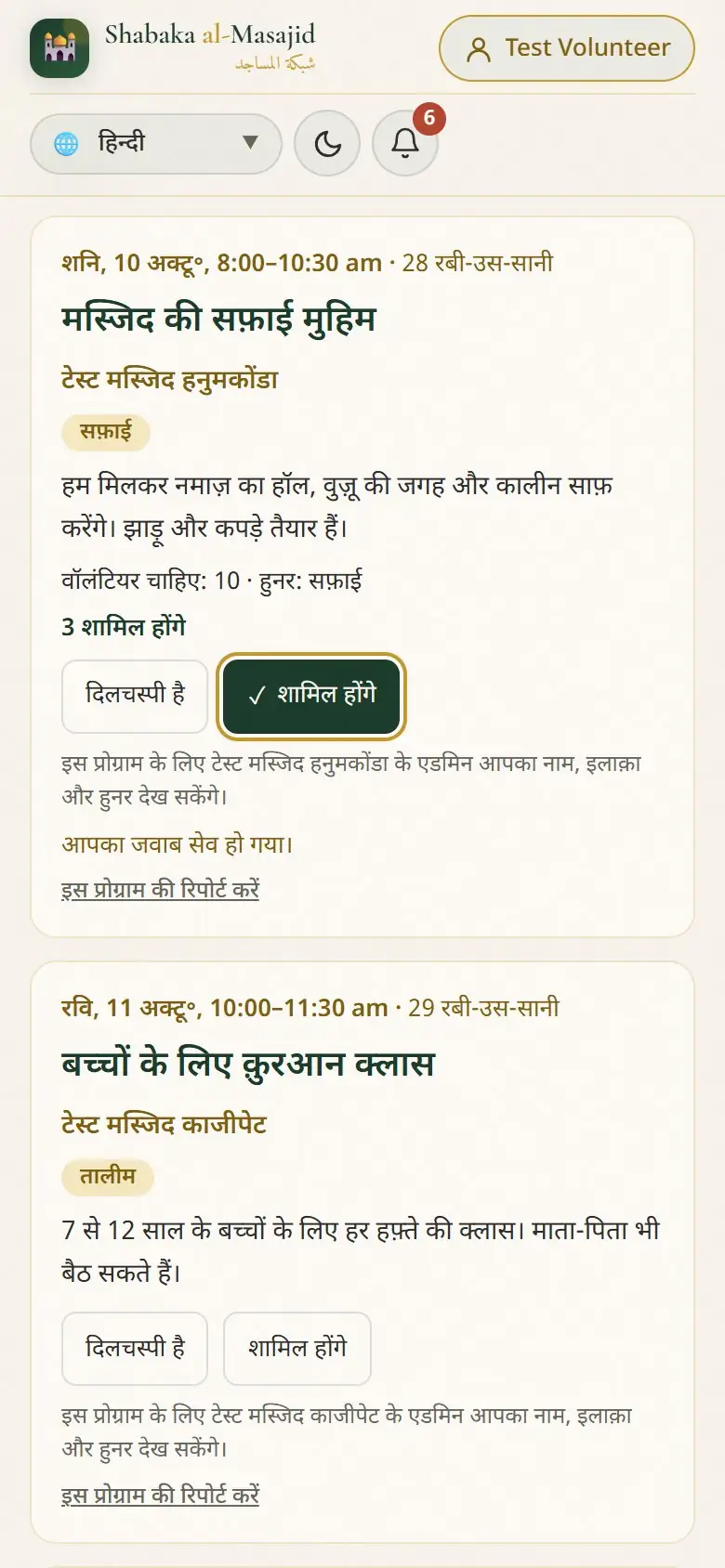
सीटें, और «पक्का होना बाक़ी»
कुछ प्रोग्रामों में सीटें सीमित होती हैं: कार्ड बताता है कि कितनी बाक़ी हैं। कुछ प्रोग्राम तब तक पक्का होना बाक़ी रहते हैं जब तक काफ़ी लोग दिलचस्पी न दिखाएँ: कार्ड बताता है कि अब तक कितने लोगों ने जवाब दिया है। जब मस्जिद प्रोग्राम पक्का कर देती है तो हर जवाब देने वाले को बताया जाता है और कार्ड पर पक्का लिखा आता है। अगर अभी पक्का नहीं हुआ तो एक दिन पहले का रिमाइंडर यह भी बताता है।
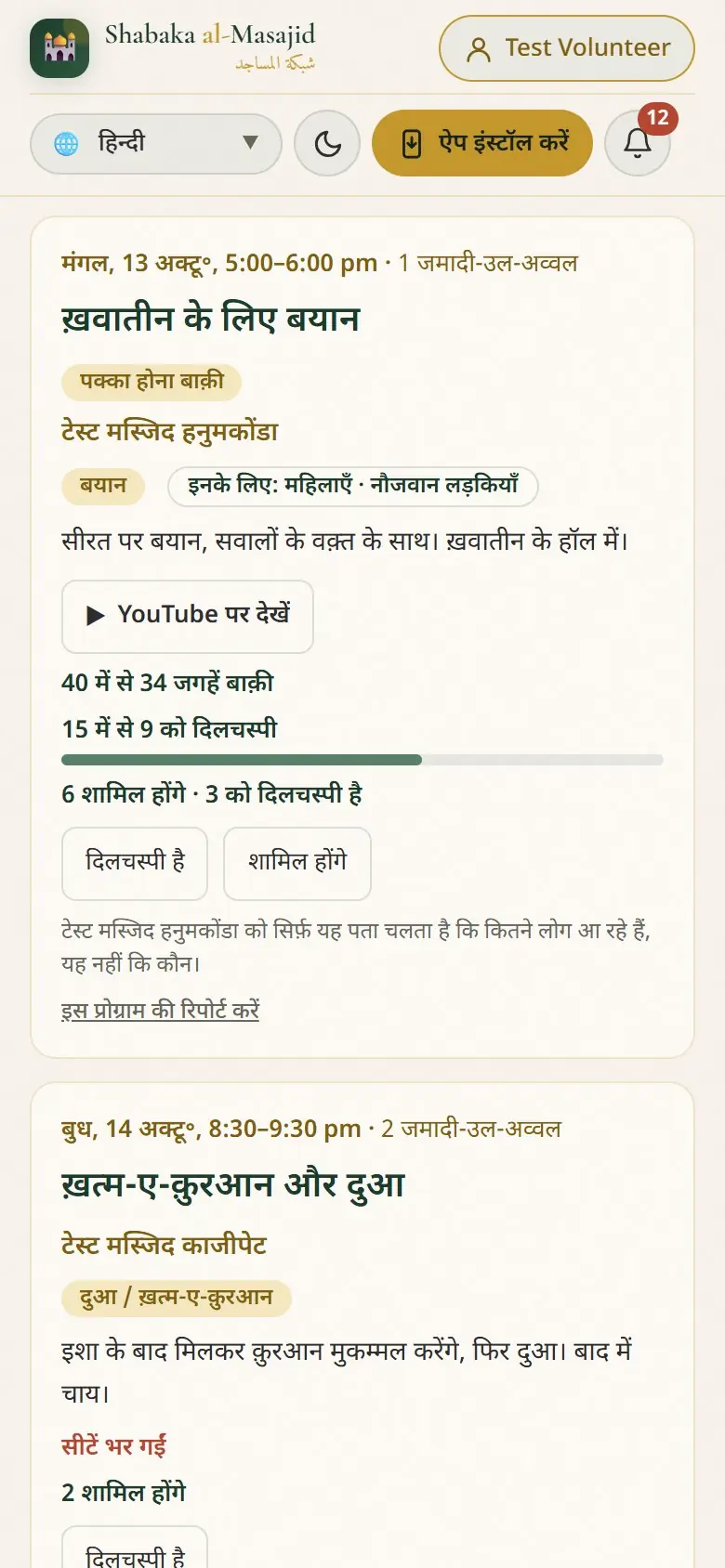
सीटें भर गईं
जब सारी सीटें भर जाएँ तो कार्ड पर सीटें भर गईं लिखा आता है और शामिल होंगे का बटन हट जाता है। आप अब भी दिलचस्पी है दबा सकते हैं। अगर आपने शामिल होंगे कहा था और नहीं आ सकते, तो उसे दोबारा दबाकर अपना जवाब वापस लें: आपकी सीट किसी और के लिए ख़ाली हो जाएगी।
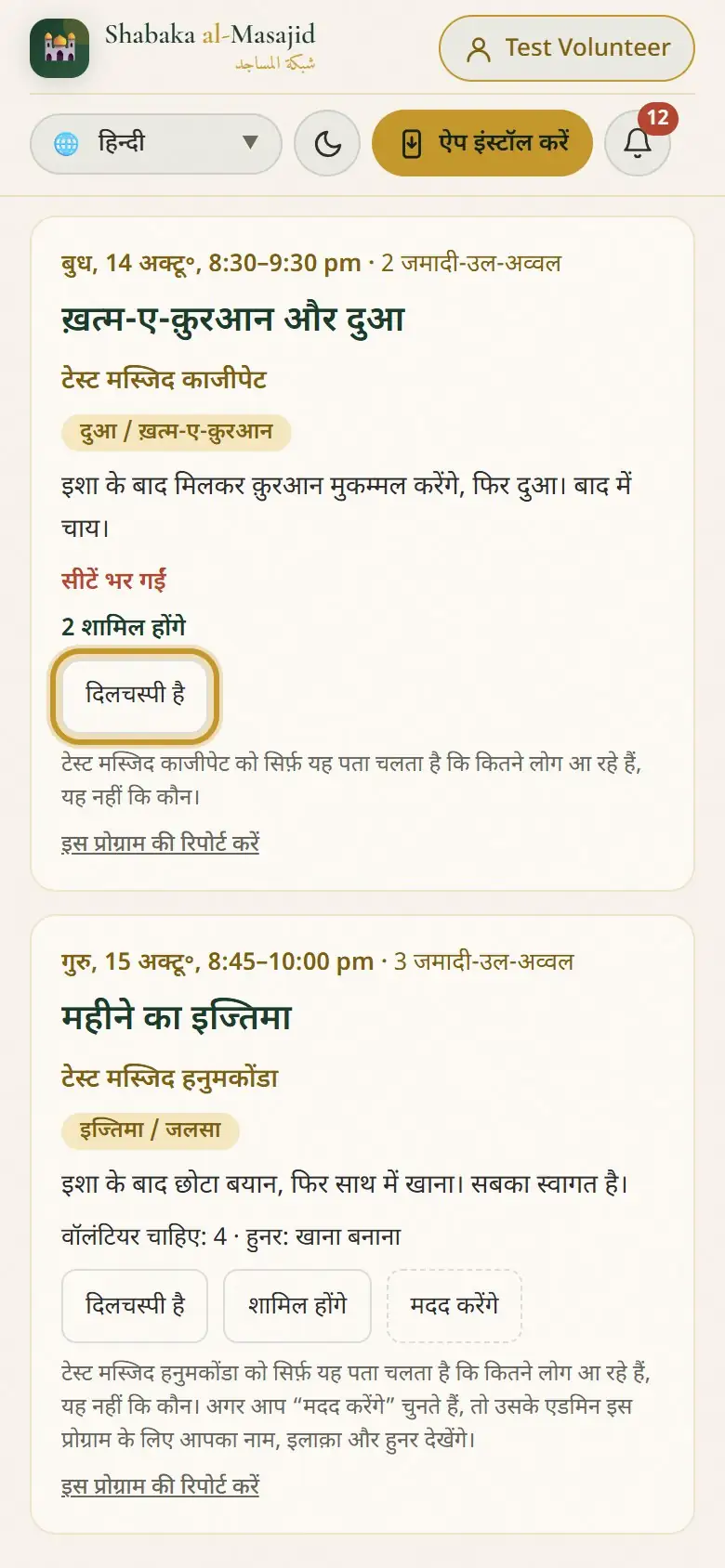
किसके लिए
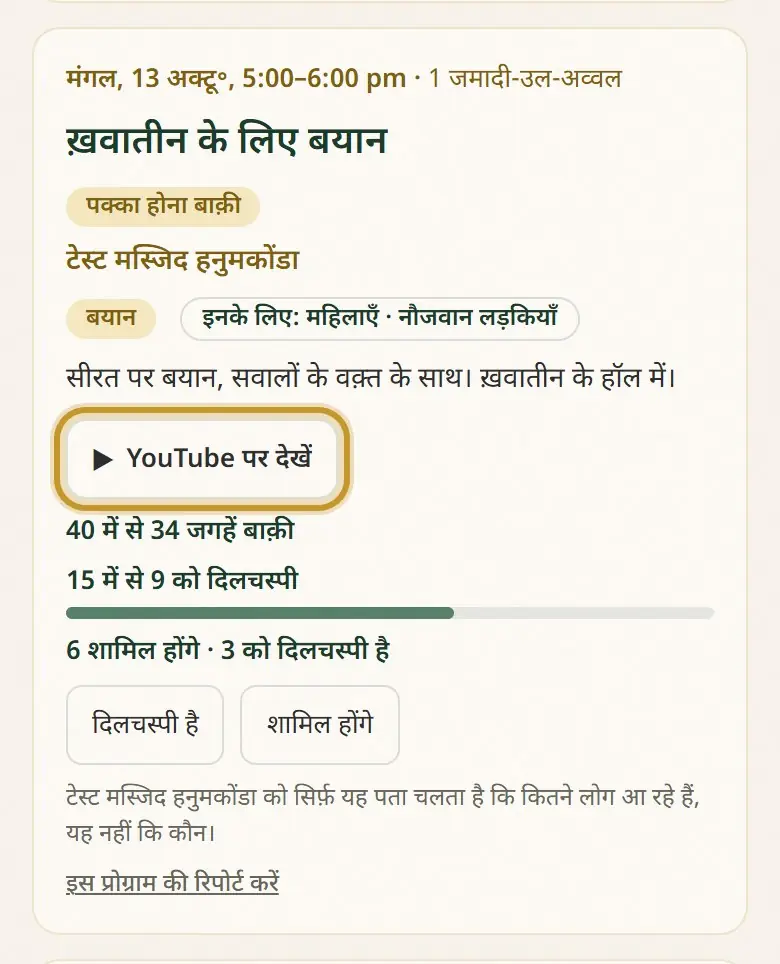
मर्दों, महिलाओं, बच्चों या नौजवानों के लिए प्रोग्राम के कार्ड पर एक लेबल में यह लिखा होता है: महिलाओं के लिए, या कई ग्रुप के लिए हो तो «इनके लिए: महिलाएँ · नौजवान लड़कियाँ»। प्रोग्राम के ऊपर किसके लिए में कोई ग्रुप चुनें: तब उस ग्रुप के प्रोग्राम और सबके लिए प्रोग्राम दिखेंगे। पेज दोबारा खोलने या वापस जाने पर भी आपकी पसंद बनी रहती है। «नौजवान» खोजें तो लड़कों और लड़कियों, दोनों के प्रोग्राम मिलेंगे।
घर से देखें
जब मस्जिद किसी प्रोग्राम को लाइव दिखाती या रिकॉर्ड करती है, तो उसके कार्ड पर YouTube पर देखें जैसा बटन होता है (या Facebook, Instagram)। यह लाइव स्ट्रीम या वीडियो उसी ऐप में या नए टैब में खोलता है, ताकि बहनें और घर पर मौजूद लोग भी देख सकें।
हर हफ़्ते होने वाला दर्स
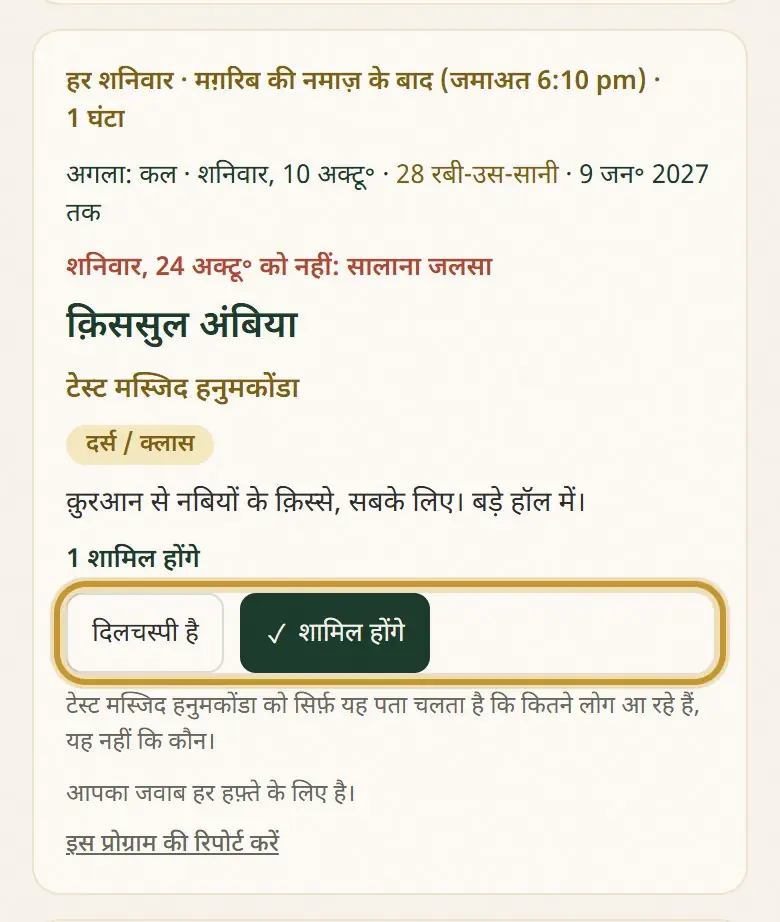
कुछ प्रोग्राम हर हफ़्ते होते हैं, जैसे हर शनिवार मग़रिब की नमाज़ के बाद क़िससुल अंबिया का दर्स। सारे हफ़्तों के लिए एक ही कार्ड होता है। उस पर लिखा होता है कि कब, जैसे «हर शनिवार · मग़रिब की नमाज़ के बाद (जमाअत 6:10 pm) · 1 घंटा»: दर्स उस दिन मस्जिद में मग़रिब की जमाअत के बाद शुरू होता है। उसके नीचे अगली तारीख़, और «तक» के साथ वह दिन लिखा होता है जब तक यह चलेगा। जिस हफ़्ते दर्स न हो, वहाँ मस्जिद की बताई वजह के साथ «शनिवार, 24 अक्टू॰ को नहीं» लिखा होता है। एक जवाब हर हफ़्ते के लिए होता है: दिलचस्पी है या शामिल होंगे एक बार दबाएँ, और वापस लेने के लिए वही बटन दोबारा दबाएँ।
एक दिन पहले रिमाइंडर
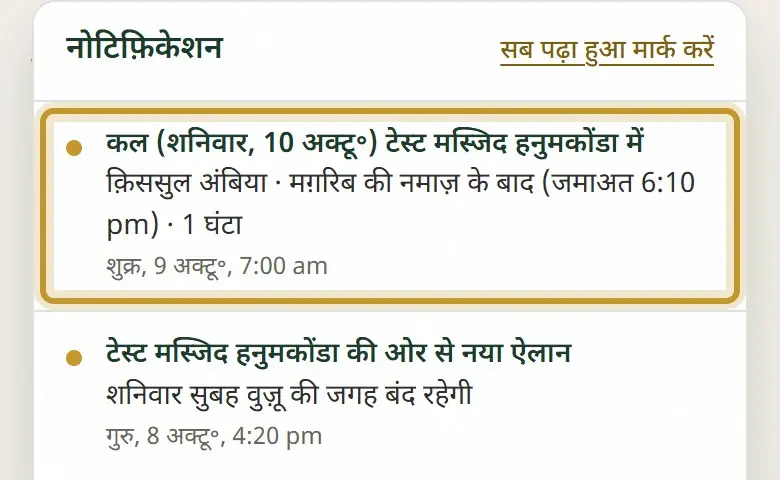
हर हफ़्ते की तारीख़ से एक दिन पहले, सुबह लगभग 7 बजे, घंटी में और फ़ोन पर रिमाइंडर आता है, जैसे «कल (शनिवार, 10 अक्टू॰) … में», उस दिन के समय के साथ। जिस प्रोग्राम का आपने जवाब दिया है, उसका रिमाइंडर हर हफ़्ते आता है जब तक आप अपना जवाब वापस न ले लें; और जिन मस्जिदों को आप फ़ॉलो करते हैं उनके हफ़्तावार प्रोग्रामों का, जब तक हर हफ़्ते होने वाले प्रोग्रामों के रिमाइंडर चालू है (हिस्सा 10)। जब मस्जिद किसी हफ़्ते प्रोग्राम न करे, तो आपको वजह के साथ बताया जाता है: «शनिवार, 24 अक्टू॰ को … में प्रोग्राम नहीं होगा»; वह तारीख़ एक हफ़्ते के अंदर हो तो फ़ौरन, वरना एक दिन पहले। अगर मस्जिद वह हफ़्ता फिर से रख ले, तो आपको बताया जाता है कि प्रोग्राम हमेशा की तरह होगा।
एतिकाफ़
कुछ मस्जिदें रमज़ान में एतिकाफ़ का रजिस्ट्रेशन लेती हैं। आप मस्जिद के पेज पर रजिस्टर करते हैं, और आपकी जानकारी सिर्फ़ उसी मस्जिद की कमेटी देखती है।
एतिकाफ़ ढूँढें
रमज़ान से एक महीना पहले से एतिकाफ़ शुरू होने तक प्रोग्राम में एतिकाफ़ का हिस्सा होता है: वे मस्जिदें जो रजिस्ट्रेशन ले रही हैं, हिजरी और आम तारीख़ों के साथ, और बची हुई जगहें। हर कार्ड का शीर्षक मर्दों का एतिकाफ़ या महिलाओं का एतिकाफ़ होता है: एक मस्जिद दोनों रख सकती है, हर एक की अपनी जगहें। जानकारी और रजिस्ट्रेशन दबाएँ। मस्जिद के अपने पेज पर भी उसका एतिकाफ़ दिखता है।
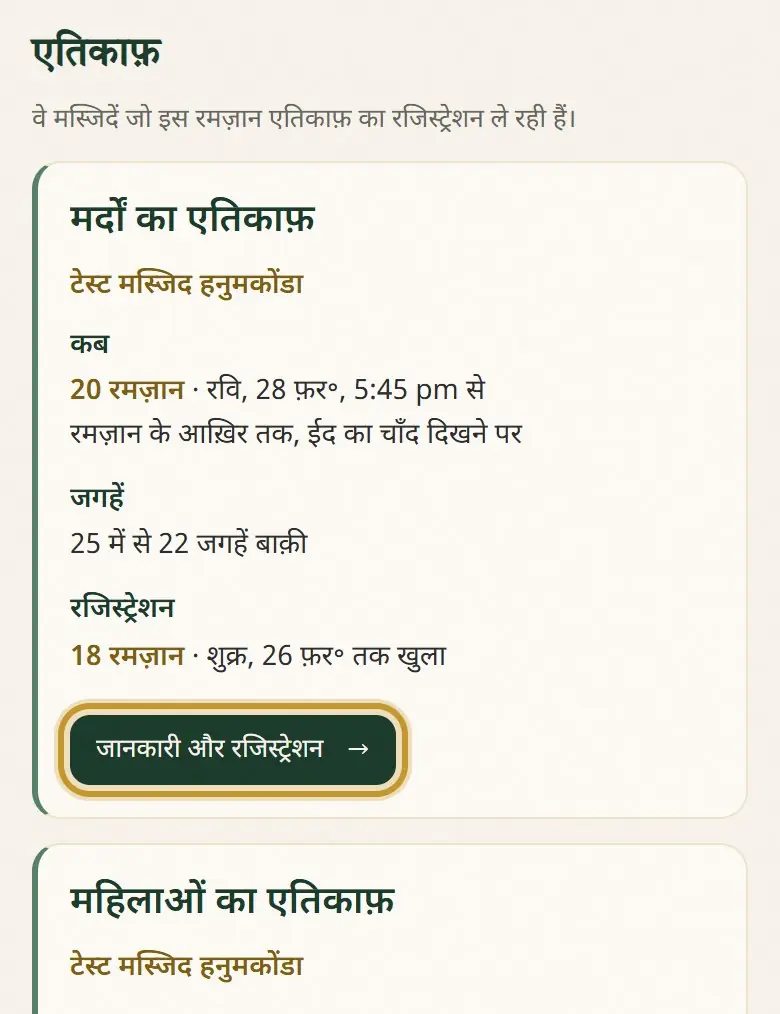
एतिकाफ़ का कार्ड
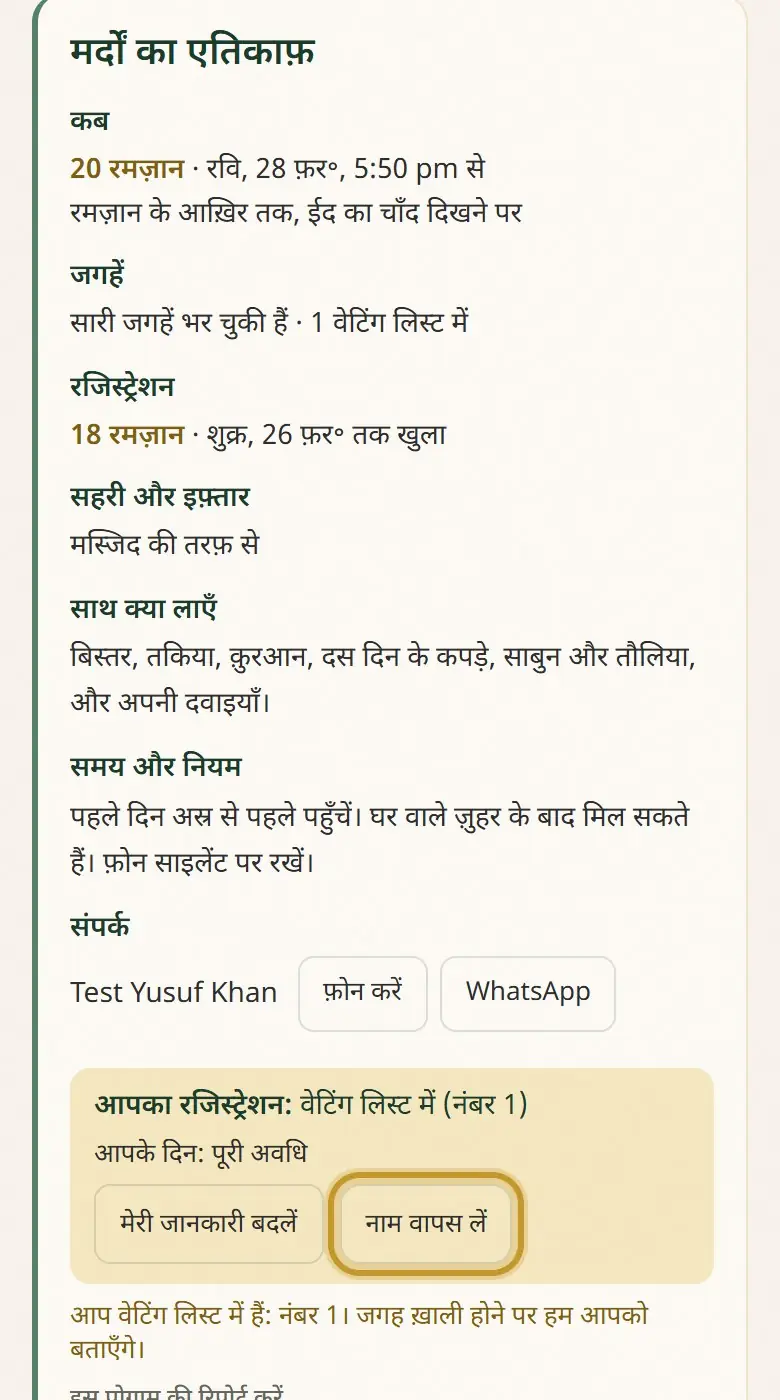
मस्जिद के पेज पर हर कार्ड, मर्दों का एतिकाफ़ या महिलाओं का एतिकाफ़, बताता है कि एतिकाफ़ कब शुरू और कब ख़त्म होगा, कितनी जगहें बाक़ी हैं, रजिस्ट्रेशन कब तक खुला है, सहरी और इफ़्तार, क्या साथ लाएँ, और समय व नियम। साइन इन होने पर, रजिस्टर करने से पहले सवालों के लिए मस्जिद का संपर्क व्यक्ति भी फ़ोन करें और WhatsApp के साथ दिखता है।
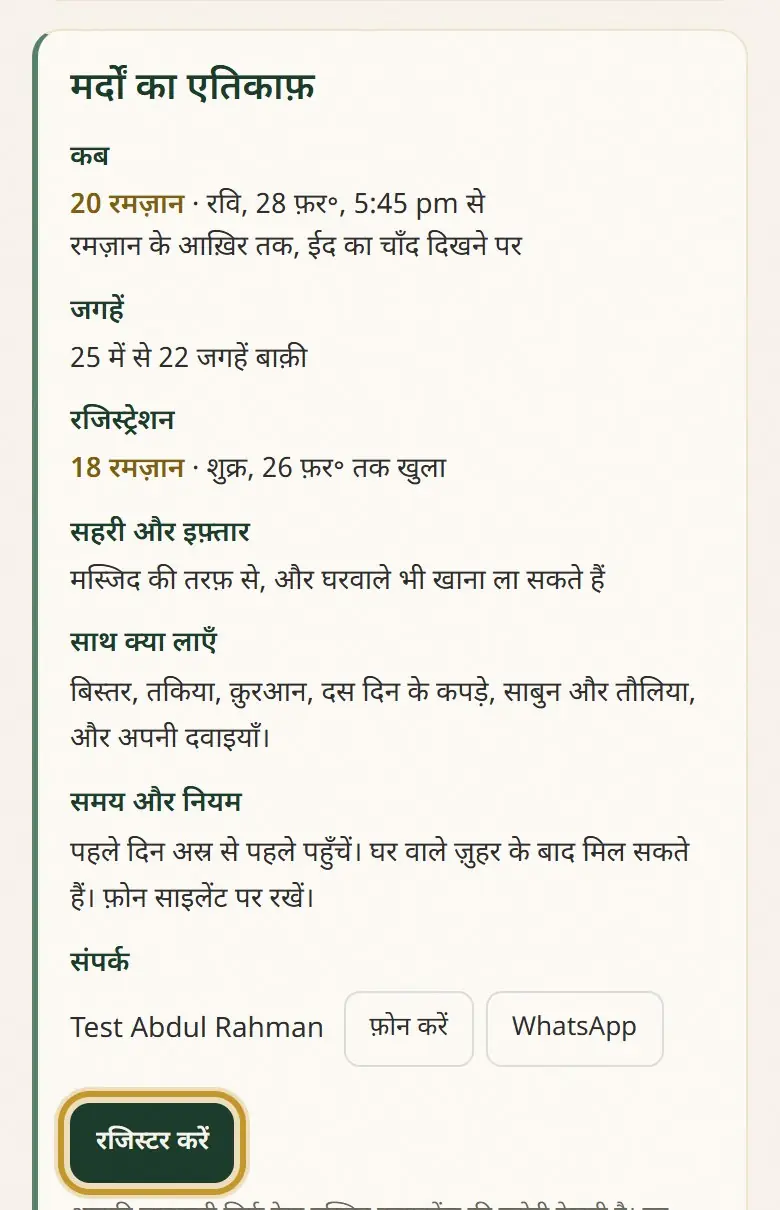
रजिस्टर करें
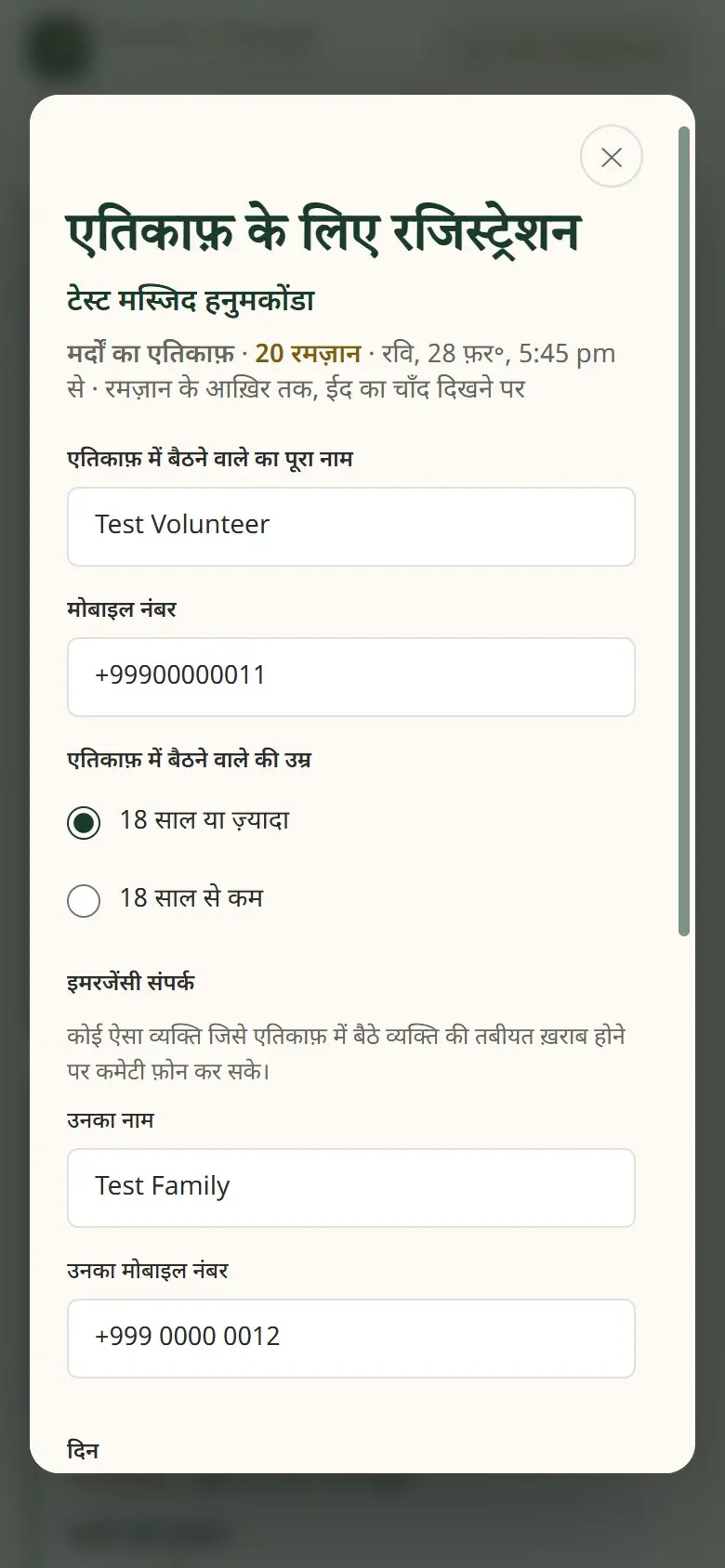
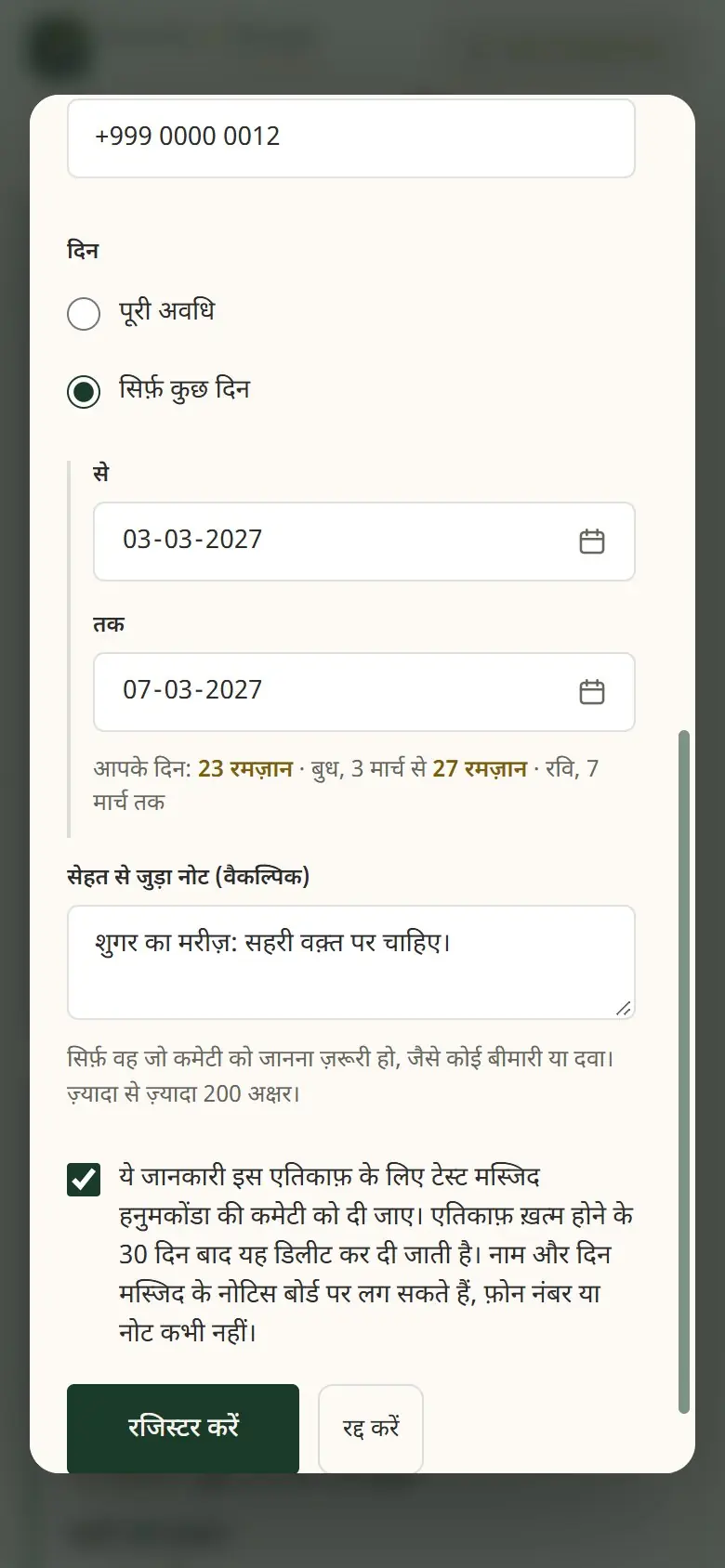
जिस एतिकाफ़ में शामिल होना है, साइन इन करके उसके कार्ड पर रजिस्टर करें दबाएँ: फ़ॉर्म के ऊपर उसी का नाम होता है। एतिकाफ़ करने वाले का पूरा नाम और मोबाइल नंबर दें: आपका नाम और आपके वॉलंटियर पेज वाला नंबर पहले से भरा होता है। बताएँ कि उनकी उम्र 18 साल या ज़्यादा है या 18 साल से कम। एक इमरजेंसी संपर्क दें: कोई ऐसा व्यक्ति जिसे एतिकाफ़ करने वाले की तबीयत ख़राब होने पर कमेटी फ़ोन कर सके।
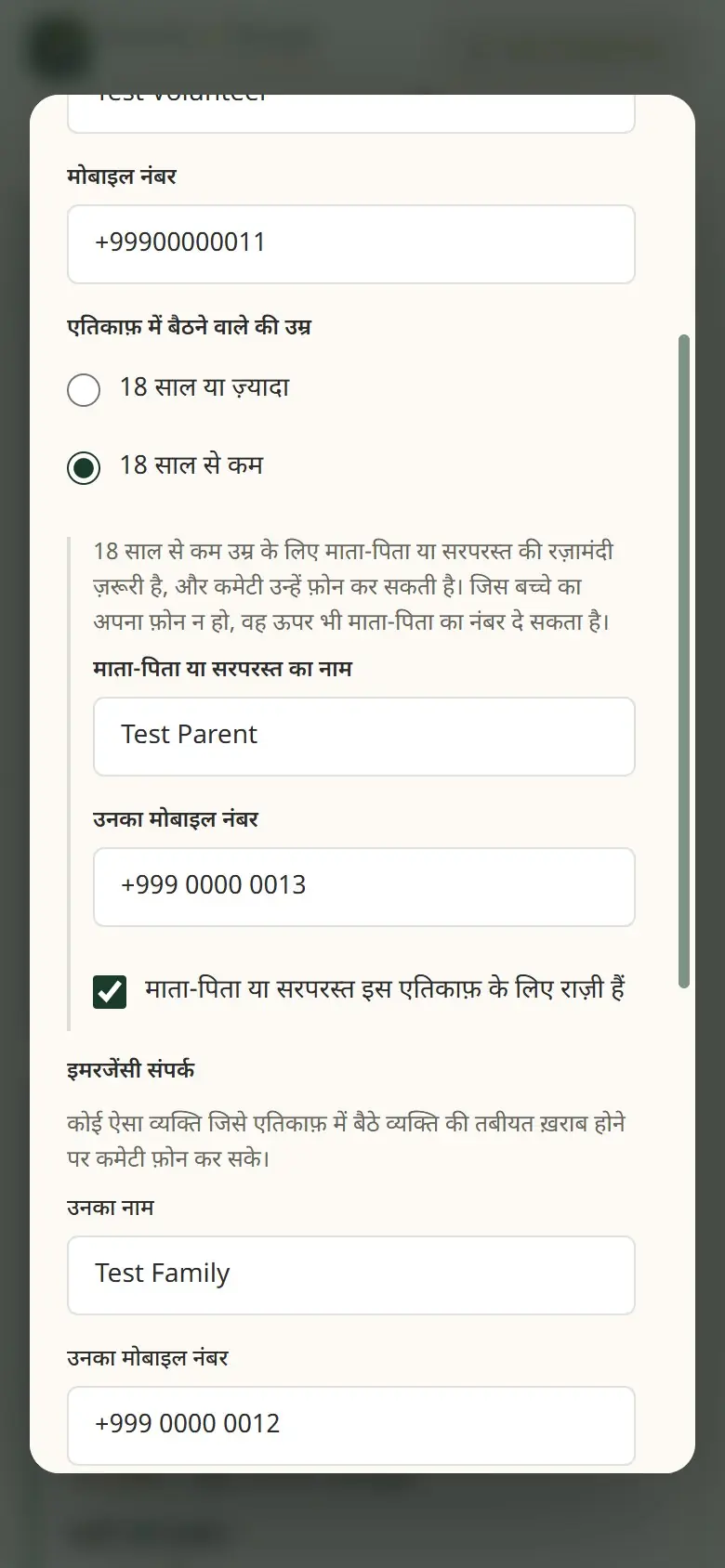
18 साल से कम
18 साल से कम उम्र के लिए माता-पिता या सरपरस्त का नाम और मोबाइल नंबर दें, और माता-पिता या सरपरस्त इस एतिकाफ़ के लिए राज़ी हैं पर टिक करें: कमेटी उन्हें फ़ोन कर सकती है। माता-पिता बच्चे का रजिस्ट्रेशन कर सकते हैं: बच्चे का नाम, और अगर बच्चे के पास फ़ोन न हो तो अपना नंबर। यही नंबर इमरजेंसी संपर्क भी हो सकता है।
दिन, सेहत का नोट और आपकी इजाज़त
पूरी अवधि चुनें, या सिर्फ़ कुछ दिन के साथ पहला और आख़िरी दिन: तारीख़ों के नीचे की लाइन आपके दिन हिजरी और आम तारीख़ में दिखाती है। सेहत का नोट ज़रूरी नहीं: सिर्फ़ वह बात जो कमेटी को पता होनी चाहिए, जैसे कोई बीमारी या दवा। फिर यह जानकारी मस्जिद की कमेटी के साथ शेयर करने के लिए ख़ाने पर टिक करें। एतिकाफ़ ख़त्म होने के 30 दिन बाद यह डिलीट कर दी जाती है। आपका नाम और दिन मस्जिद के नोटिस बोर्ड पर लग सकते हैं, फ़ोन नंबर या नोट कभी नहीं।
आपका रजिस्ट्रेशन
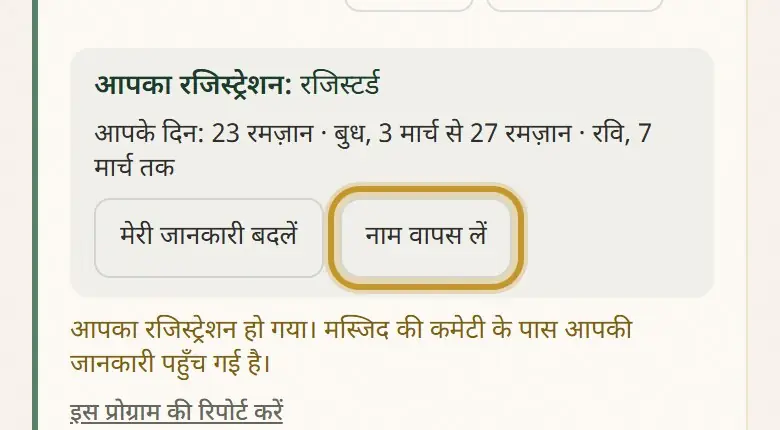
रजिस्टर करें दबाएँ। जब तक जगहें बाक़ी हैं आप रजिस्टर्ड हो जाते हैं, और कार्ड पर आपके दिनों के साथ आपका रजिस्ट्रेशन दिखता है। रजिस्ट्रेशन खुला रहने तक आप अपनी जानकारी बदल सकते हैं, और एतिकाफ़ शुरू होने तक नाम वापस ले सकते हैं: नाम वापस लें दबाएँ। तब आपकी जगह वेटिंग लिस्ट के पहले व्यक्ति को मिल जाती है। रजिस्ट्रेशन खुला हो तो आप लिस्ट के आख़िर में दोबारा रजिस्टर कर सकते हैं।
वेटिंग लिस्ट
जब जगहें भर जाएँ तो बटन पर वेटिंग लिस्ट में शामिल हों लिखा आता है, और आपको लाइन में अपना नंबर मिलता है। जब कोई नाम वापस ले, या मस्जिद किसी को हटा दे, तो वेटिंग लिस्ट का पहला व्यक्ति अपने आप आगे आ जाता है और उसे बताया जाता है। वेटिंग लिस्ट छोड़ने के लिए नाम वापस लें दबाएँ।
आपको क्या बताया जाता है
घंटी में और आपके फ़ोन पर, ईमेल से कभी नहीं, आपकी भाषा में:
- आप रजिस्टर्ड हैं, या लाइन में अपने नंबर के साथ वेटिंग लिस्ट में हैं;
- जगह ख़ाली हुई और अब आप रजिस्टर्ड हैं;
- मस्जिद ने आपका रजिस्ट्रेशन हटा दिया, वजह के साथ;
- एतिकाफ़ की तारीख़ें बदलीं, या एतिकाफ़ रद्द हुआ;
- आपके पहले दिन से एक दिन पहले: रिमाइंडर, इसके साथ कि क्या साथ लाना है।
नमाज़-ए-जनाज़ा के ऐलान
जब किसी का इंतक़ाल हो जाए, तो मस्जिद शबका अल-मसाजिद पर नमाज़-ए-जनाज़ा का ऐलान कर सकती है।
आपको क्या दिखेगा
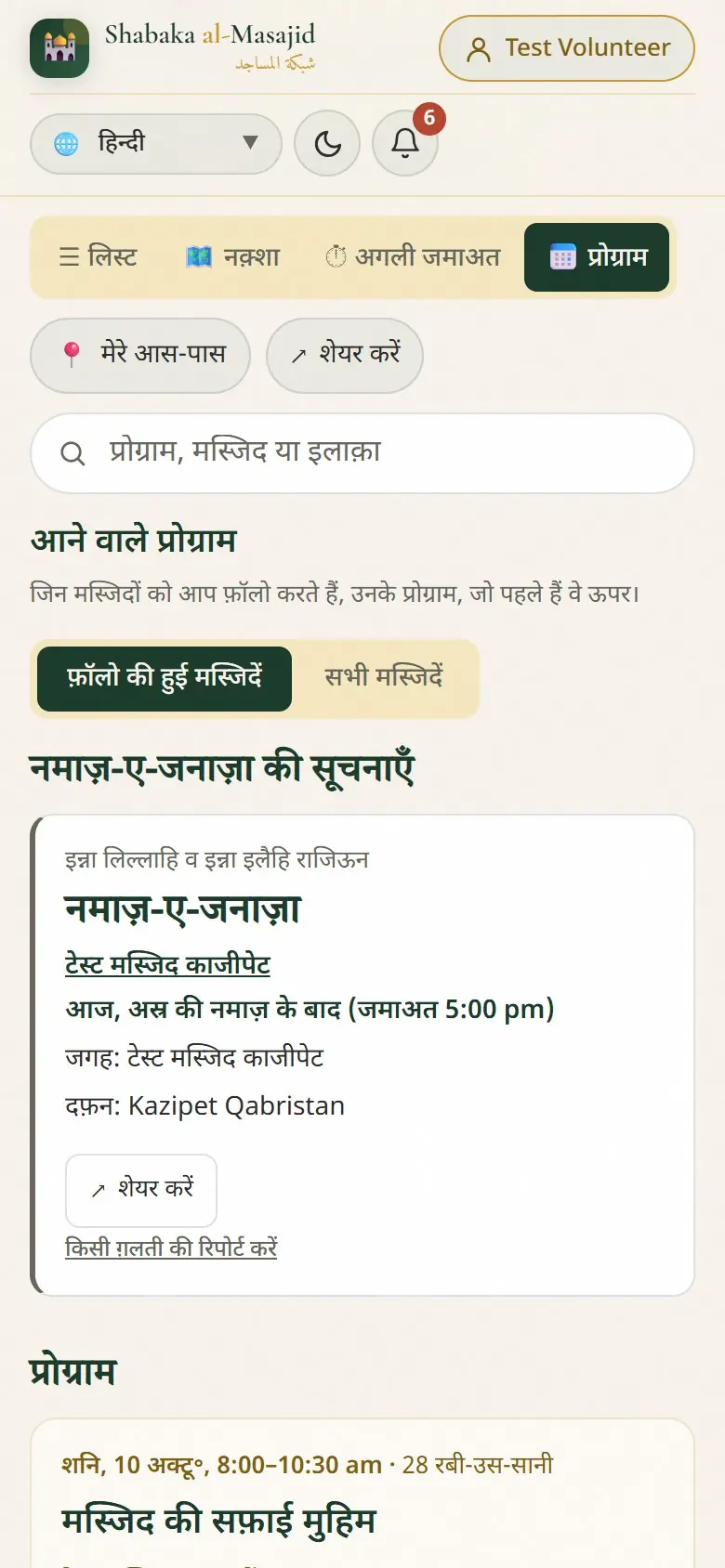
ऐलान प्रोग्राम के ऊपर और मस्जिद के पेज पर दिखता है: किस नमाज़ के बाद, कहाँ, और दफ़न की जगह। मरहूम का नाम सिर्फ़ तब दिखाया जाता है जब घरवाले राज़ी हों। व्हाट्सऐप पर भेजने के लिए शेयर करें दबाएँ। नमाज़ के दो घंटे बाद ऐलान हट जाता है।
नोटिफ़िकेशन
घंटी आपको बाख़बर रखती है। यह सिर्फ़ साइन इन होने पर दिखती है।
घंटी
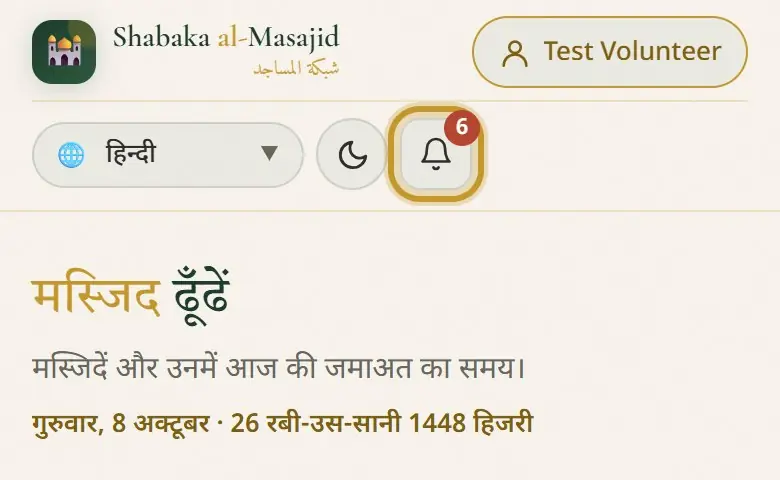
घंटी हर पेज के ऊपर है। लाल अंक बताता है कि कितने नए नोटिफ़िकेशन हैं।
आपके नोटिफ़िकेशन
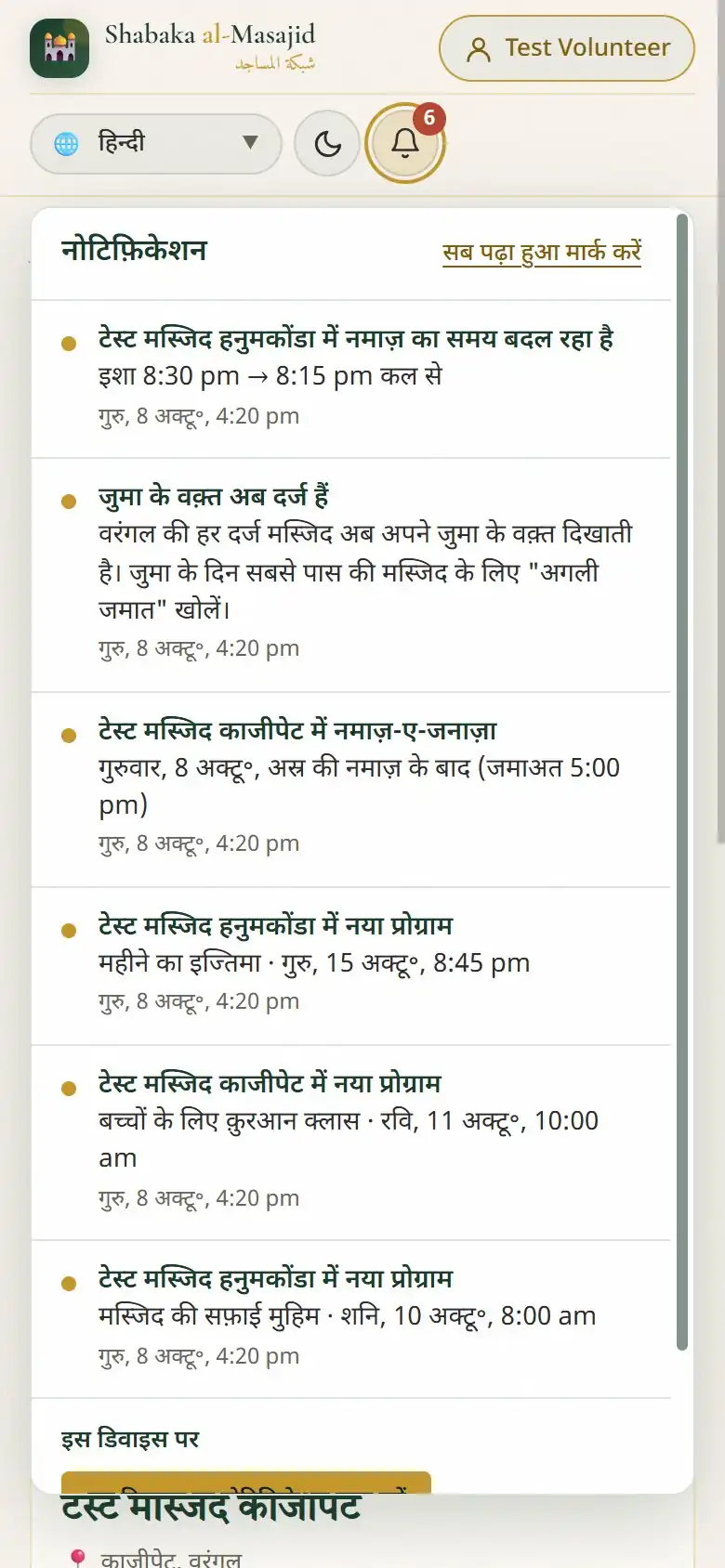
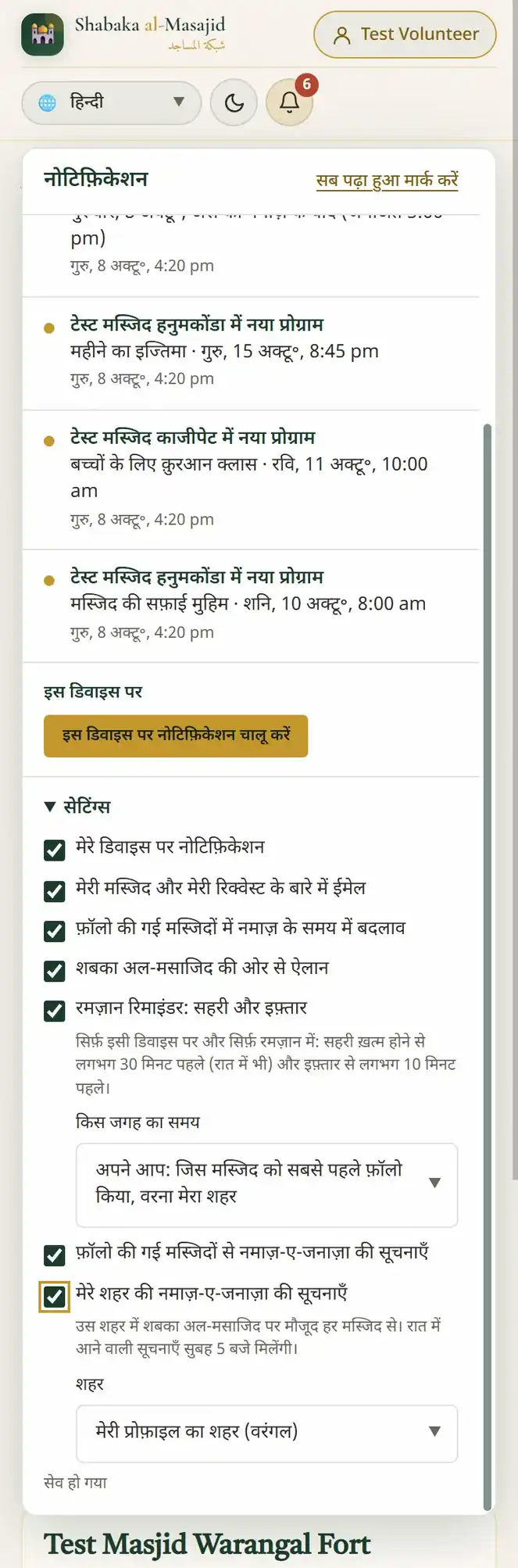
घंटी दबाएँ। आपको फ़ॉलो की हुई मस्जिदों में नमाज़ के समय के बदलाव, नए और पक्के हुए प्रोग्राम, हर हफ़्ते होने वाले प्रोग्रामों के रिमाइंडर, मस्जिदों के ऐलान, नमाज़-ए-जनाज़ा के ऐलान, आपके एतिकाफ़ रजिस्ट्रेशन की ख़बरें और हमारी टीम की ख़बरें दिखेंगी। किसी नोटिफ़िकेशन को दबाएँ तो वह खुल जाएगा। पढ़ने के बाद सब पढ़ा हुआ मार्क करें दबाएँ।
सब हटाएँ, और नोटिफ़िकेशन कब तक रहते हैं
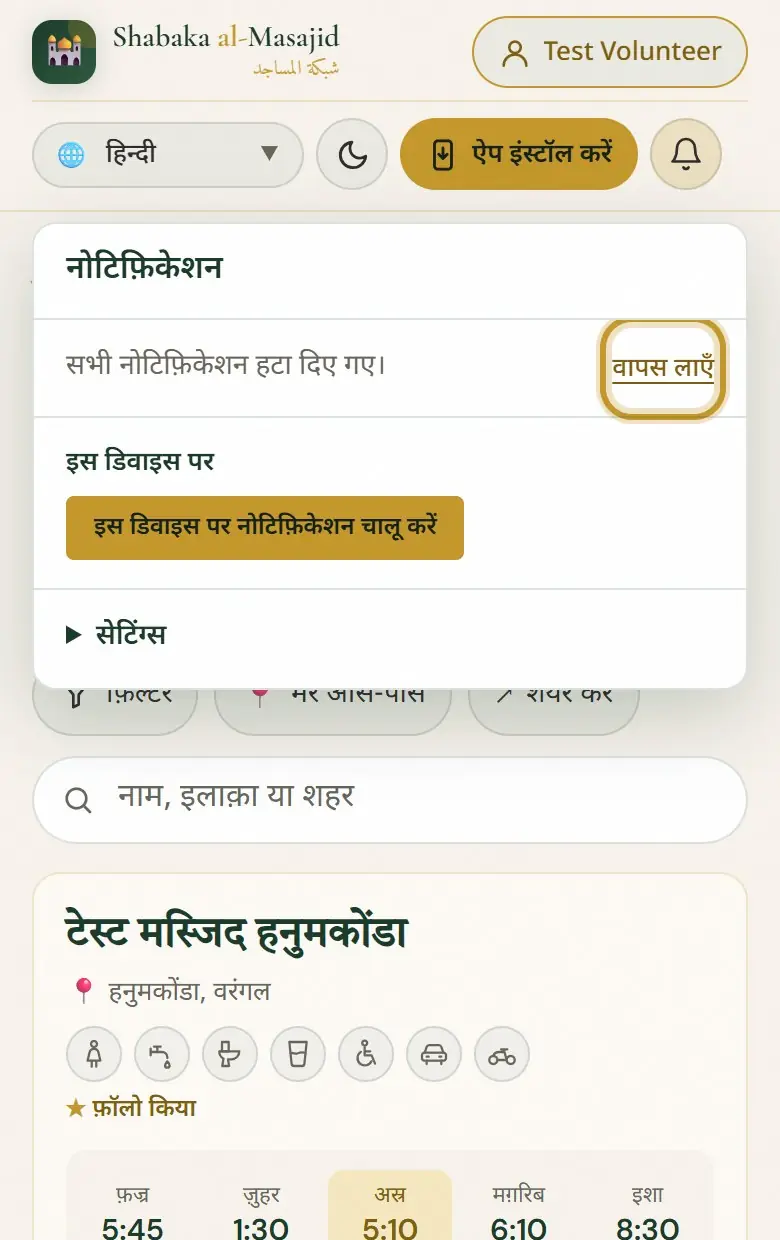
लिस्ट के नीचे सब हटाएँ एक बार दबाने से लिस्ट ख़ाली हो जाती है, आपके सभी डिवाइस पर। इरादा बदल गया? घंटी बंद करने तक वापस लाएँ सबको वापस ले आता है। बाद में आने वाला नोटिफ़िकेशन फिर भी दिखेगा। हटाया गया जो नोटिफ़िकेशन अभी फ़ोन तक नहीं पहुँचा (जैसे रात भर रुका हुआ) वह भेजा नहीं जाता, लेकिन जो नोटिफ़िकेशन फ़ोन की स्क्रीन पर आ चुके हैं वे इससे नहीं हटते। पुराने नोटिफ़िकेशन 30 दिन के अंदर अपने-आप हट जाते हैं, ज़्यादातर उससे पहले: ऐलान 7 दिन बाद।
आपके फ़ोन पर
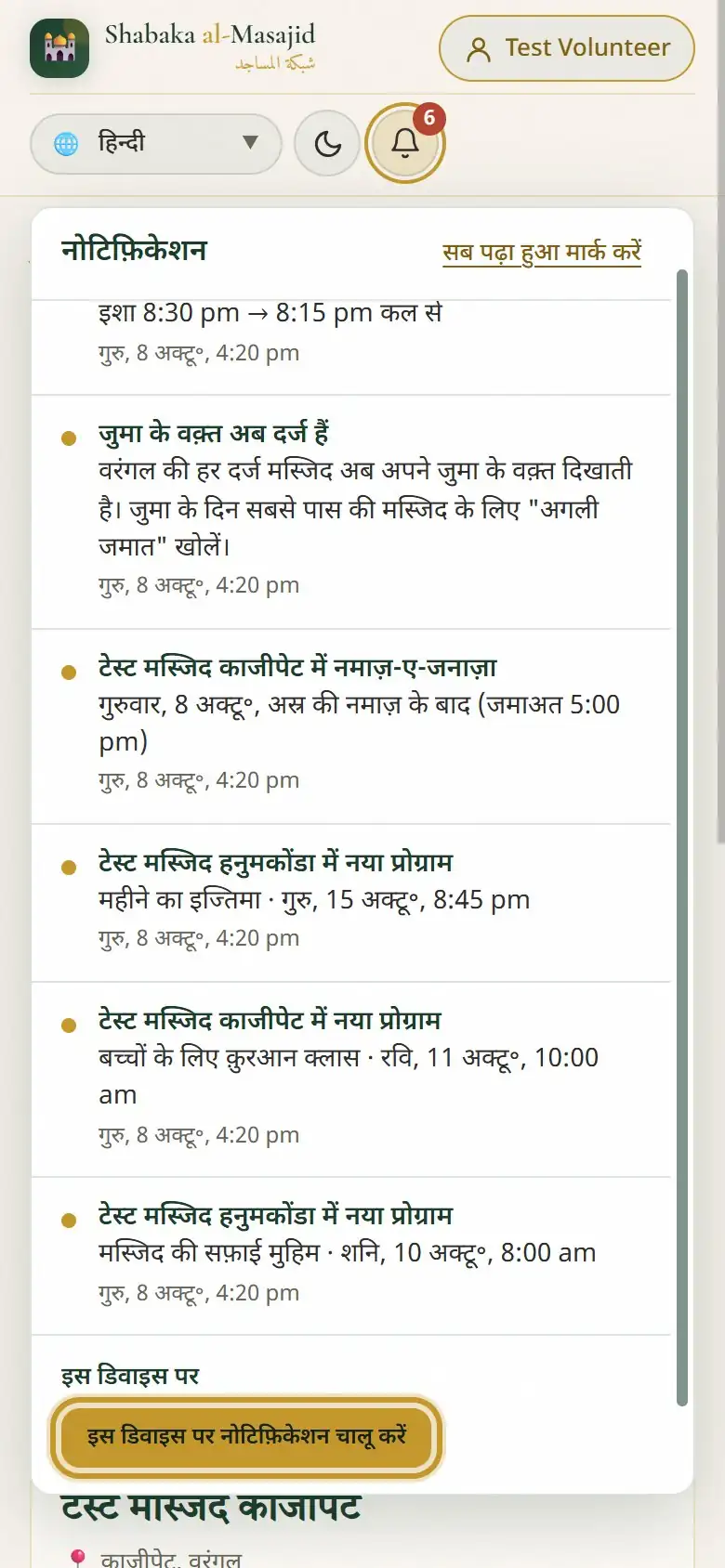
वेबसाइट बंद होने पर भी फ़ोन पर नोटिफ़िकेशन पाने के लिए इस डिवाइस पर नोटिफ़िकेशन चालू करें दबाएँ, फिर «इजाज़त दें»। iPhone पर पहले शबका अल-मसाजिद को होम स्क्रीन पर जोड़ें (हिस्सा 3)।
चुनें कि क्या मिले
सेटिंग्स दबाएँ। हर बटन तुरंत सेव हो जाता है:
- फ़ॉलो की गई मस्जिदों में नमाज़ के समय में बदलाव
- हर हफ़्ते होने वाले प्रोग्रामों के रिमाइंडर: आपकी फ़ॉलो की हुई मस्जिदों के हफ़्तावार प्रोग्राम की हर हफ़्ते की तारीख़ से एक दिन पहले। जिस प्रोग्राम का आपने जवाब दिया है, उसका रिमाइंडर वैसे भी आता है, जब तक आप अपना जवाब वापस न ले लें।
- शबका अल-मसाजिद की ओर से ऐलान
- मेरे आस-पास की मस्जिदों के ऐलान: वे ऐलान जो आपकी फ़ॉलो की हुई किसी मस्जिद से लगभग 3 किलोमीटर के अंदर की कोई मस्जिद, या आपके शहर की कोई मस्जिद, अपने इलाक़े को भेजे। हम आपकी लोकेशन कभी इस्तेमाल नहीं करते।
- रमज़ान रिमाइंडर: सहरी और इफ़्तार: सहरी ख़त्म होने से लगभग 30 मिनट और इफ़्तार से 10 मिनट पहले, सिर्फ़ रमज़ान में। किस जगह का समय में मस्जिद या शहर चुनें।
- फ़ॉलो की गई मस्जिदों से नमाज़-ए-जनाज़ा की सूचनाएँ
- मेरे शहर की नमाज़-ए-जनाज़ा की सूचनाएँ
सेटिंग्स के आख़िर में
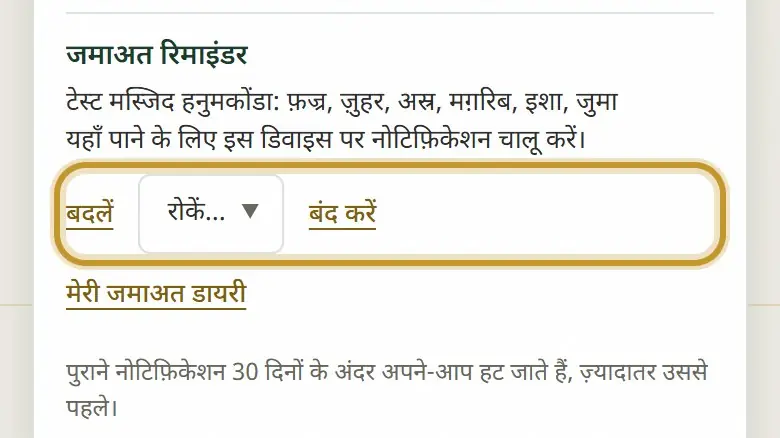
सेटिंग्स के आख़िर में जमाअत रिमाइंडर आपकी मस्जिद और नमाज़ें दिखाता है, और अगर कोई रिमाइंडर नहीं जा रहा हो तो उसकी वजह भी, साथ में बदलें, रोकने और बंद करें के बटन (हिस्सा 11), और मेरी जमाअत डायरी का लिंक (हिस्सा 12)। आख़िरी लाइन बताती है कि नोटिफ़िकेशन कब तक रखे जाते हैं।
जमाअत का समय आपके फ़ोन पर
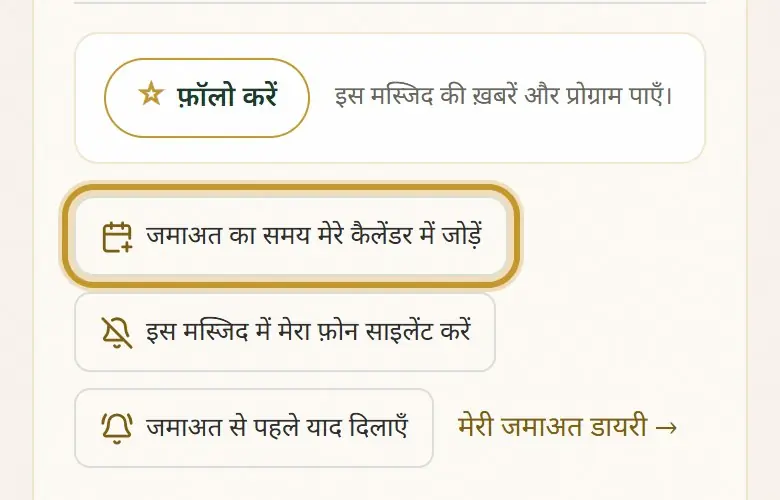
मस्जिद के पेज पर फ़ॉलो करें के नीचे तीन बटन उसकी जमाअत का समय आपके फ़ोन तक पहुँचाते हैं: आपके कैलेंडर में, मस्जिद में अपने-आप साइलेंट होने वाले फ़ोन के रूप में, और हर जमाअत से पहले रिमाइंडर के रूप में।
मस्जिद के पेज पर
मस्जिद का पेज खोलें और फ़ॉलो करें के नीचे वाले बटनों तक जाएँ: जमाअत का समय मेरे कैलेंडर में जोड़ें, इस मस्जिद में मेरा फ़ोन साइलेंट करें और जमाअत से पहले याद दिलाएँ। इनके नीचे मेरी जमाअत डायरी है (हिस्सा 12)।
जमाअत का समय अपने कैलेंडर में जोड़ें
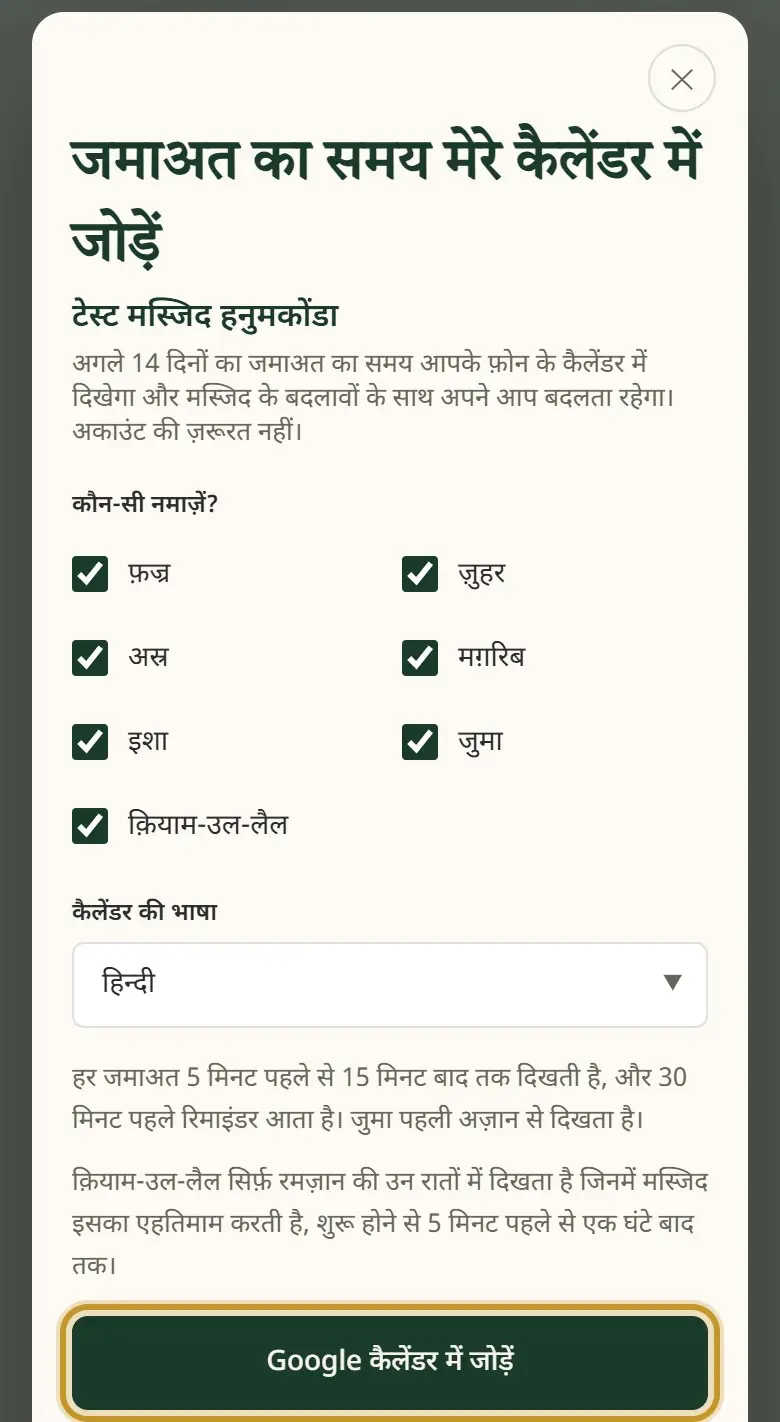
जमाअत का समय मेरे कैलेंडर में जोड़ें दबाएँ। जो नमाज़ न चाहिए उसका निशान हटा दें और कैलेंडर की भाषा चुनें। Android पर Google कैलेंडर में जोड़ें दबाएँ और Google के पेज पर पक्का करें; iPhone पर iPhone कैलेंडर में जोड़ें दबाएँ, फिर Subscribe। हर जमाअत 5 मिनट पहले से 15 मिनट बाद तक दिखती है, 30 मिनट पहले रिमाइंडर के साथ; जुमा अपनी पहली अज़ान से। क़ियाम-उल-लैल पर भी निशान लगा होता है: यह सिर्फ़ रमज़ान की उन रातों में दिखता है जिनमें मस्जिद में क़ियाम-उल-लैल होता है, शुरू होने से 5 मिनट पहले से एक घंटे बाद तक। अकाउंट की ज़रूरत नहीं, इसलिए यह बच्चों के फ़ोन के लिए भी ठीक है। समय अपने-आप अपडेट होते हैं: कोई बदलाव एक दिन के अंदर आपके कैलेंडर तक पहुँच जाता है, इसलिए फ़ौरन ख़बर के लिए मस्जिद को फ़ॉलो करें।
मस्जिद में अपना फ़ोन साइलेंट करें
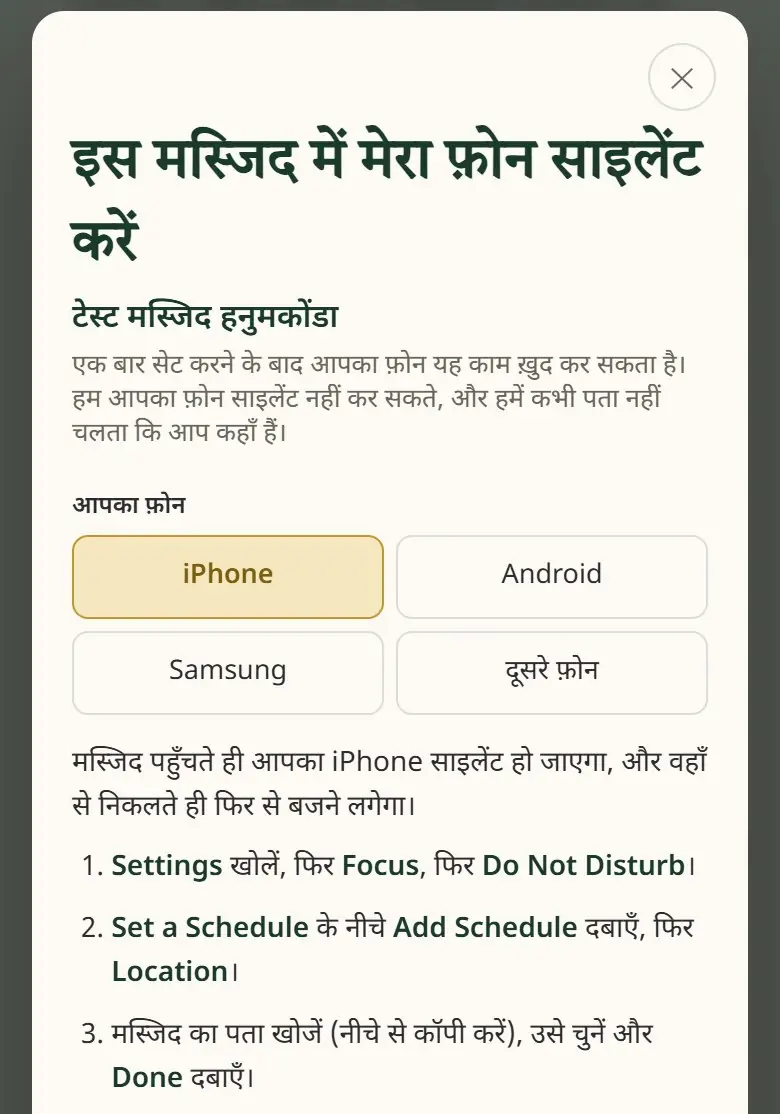
इस मस्जिद में मेरा फ़ोन साइलेंट करें दबाएँ। एक बार सेट करने के बाद आपका फ़ोन यह काम ख़ुद करता है: हम आपका फ़ोन साइलेंट नहीं कर सकते, और हमें कभी पता नहीं होता कि आप कहाँ हैं। पहले आपके फ़ोन के क़दम आते हैं; किसी दूसरे फ़ोन के क़दम देखने के लिए उसे दबाएँ। iPhone पर: Settings, Focus, Do Not Disturb, फिर Add Schedule, Location और मस्जिद का पता (कॉपी करें से कॉपी हो जाता है)। मस्जिद पहुँचते ही फ़ोन साइलेंट हो जाएगा और निकलते ही फिर से बजने लगेगा। सबसे आसान: मस्जिद में रहते हुए सेट करें और अपनी मौजूदा जगह चुनें।
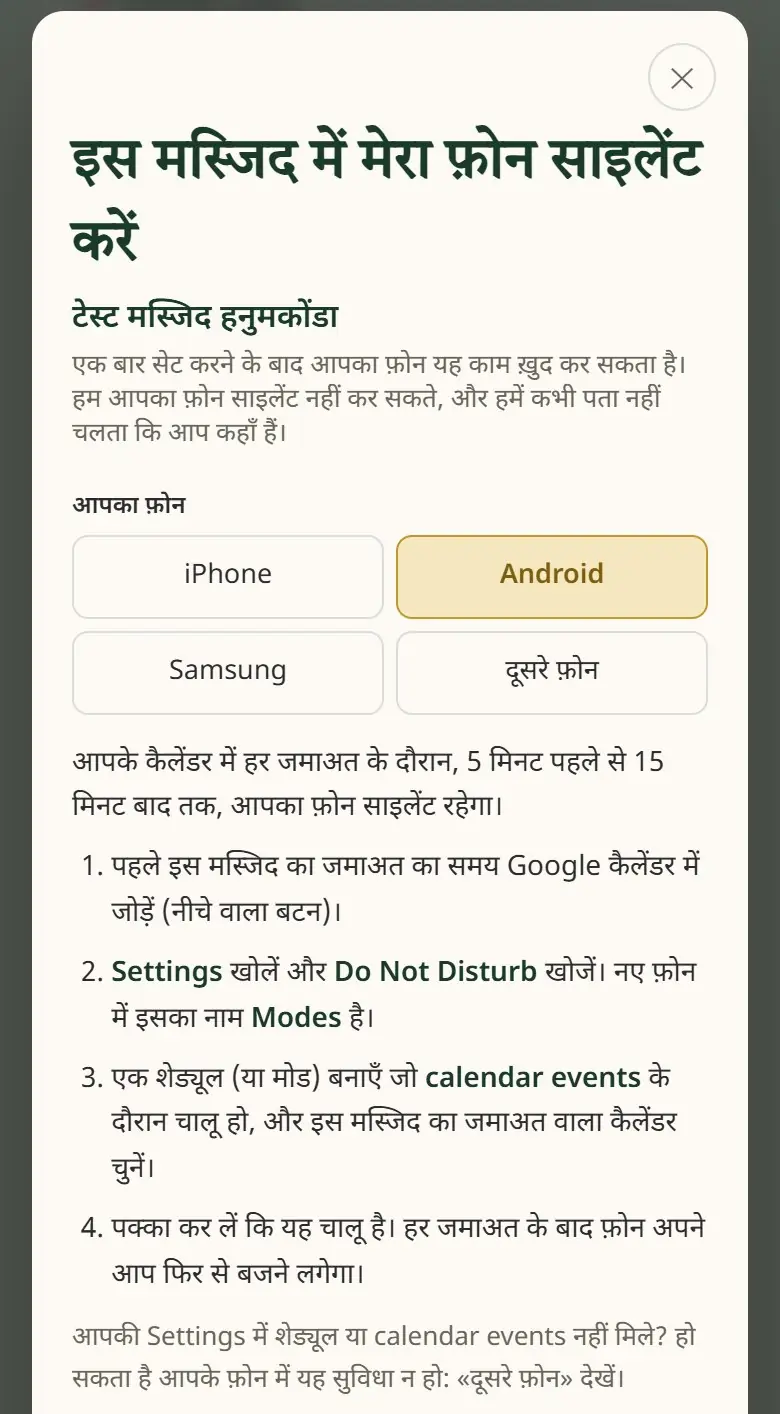
Android, Samsung और दूसरे फ़ोन
Android: पहले जमाअत का समय Google कैलेंडर में जोड़ें, फिर Settings में Do Not Disturb खोजें (नए फ़ोन में Modes) और इस मस्जिद के कैलेंडर के calendar events का शेड्यूल बनाएँ: फ़ोन हर जमाअत से 5 मिनट पहले से 15 मिनट बाद तक साइलेंट रहेगा। Samsung: Modes and Routines, Routines, +; If के नीचे Place (मस्जिद), Then के नीचे Sound mode and volume और Mute या Vibrate। बहुत-से Xiaomi, Redmi, POCO, Vivo, Oppo और Realme फ़ोन ये दोनों काम नहीं कर सकते: कैलेंडर के रिमाइंडर से याद रखें, और अंदर जाते समय Do Not Disturb चालू कर लें।
जमाअत से पहले रिमाइंडर
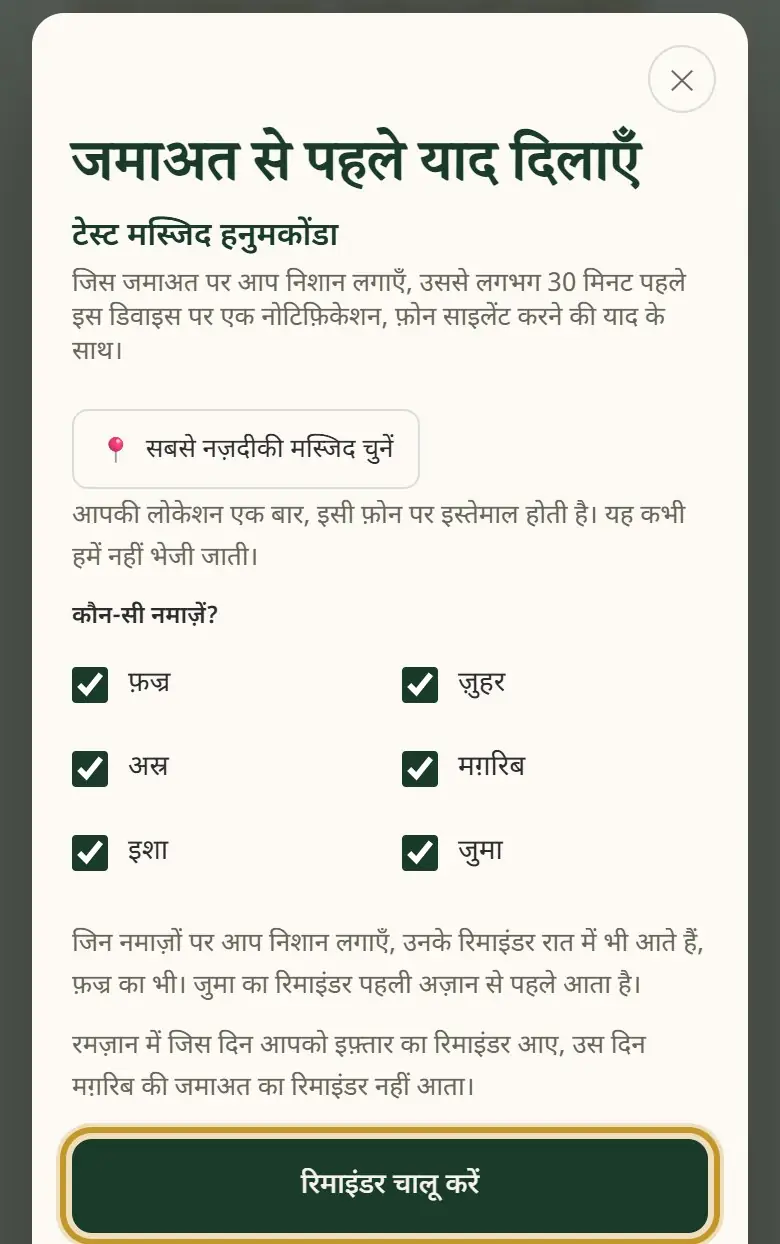
जमाअत से पहले याद दिलाएँ दबाएँ और साइन इन करें (मुफ़्त): रिमाइंडर सिर्फ़ आपके अपने डिवाइस पर आते हैं। iPhone पर पहले शबका अल-मसाजिद को होम स्क्रीन पर जोड़ें (हिस्सा 3), वहीं से खोलें और बटन दोबारा दबाएँ। पाँचों नमाज़ों और जुमे पर निशान लगा होता है; जो न चाहिए उसका निशान हटा दें, फिर रिमाइंडर चालू करें दबाएँ और नोटिफ़िकेशन की इजाज़त दें। हर जमाअत से लगभग 30 मिनट पहले फ़ोन पर मस्जिद, जमाअत का समय और «कृपया अंदर जाने से पहले अपना फ़ोन साइलेंट कर लें।» दिखेगा। उसे दबाएँ तो मस्जिद का पेज फ़ोन साइलेंट करने के तरीक़े के साथ खुलेगा। फ़ज्र का रिमाइंडर रात में भी आता है; जुमे का रिमाइंडर पहली अज़ान से पहले, जमाअत के सभी समय के साथ आता है।
एक मस्जिद; रोकें या बंद करें
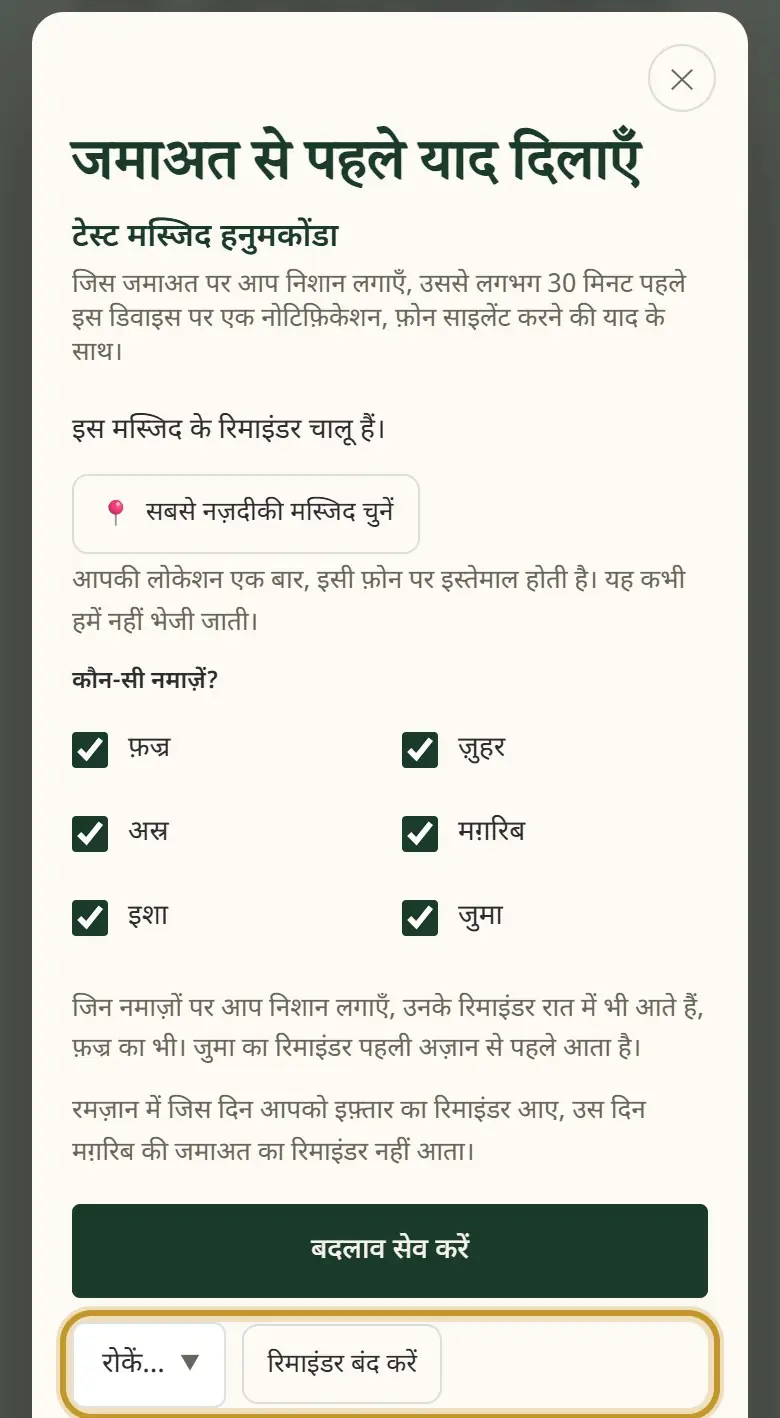
रिमाइंडर एक समय में एक ही मस्जिद के लिए होते हैं। सबसे नज़दीकी मस्जिद चुनें आपकी लोकेशन सिर्फ़ एक बार, फ़ोन पर ही इस्तेमाल करता है (हमें कभी नहीं भेजी जाती) और ताज़ा समय वाली 3 सबसे नज़दीकी मस्जिदें दिखाता है। किसी दूसरी मस्जिद के पेज पर बटन मेरे रिमाइंडर यहाँ ले आएँ कहता है। रिमाइंडर चालू होने के बाद यही विंडो, या घंटी की सेटिंग्स में जमाअत रिमाइंडर, नमाज़ें बदलने, 1, 3 या 7 दिन के लिए रोकने (फिर से शुरू करें से पहले भी शुरू हो जाते हैं) या रिमाइंडर बंद करें का मौक़ा देता है: तब आपकी पसंद फ़ौरन मिटा दी जाती है। रमज़ान में जिस दिन आपको इफ़्तार का रिमाइंडर मिले, उस दिन मग़रिब की जमाअत का रिमाइंडर नहीं आता।
मेरी जमाअत डायरी
आपकी हौसला-अफ़ज़ाई के लिए, जमाअत से पढ़ी गई नमाज़ों का आपका अपना रिकॉर्ड। इसके लिए अकाउंट की ज़रूरत नहीं, और यह आपके फ़ोन पर ही रहता है।
अपनी डायरी खोलें
मेरी जमाअत डायरी मस्जिद के पेज से, या घंटी में सेटिंग्स से खोलें। अकाउंट की ज़रूरत नहीं। ऊपर हर दिन क़ुरआन या हदीस की एक नसीहत उसके हवाले के साथ आती है।
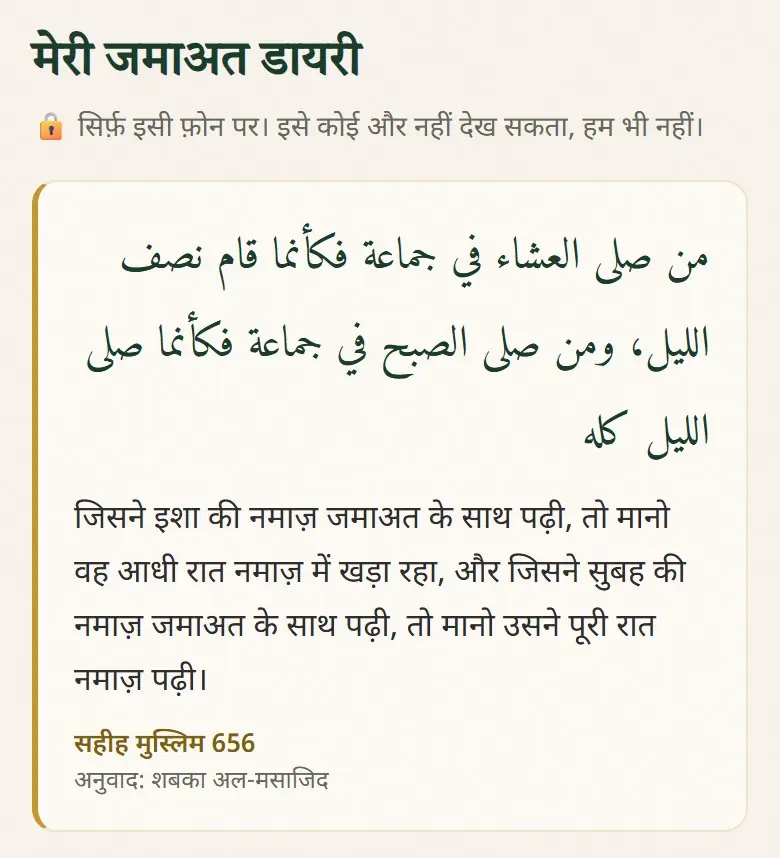
अपनी जमाअतों पर निशान लगाएँ
जमाअत से पढ़ी हर नमाज़ पर निशान लगाएँ; जुमे के दिन ज़ुहर का ख़ाना जुमा होता है, जो तारीख़ के नीचे लिखा होता है। जिस दिन आप सफ़र में या बीमार थे, उस दिन सफ़र / बीमारी पर निशान लगाएँ: वह दिन गिनती में शामिल नहीं होता। हफ़्ते के नीचे दिखता है, जैसे «इन 7 दिनों में: 30 में से 22 नमाज़ें जमाअत से»। पिछला हफ़्ता और अगला हफ़्ता से हफ़्ता बदलें। न कोई पॉइंट हैं, न बैज, न शेयरिंग।
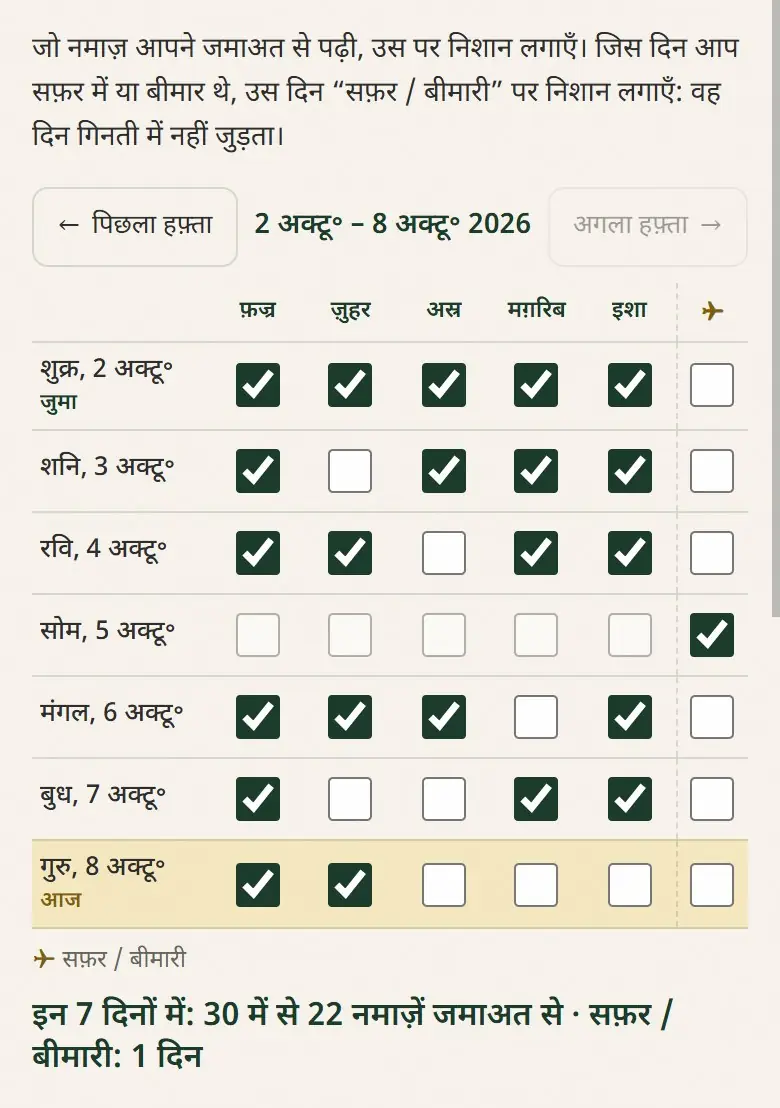
एक कॉपी रखें
आपकी डायरी कोई और नहीं देख सकता, हम भी नहीं: यह सिर्फ़ इसी ब्राउज़र में रहती है। इसलिए कभी-कभी कॉपी सेव करें दबाएँ: एक छोटी फ़ाइल सेव हो जाएगी। नए फ़ोन पर, या ब्राउज़र का डेटा साफ़ होने के बाद, कॉपी से वापस लाएँ दबाकर वह फ़ाइल चुनें: उसके निशान जुड़ जाते हैं और आपका कोई निशान नहीं खोता। iPhone पर शबका अल-मसाजिद को होम स्क्रीन पर जोड़ें (हिस्सा 3), ताकि Safari डायरी बचाकर रखे। मेरी डायरी मिटाएँ पहले पूछकर उसे इस ब्राउज़र से मिटा देता है।
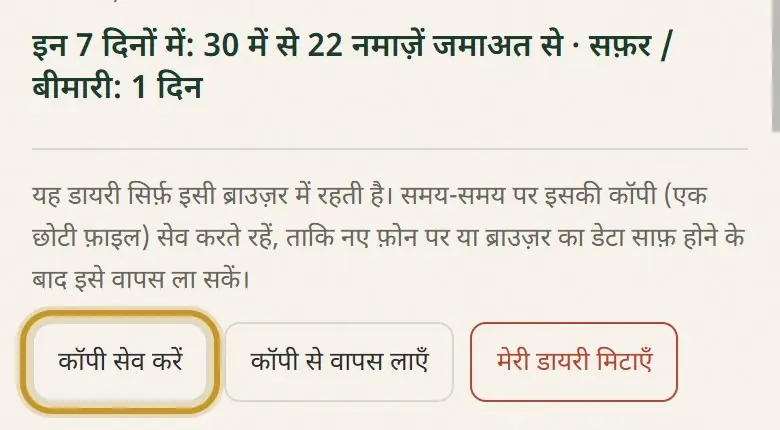
भाषा और डार्क मोड
भाषा और डार्क मोड
ऊपर के मेन्यू में अपनी भाषा चुनें: English, اردو, हिन्दी, العربية या తెలుగు। चाँद वाला बटन पेज को डार्क मोड में बदलता है, सूरज वाला बटन वापस।
डार्क मोड
रात में, जैसे फ़ज्र से पहले, डार्क मोड आँखों के लिए आसान है। आपकी पसंद इस फ़ोन पर याद रखी जाती है।
अपना अकाउंट डिलीट करें
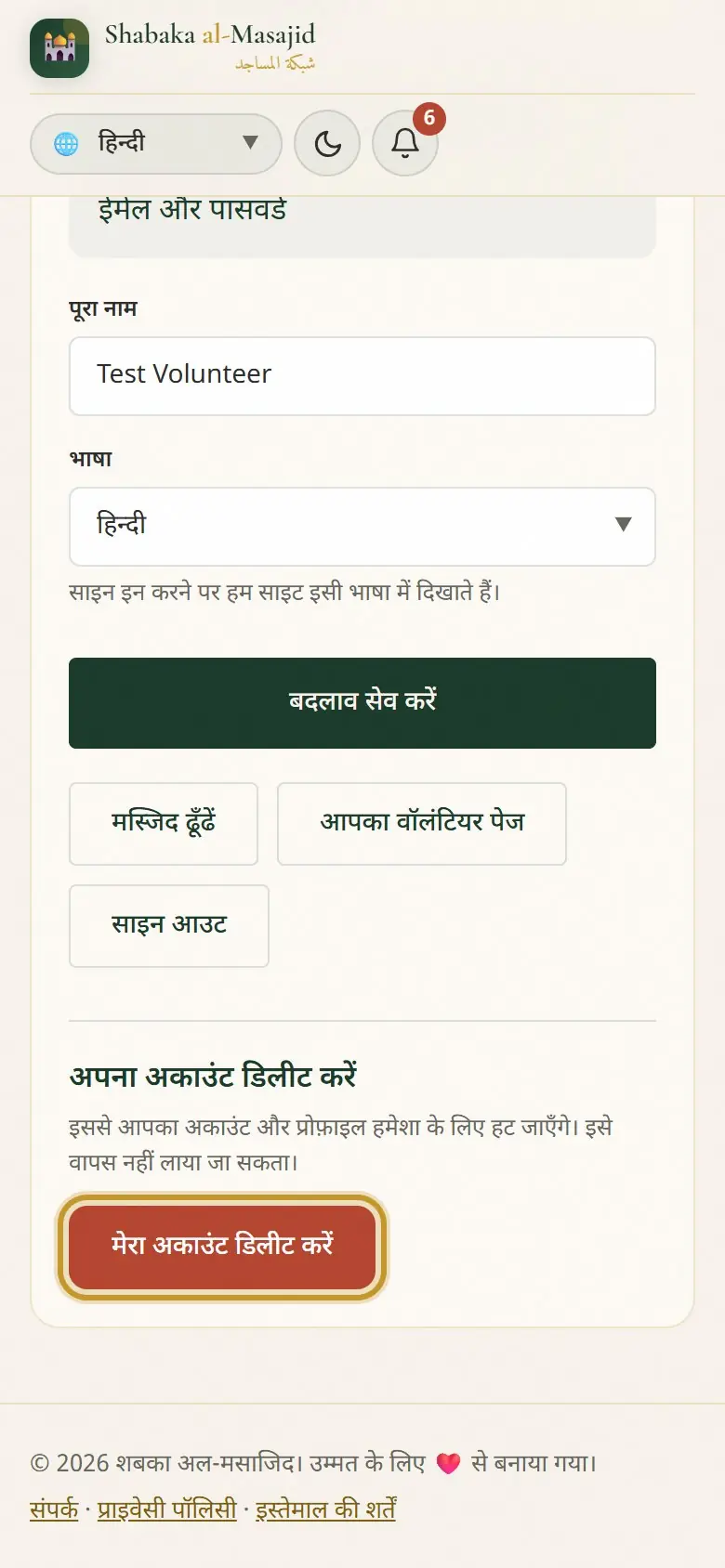
आप कभी भी ख़ुद अपना अकाउंट डिलीट कर सकते हैं।
डिलीट शुरू करें
अपने अकाउंट का पेज खोलें और मेरा अकाउंट डिलीट करें दबाएँ। आपकी हिफ़ाज़त के लिए, अगर आपने 10 मिनट से पहले साइन इन किया था, तो यह पहले दोबारा साइन इन करने को कहेगा।
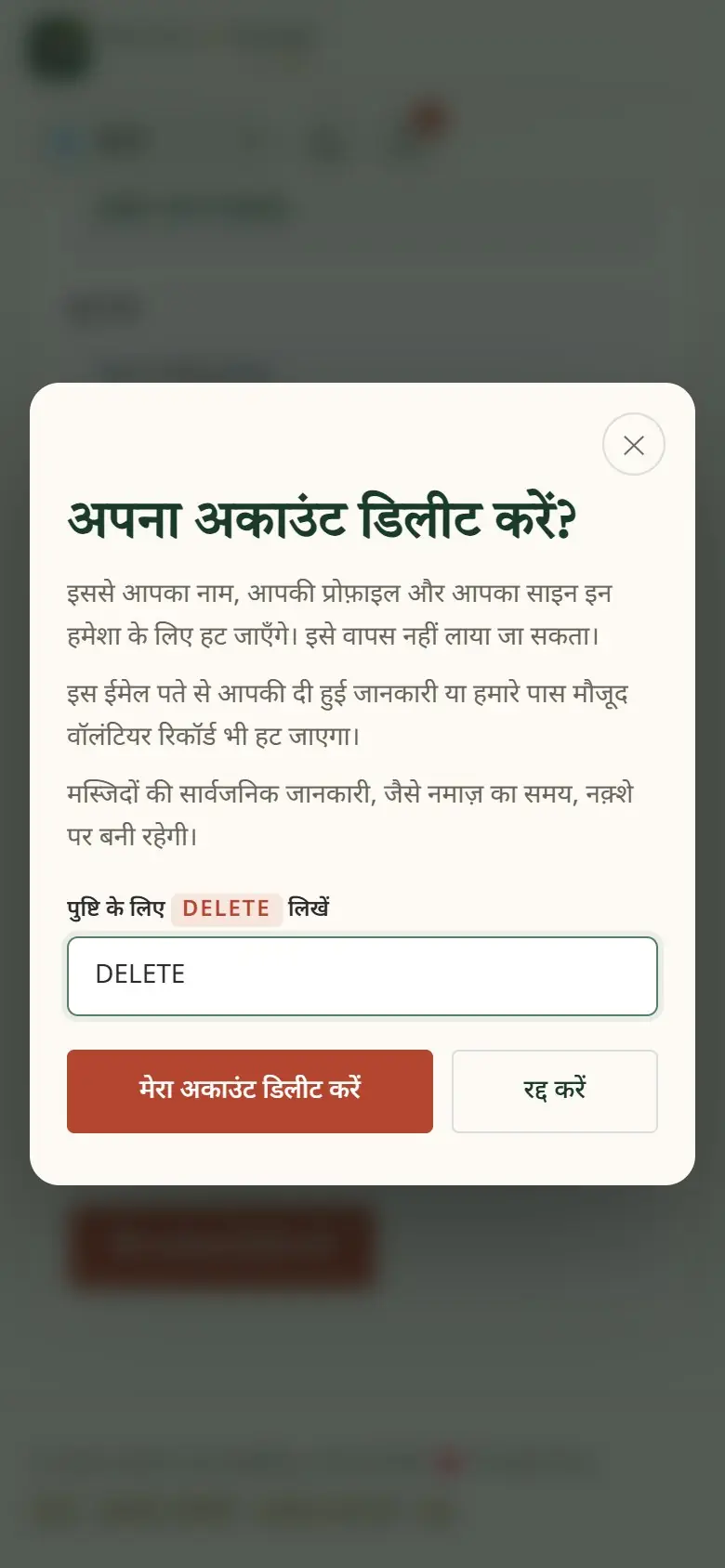
पुष्टि करें
DELETE लिखें और मेरा अकाउंट डिलीट करें दबाएँ। आपका नाम, प्रोफ़ाइल, फ़ॉलो की हुई मस्जिदें और साइन इन हमेशा के लिए हट जाएँगे। यह वापस नहीं हो सकता। मस्जिद की जानकारी, जैसे नमाज़ का समय, बनी रहती है।
वीडियो
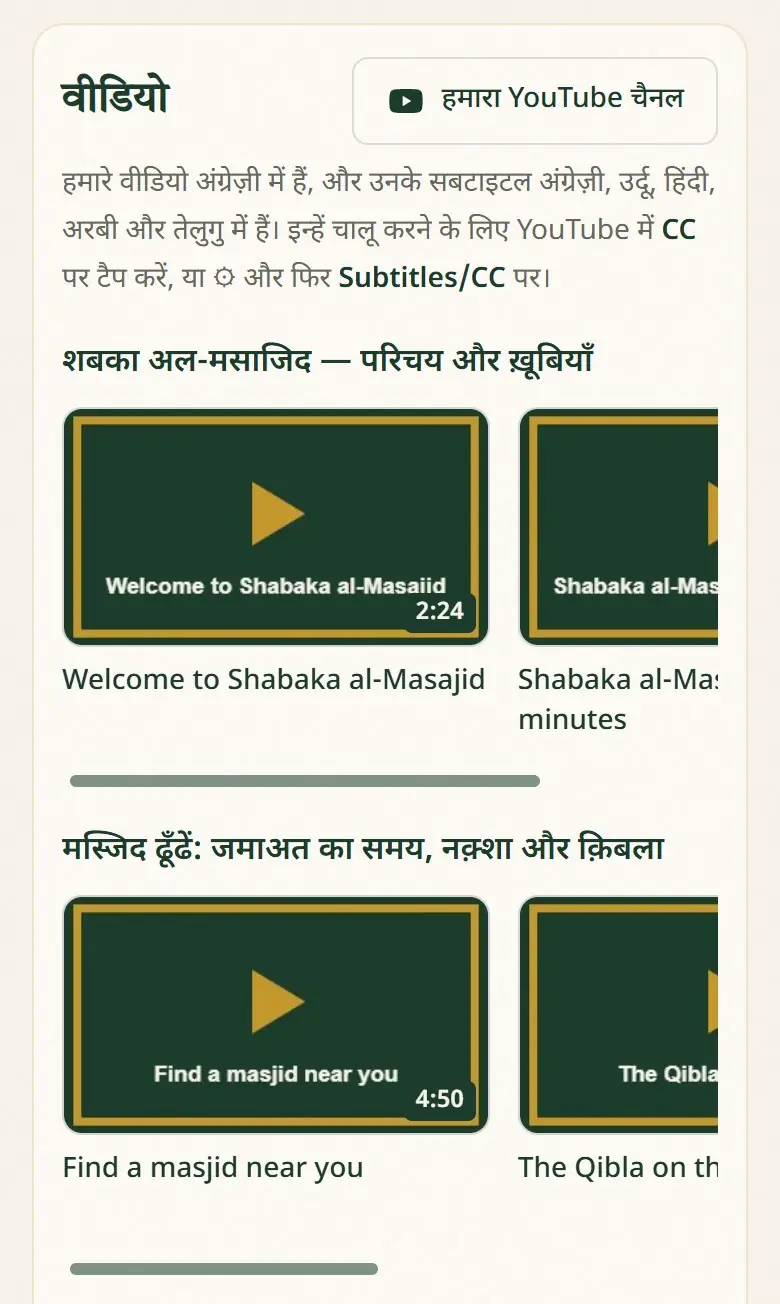
हमारे वीडियो देखें
shabakaalmasajid.com/help पर यह गाइड और हमारे छोटे वीडियो हैं: हर विषय की एक लाइन, फिर हमारे सभी वीडियो। और देखने के लिए लाइन को दाएँ-बाएँ सरकाएँ, और किसी वीडियो को YouTube पर देखने के लिए उसे दबाएँ। वीडियो अंग्रेज़ी में हैं, और उनके सबटाइटल अंग्रेज़ी, उर्दू, हिंदी, अरबी और तेलुगु में हैं: YouTube में उन्हें चालू करने के लिए CC दबाएँ। हर पेज के नीचे इसका लिंक है।
आपकी प्राइवेसी
हम सिर्फ़ वही रखते हैं जिसकी वेबसाइट को ज़रूरत है: आपका नाम, ईमेल और भाषा, जिन मस्जिदों को आप फ़ॉलो करते हैं, और अगर आप दें तो मोबाइल नंबर, हुनर और इलाक़ा। किसी मस्जिद के एडमिन आपका नाम, नंबर, हुनर और इलाक़ा सिर्फ़ तब देखते हैं जब आपने उस मस्जिद के लिए «मदद के लिए तैयार» चालू किया हो, और सिर्फ़ जब तक वह चालू है। जब आप किसी प्रोग्राम में दिलचस्पी या शामिल होना बताते हैं, तो मस्जिद को सिर्फ़ यह पता चलता है कि कितने लोग आ रहे हैं, यह नहीं कि कौन। अगर आप मदद करने का बताएँ, तो उसके एडमिन उस प्रोग्राम के लिए आपका नाम, इलाक़ा और हुनर देखते हैं। एतिकाफ़ का रजिस्ट्रेशन सिर्फ़ उसी मस्जिद की कमेटी देखती है (हमारी टीम सिर्फ़ गिनती देखती है), और एतिकाफ़ ख़त्म होने के 30 दिन बाद डिलीट कर दिया जाता है। हम आपकी जानकारी कभी न बेचते हैं, न बदले में देते हैं, न किराए पर देते हैं। न विज्ञापन हैं, न ट्रैकिंग कुकीज़। नोटिफ़िकेशन 30 दिन के अंदर डिलीट हो जाते हैं, ज़्यादातर उससे पहले। जमाअत रिमाइंडर की आपकी पसंद सिर्फ़ आप देखते हैं, और उन्हें बंद करने से वह डिलीट हो जाती है। आपकी जमाअत डायरी, और सबसे नज़दीकी मस्जिद चुनें के लिए आपकी लोकेशन, कभी आपके फ़ोन से बाहर नहीं जाती। आप कभी भी अपना अकाउंट डिलीट कर सकते हैं। पूरी प्राइवेसी पॉलिसी: shabakaalmasajid.com/privacy
मदद चाहिए?
हमें contact@shabakaalmasajid.com पर लिखें, या किसी भी पेज के नीचे «संपर्क» इस्तेमाल करें। शबका अल-मसाजिद का हिस्सा बनने के लिए जज़ाकल्लाह ख़ैर।
अब भी मदद चाहिए? हमें contact@shabakaalmasajid.com पर लिखें।