نمازیوں اور والنٹیئرز کے لیے رہنما
مساجد اور جماعت کے اوقات تلاش کریں، اپنی مسجد سے منسلک ہوں، جماعت سے پہلے یاد دہانی پائیں، اس کے پروگراموں میں شریک ہوں، اعتکاف کے لیے رجسٹر کریں اور مدد کی پیشکش کریں۔ قدم بہ قدم، تصویروں کے ساتھ۔
PDF ڈاؤن لوڈ کریں PDF · 4.6 MB ہماری ویڈیوز دیکھیں
اس رہنما کو کیسے پڑھیں؟ ہر قدم کے ساتھ ویب سائٹ کی ایک تصویر ہے۔ سنہری دائرہ بتاتا ہے کہ کہاں دبانا ہے۔ اس انداز میں لکھے الفاظ بالکل وہی ہیں جو آپ کو اسکرین پر نظر آئیں گے۔
خوش آمدید
شبكة المساجد ایک مفت ویب سائٹ ہے جو مساجد اور ان سے محبت کرنے والوں کو جوڑتی ہے۔ اس میں ہر درج مسجد، اس کی اذان اور جماعت کے اوقات، اس کے پروگرام اور مدد کے طریقے نظر آتے ہیں۔
یہ ہر فون، ٹیبلیٹ اور کمپیوٹر پر چلتی ہے، English، اردو، हिन्दी، العربية اور తెలుగు میں۔ کوئی اشتہار نہیں۔ کچھ انسٹال کرنے کی ضرورت نہیں: اپنے براؤزر میں shabakaalmasajid.com کھولیں۔
مساجد اور اوقات دیکھنے، انہیں اپنے کیلنڈر میں شامل کرنے اور جماعت کی ڈائری رکھنے کے لیے اکاؤنٹ کی ضرورت نہیں۔ مفت اکاؤنٹ صرف اُس وقت چاہیے جب آپ کسی مسجد سے منسلک ہونا، مدد کی پیشکش کرنا، کسی پروگرام کا جواب دینا، اعتکاف کے لیے رجسٹر کرنا، یا اطلاعات اور جماعت کی یاد دہانی پانا چاہیں۔
مسجد تلاش کریں
سب کچھ shabakaalmasajid.com سے شروع ہوتا ہے۔ صفحۂ اول پر ہی مساجد نقشے پر نظر آتی ہیں؛ نقشے، فہرست، اگلی جماعت اور ہر مسجد کے صفحے کے لیے مسجد تلاش کریں دبائیں۔
صفحۂ اول
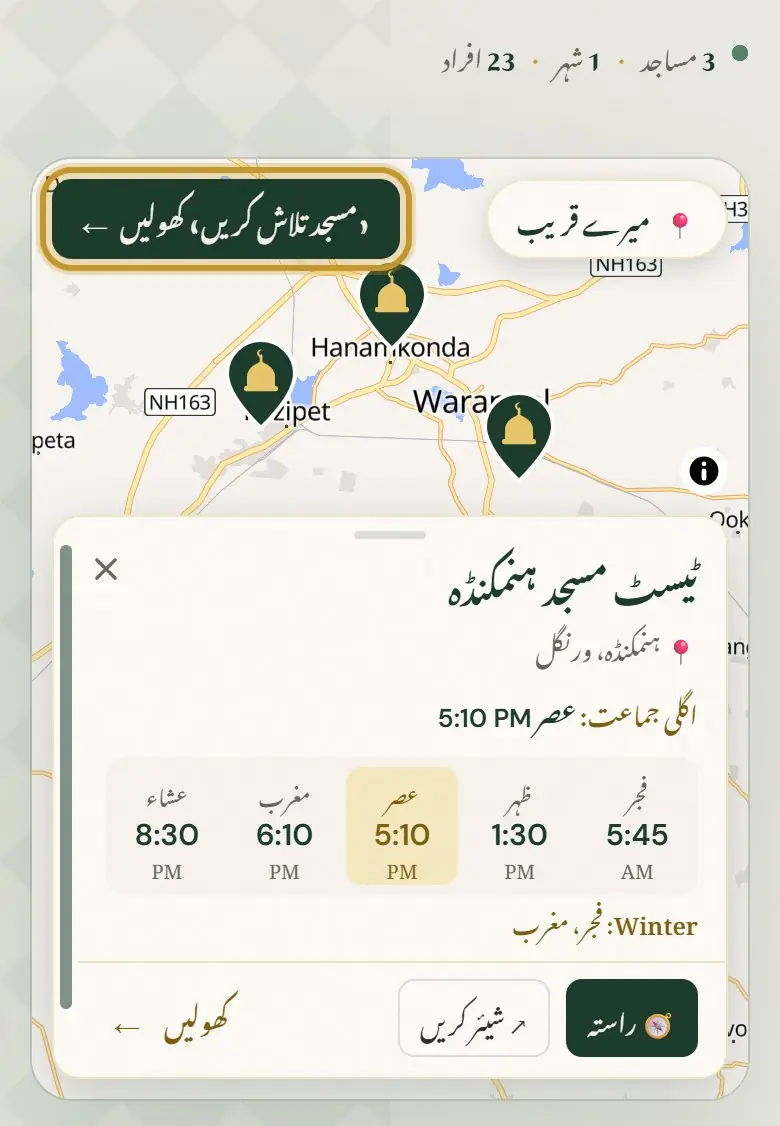
اوپر آپ دیکھتے ہیں کہ آج شبكة المساجد پر کتنی مساجد، کتنے شہر اور کتنے افراد ہیں۔ اس کے نیچے ایک لائیو نقشہ کسی شہر کی مساجد دکھاتا ہے، اور اس کے نیچے کی پٹی میں ایک مسجد کے اوقات۔ کسی اور مسجد کے لیے اس کا نشان دبائیں، یا اپنے قریب کی مساجد کے لیے میرے قریب دبائیں۔ باقی سب کے لیے «مسجد تلاش کریں» کھولیں دبائیں۔
نقشہ
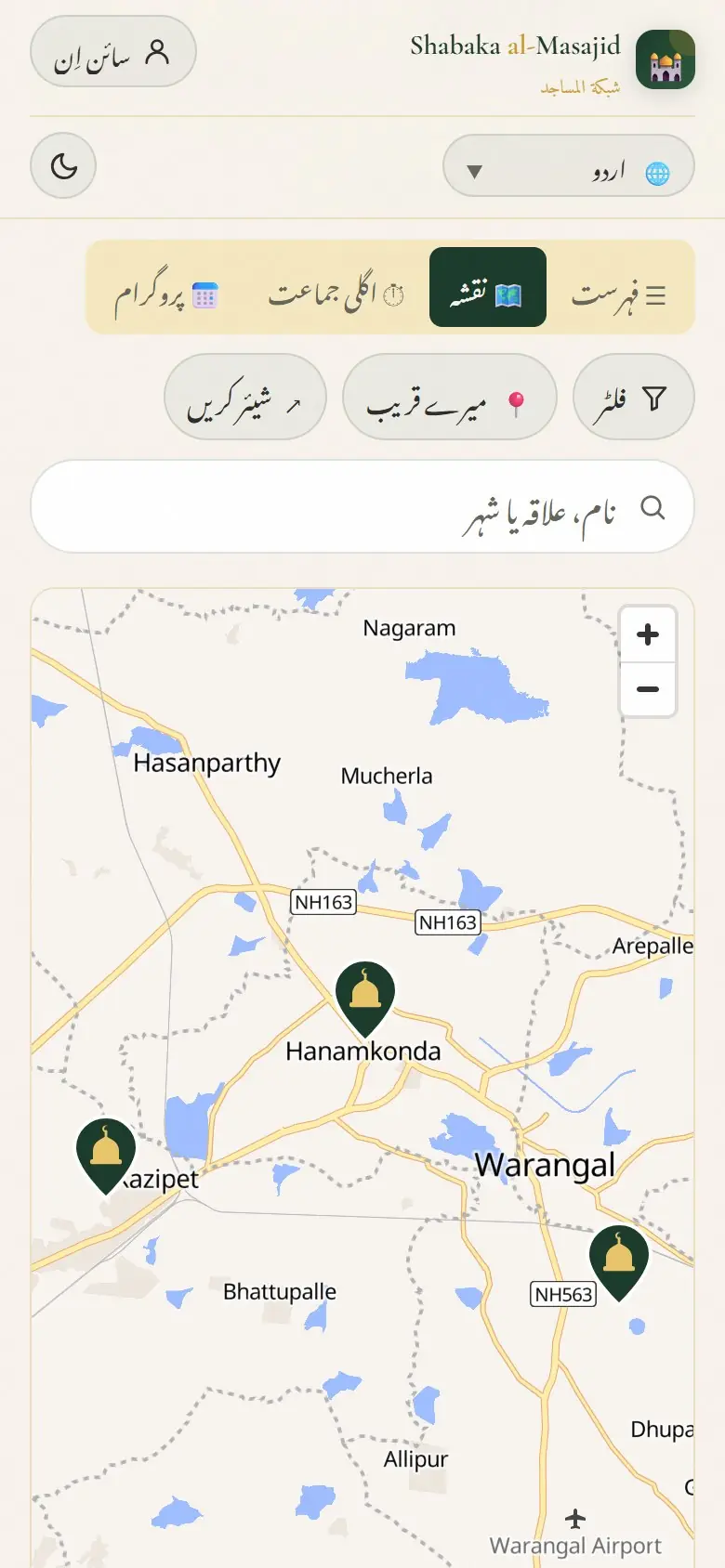
مسجد تلاش کریں نقشے پر کھلتا ہے: اگر آپ پہلے اس ویب سائٹ کو اپنا مقام دیکھنے کی اجازت دے چکے ہیں اور قریب کوئی مسجد ہے تو آپ کے آس پاس، قریب ترین مسجد کی پٹی کھلی ہوئی؛ ورنہ وہ شہر جو آپ نے پچھلی بار چنا تھا، یا سب سے زیادہ مساجد والا شہر۔ کسی نشان کو دبائیں: نیچے کی پٹی میں مسجد کا نام، اس کی اگلی جماعت اور آج کے اوقات ہوتے ہیں، ساتھ راستہ، شیئر کریں اور اس کے صفحے کے لیے کھولیں۔ پٹی بند کرنے کے لیے × دبائیں یا اسے نیچے کھینچیں۔ شہر پر نقشہ بڑا کریں تو قبرستان اور عیدگاہیں نظر آئیں گی، اور چھوٹا کریں تو مسجد الحرام، مسجد نبوی اور مسجد اقصیٰ۔ میرے قریب صرف دبانے پر آپ کا مقام پوچھتا ہے، اور وہ آپ کے فون سے باہر نہیں جاتا۔
مساجد کی فہرست
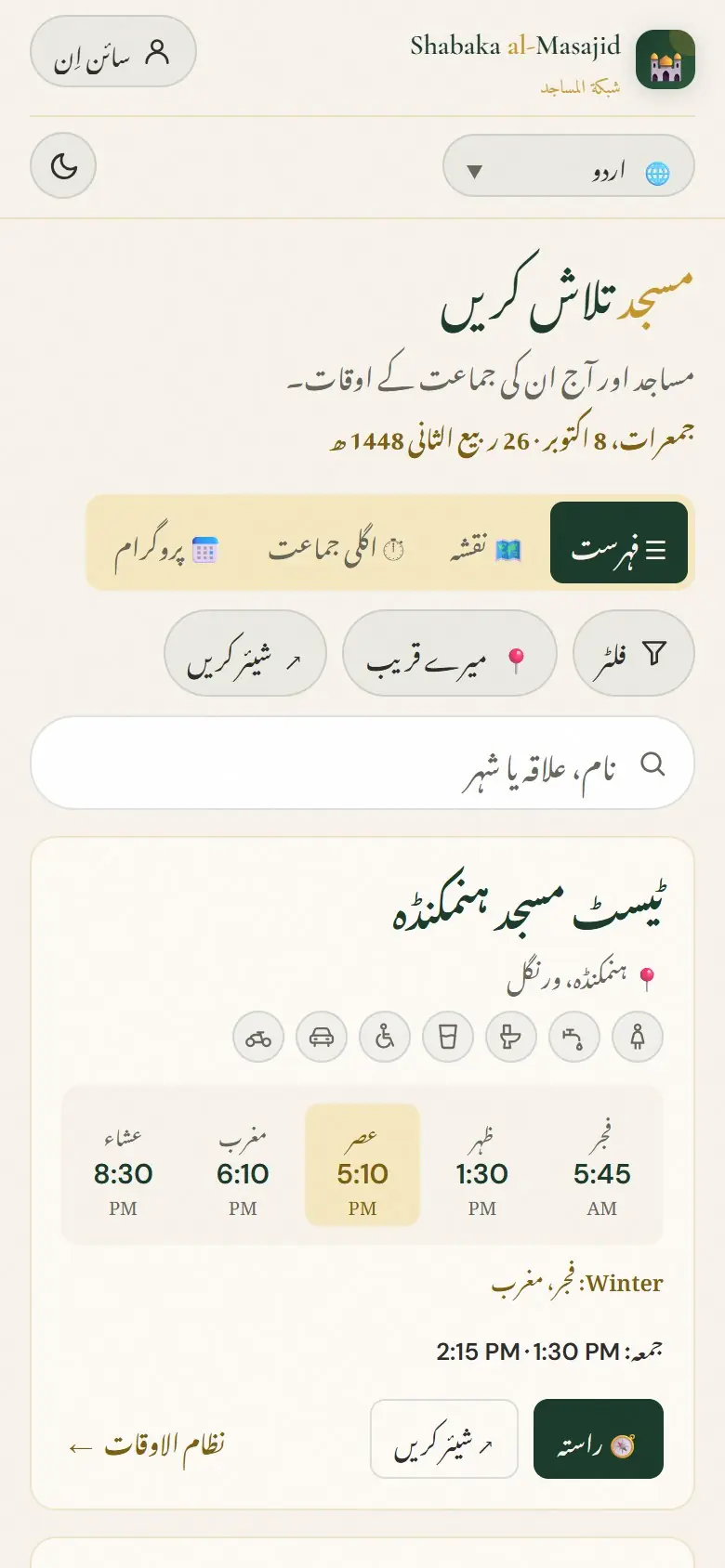
ہر درج مسجد کو آج کے جماعت کے اوقات کے ساتھ ایک کارڈ کی صورت میں دیکھنے کے لیے فہرست دبائیں۔ اگلی جماعت سنہری رنگ میں نمایاں ہوتی ہے، اور آج کی تاریخ ہجری تاریخ کے ساتھ لکھی ہوتی ہے۔ نظام الاوقات مسجد کا صفحہ کھولتا ہے۔
تلاش
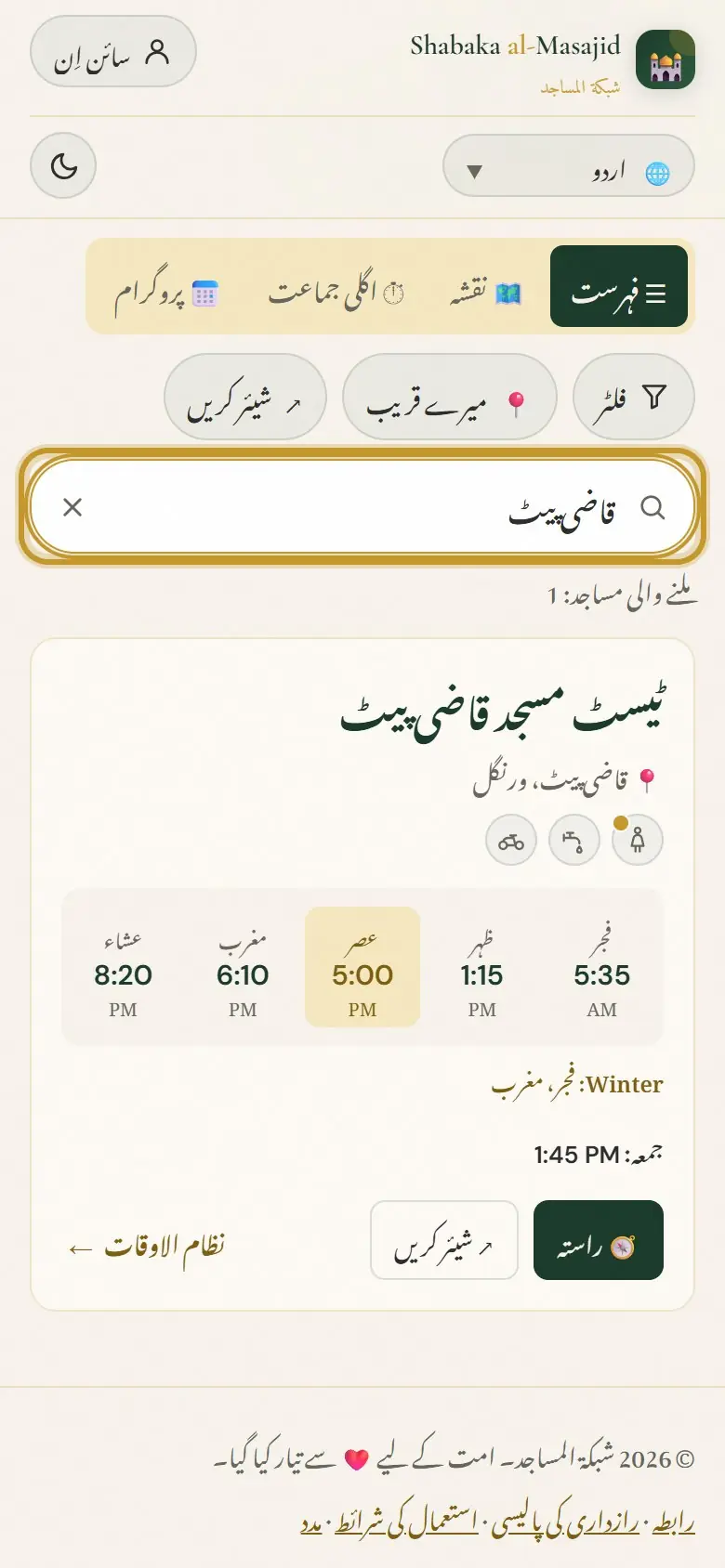
تلاش کے خانے میں مسجد کا نام، علاقہ یا شہر لکھیں۔ فہرست اور نقشے پر صرف وہی مساجد رہ جائیں گی جو اس سے ملتی ہیں۔ قبرستان یا عیدگاہ ڈھونڈنے کے لیے «قبرستان»، «عیدگاہ» یا اس کا نام لکھیں: جو مسجد اس کی دیکھ بھال کرتی ہے، اس کے کارڈ پر وہ جگہ بھی نظر آئے گی۔ جن عیدگاہوں اور قبرستانوں کی اپنی کمیٹی ہے، وہ مساجد سے اوپر عیدگاہیں اور قبرستان کے تحت نظر آتے ہیں۔ تلاش مٹانے کے لیے × دبائیں۔
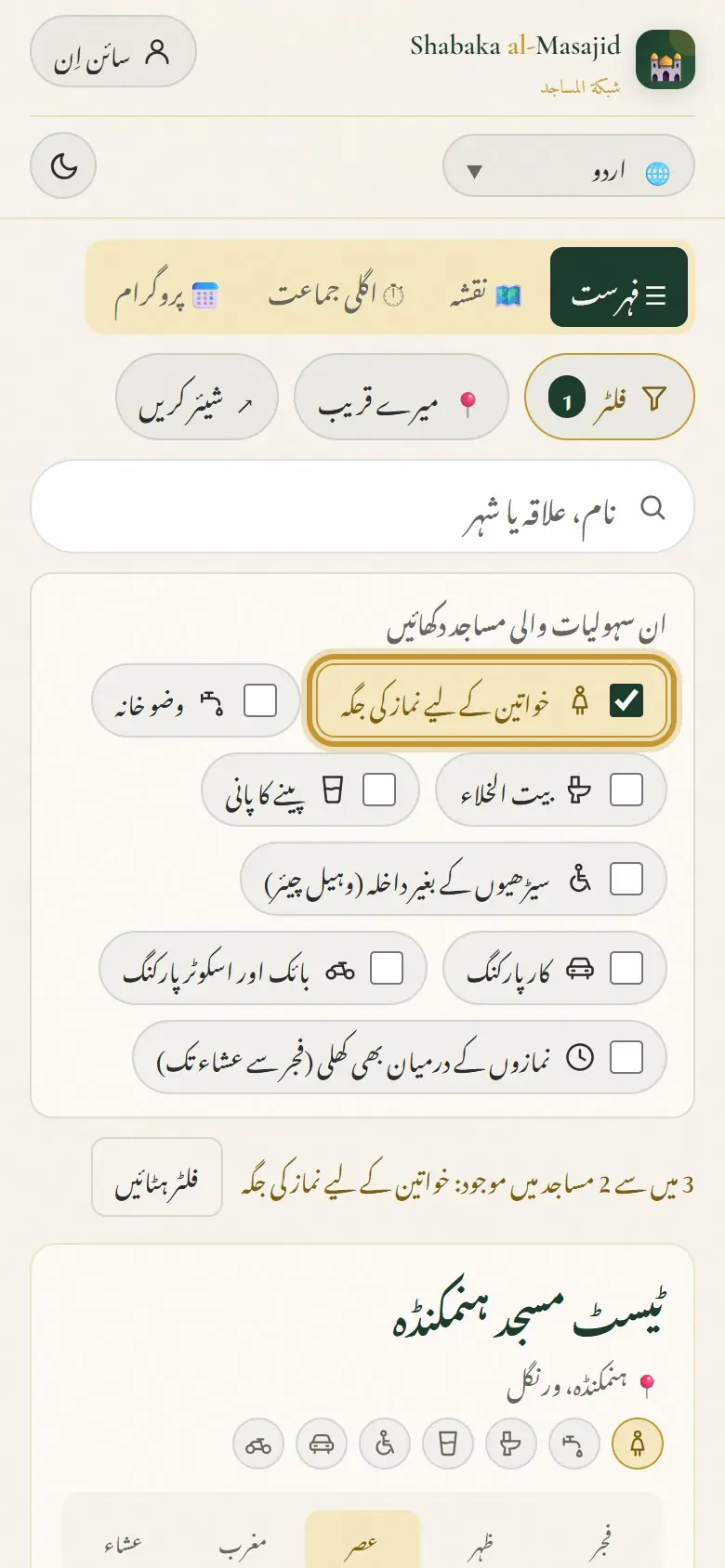
فلٹر: خواتین کی جگہ، وضو، پارکنگ
فلٹر دبائیں اور جو چاہیے اس پر نشان لگائیں، مثلاً خواتین کے لیے نماز کی جگہ۔ جن مساجد نے ابھی نہیں بتایا وہ بھی دکھائی دیتی ہیں، «ابھی نہیں بتایا گیا» کے نشان کے ساتھ۔ سب مساجد دوبارہ دیکھنے کے لیے فلٹر ہٹائیں دبائیں۔
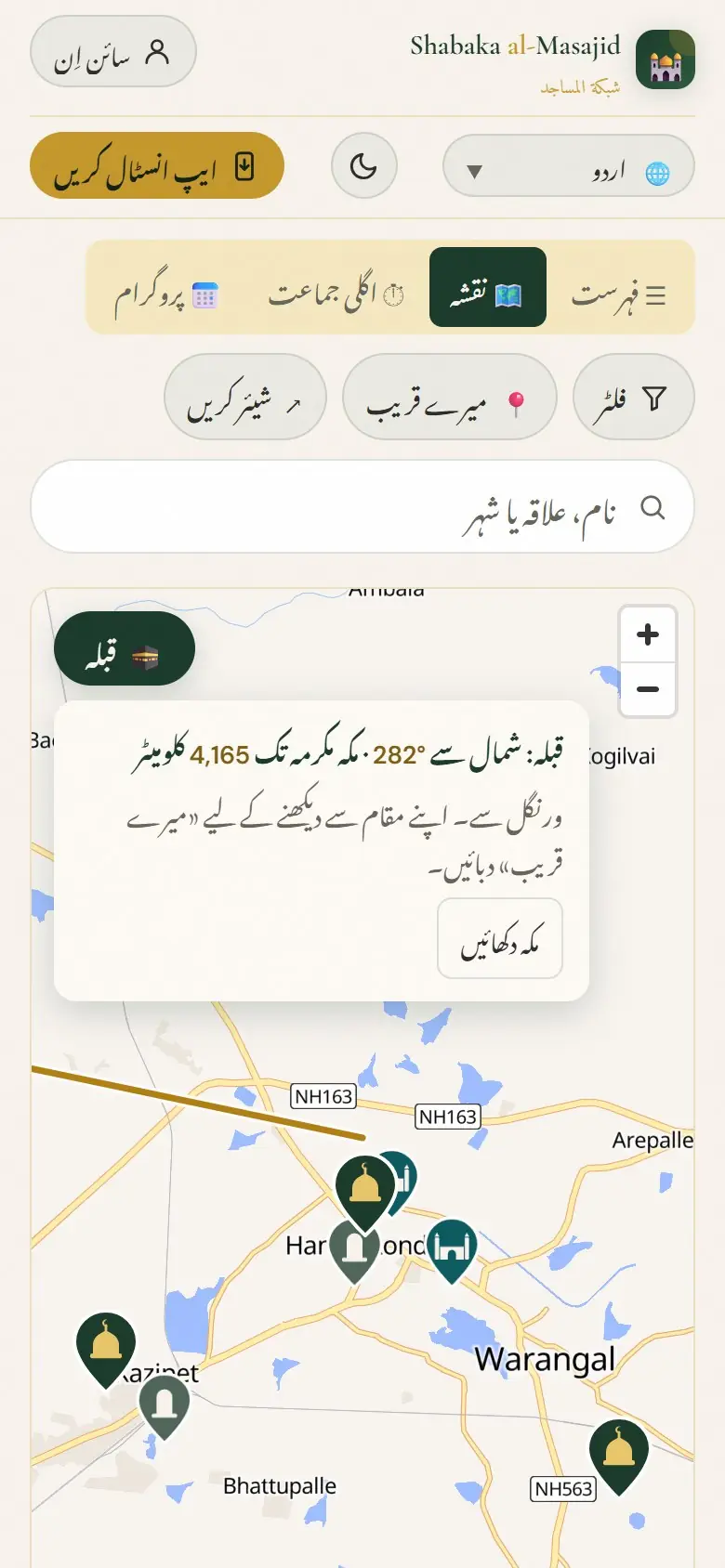
قبلہ
نقشے پر خانہ کعبہ کی سمت دیکھنے کے لیے قبلہ دبائیں: آپ سے، یا نقشے پر نظر آنے والے شہر سے، مکہ مکرمہ تک ایک سنہری لکیر، شمال سے ڈگریوں میں سمت اور فاصلے کے ساتھ۔ اپنے مقام سے شروع کرنے کے لیے پہلے میرے قریب دبائیں۔ مکہ دکھائیں پوری لکیر مسجد الحرام، مسجد نبوی اور مسجد اقصیٰ کے ساتھ دکھاتا ہے؛ واپس آنے کے لیے اسے دوبارہ دبائیں۔ مسجد کے اندر ہوں تو مسجد کی اپنی سمت ہی اختیار کریں۔
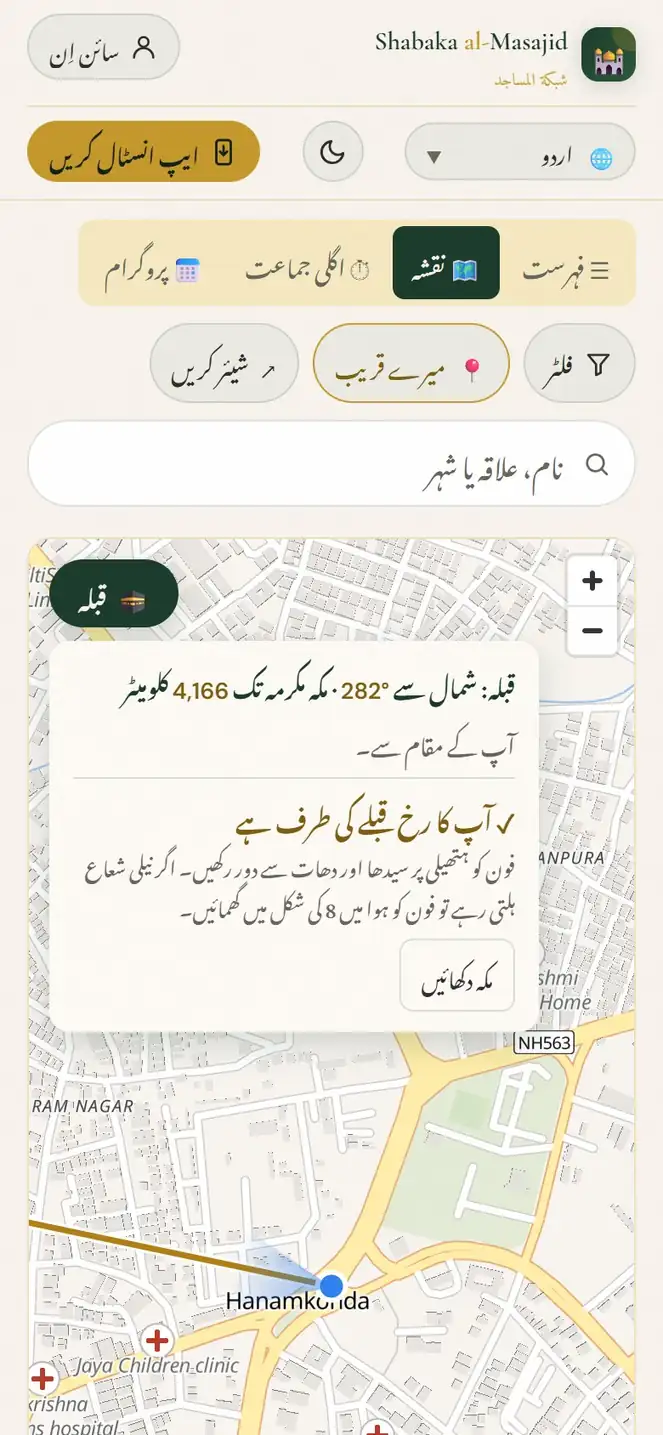
آپ کے فون کا کمپاس
فون پر قبلہ آن ہو تو میرے قریب دبائیں: آپ کے مقام کے نقطے پر ایک نیلی شعاع دکھاتی ہے کہ فون کا رخ کس طرف ہے، اور کارڈ بتاتا ہے کہ کس جانب مڑنا ہے۔ جب کارڈ پر آپ کا رخ قبلے کی طرف ہے لکھا آئے تو آپ قبلہ رخ ہیں۔ فون کو ہتھیلی پر سیدھا اور دھات سے دور رکھیں؛ اگر نیلی شعاع ہلتی رہے تو فون کو ہوا میں 8 کی شکل میں گھمائیں۔ آئی فون پر جب سفاری «Motion & Orientation» کی اجازت مانگے تو اجازت دیں۔ لیپ ٹاپ یا کمپیوٹر میں کمپاس نہیں ہوتا: اس پر سنہری لکیر اور ڈگریوں میں سمت نظر آتی ہے۔
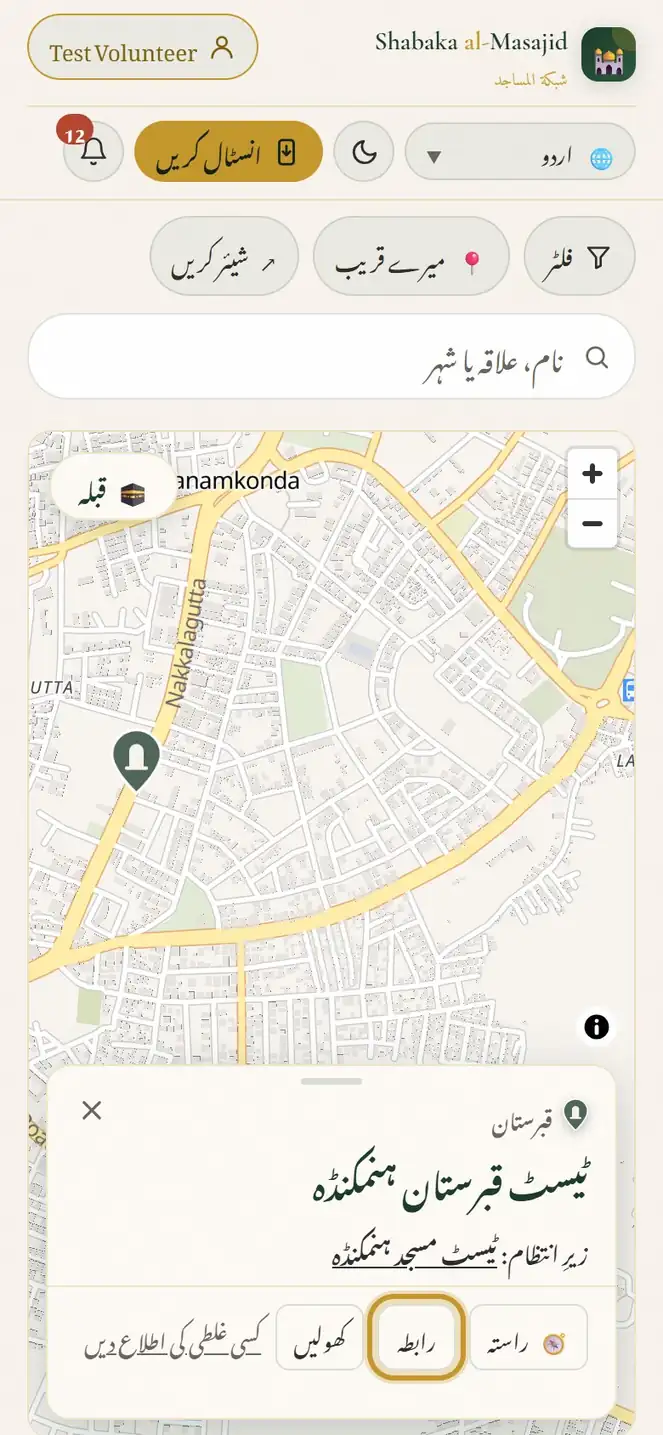
قبرستان اور عیدگاہ
قبرستان کے نشان پر قبر کا کتبہ بنا ہے، اور عیدگاہ کے نشان پر دو میناروں والی محراب دار دیوار۔ کسی نشان کو دبائیں تو نیچے کی پٹی میں اس کا نام، وہ مسجد جس کی کمیٹی اس کی دیکھ بھال کرتی ہے، راستہ اور کسی غلطی کی اطلاع دیں نظر آئیں گے۔ اگر کوئی رابطہ دیا گیا ہو، مثلاً نگراں کا، تو نام اور نمبر کے لیے رابطہ دبائیں: یہ صرف سائن اِن لوگوں کو نظر آتا ہے، اور صرف اُس وقت جب ہماری ٹیم انہیں فون کر کے تصدیق کر چکی ہو۔ سائن اِن نہ ہوں تو بٹن پر رابطہ دیکھنے کے لیے سائن اِن کریں لکھا ہوتا ہے۔ مسجد کے صفحے پر یہ جگہیں یہ کمیٹی ان کی دیکھ بھال بھی کرتی ہے کے تحت درج ہوتی ہیں۔
اپنی کمیٹی والی عیدگاہ یا قبرستان
کچھ عیدگاہوں اور قبرستانوں کا انتظام ان کی اپنی کمیٹی یا کوئی وقف بورڈ کرتا ہے۔ نشان دبائیں، پھر کھولیں دبا کر اس کا صفحہ دیکھیں: اس کا انتظام کون کرتا ہے، راستہ، ہر عید سے پہلے عیدگاہ کی عید کی جماعت کے اوقات، اور اس کے اعلانات۔ اس کے اعلانات پانے کے لیے، اور جب اس کی عید کی جماعت کے اوقات شامل ہوں یا بدلیں تو اطلاع پانے کے لیے منسلک ہوں دبائیں۔ تلاش میں بھی یہ مل جاتے ہیں: کسی بھی زبان میں «عیدگاہ» یا «قبرستان»، کوئی نام یا علاقہ لکھیں۔
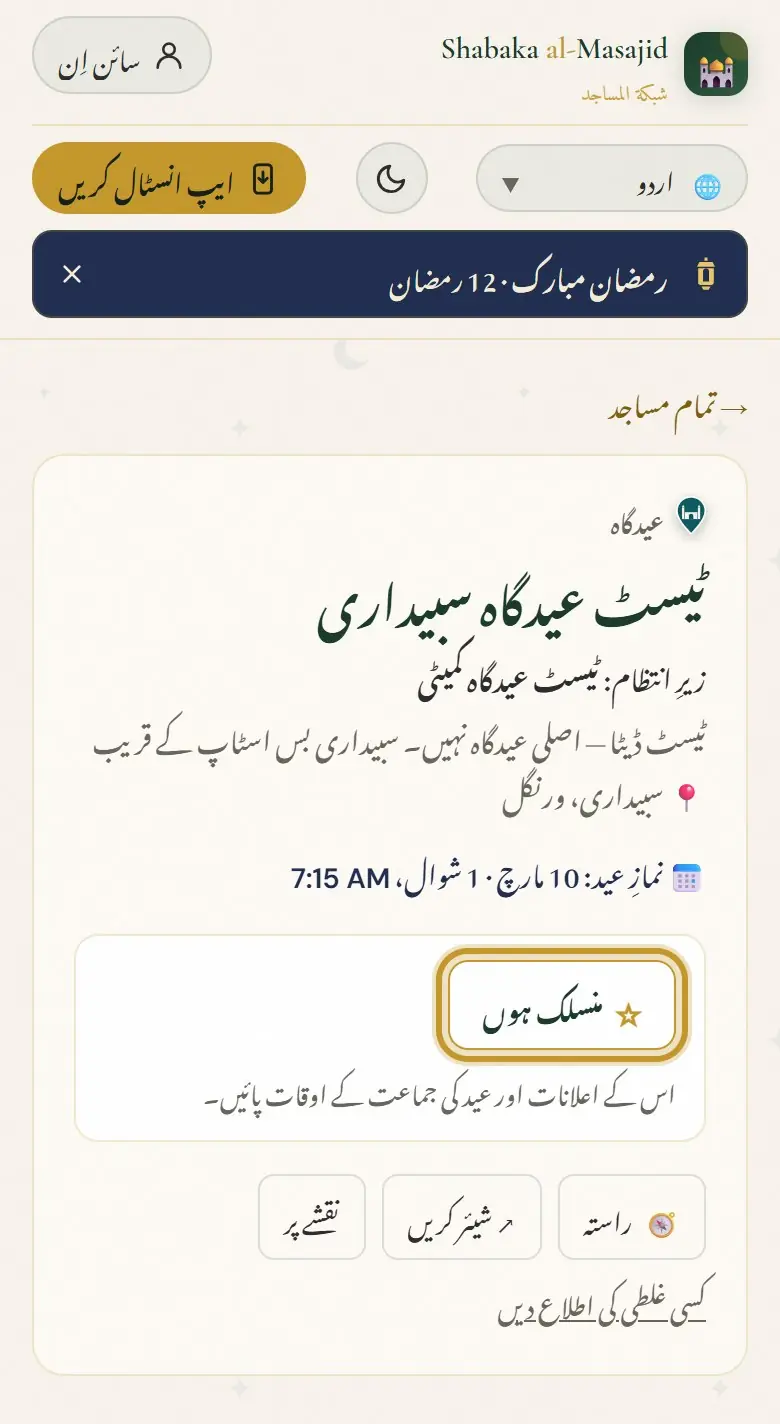
قریب کی اگلی جماعت
اگلی جماعت دبائیں۔ جب فون آپ کا مقام پوچھے تو اجازت دیں۔ آپ کو 5 کلومیٹر کے اندر وہ جماعتیں نظر آئیں گی جن تک آپ ابھی پہنچ سکتے ہیں، سب سے جلدی والی پہلے، فاصلے اور اندازاً وقت کے ساتھ۔
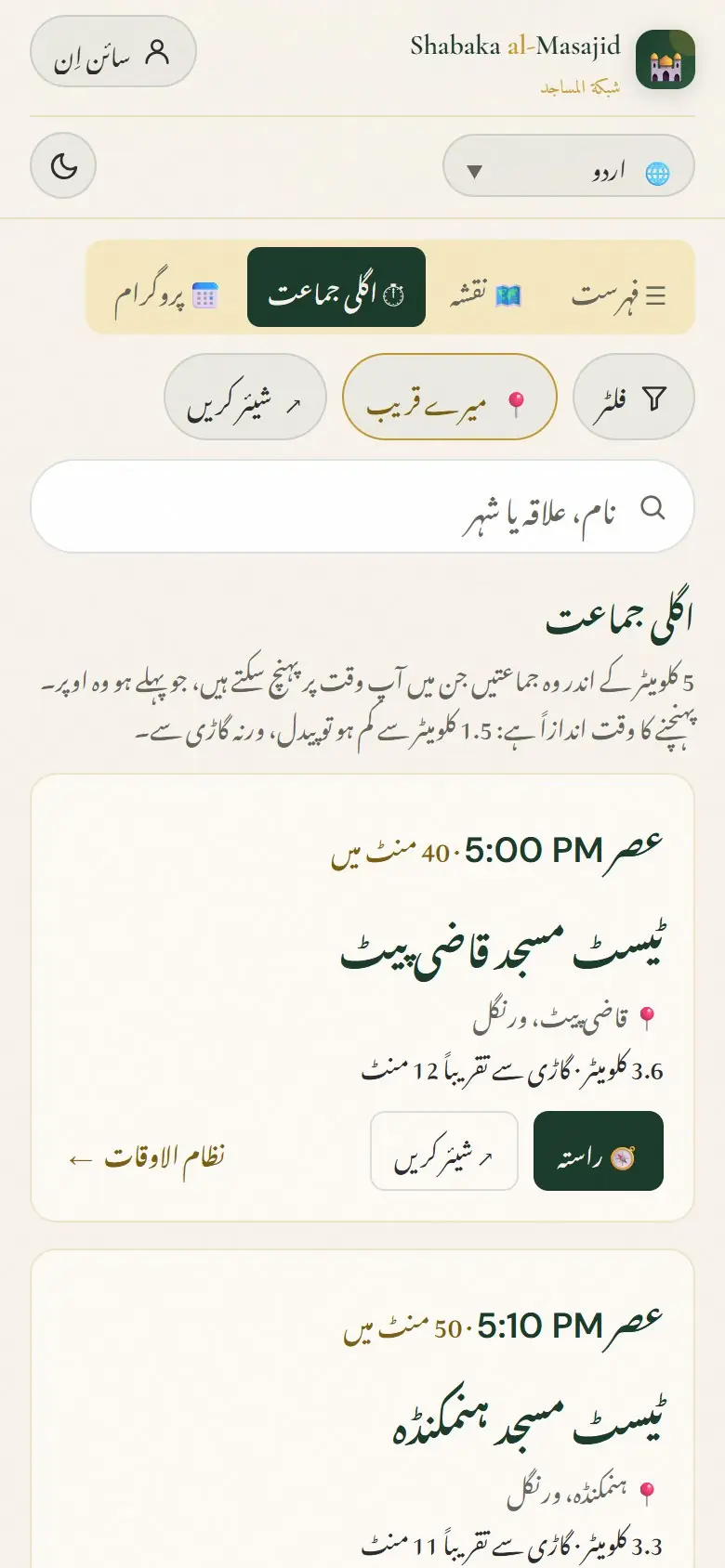
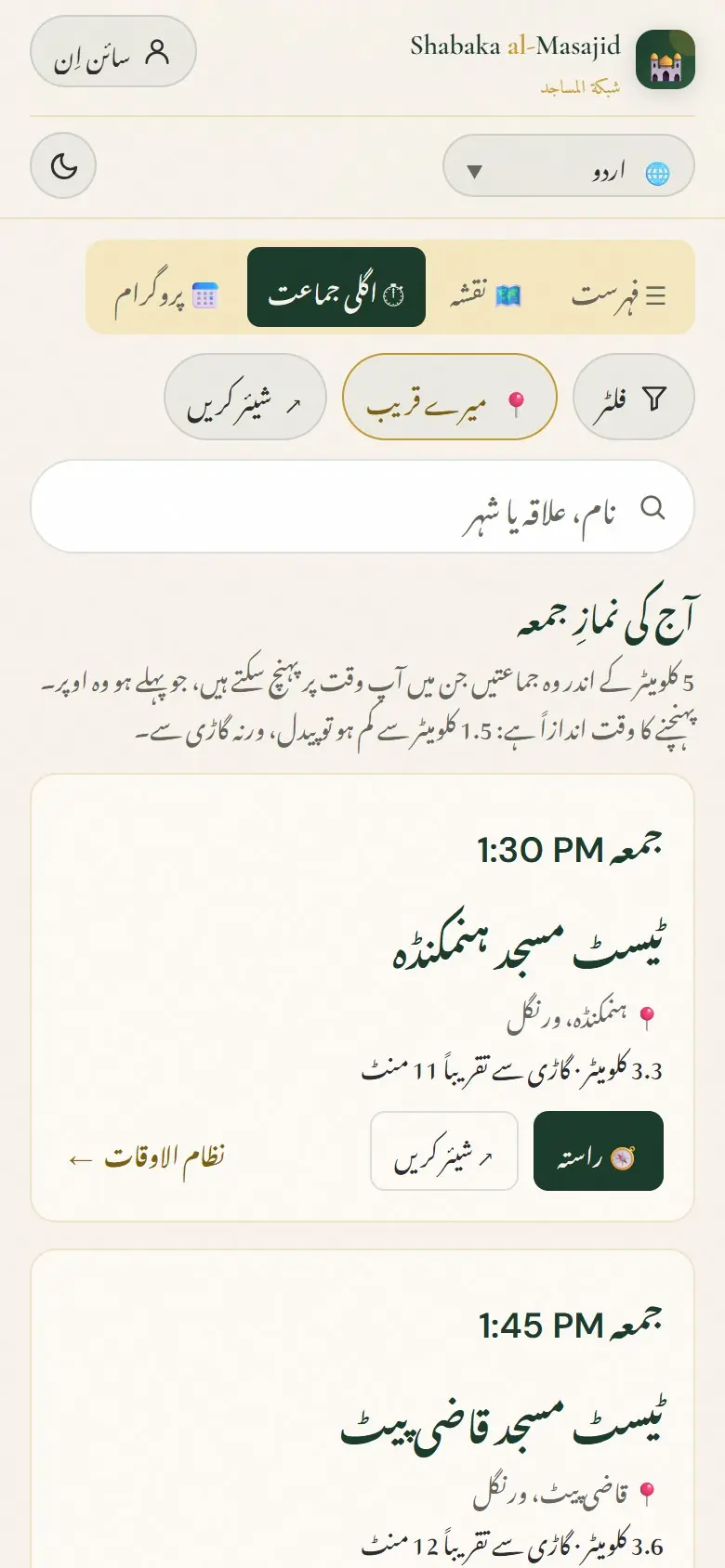
جمعہ کی تلاش
جمعہ کے دن یہی حصہ آپ کے قریب کی ہر نمازِ جمعہ وقت کی ترتیب سے دکھاتا ہے۔ اگر ایک جماعت چھوٹ جائے تو دیکھ سکتے ہیں کہ اگلی کہاں ہے۔
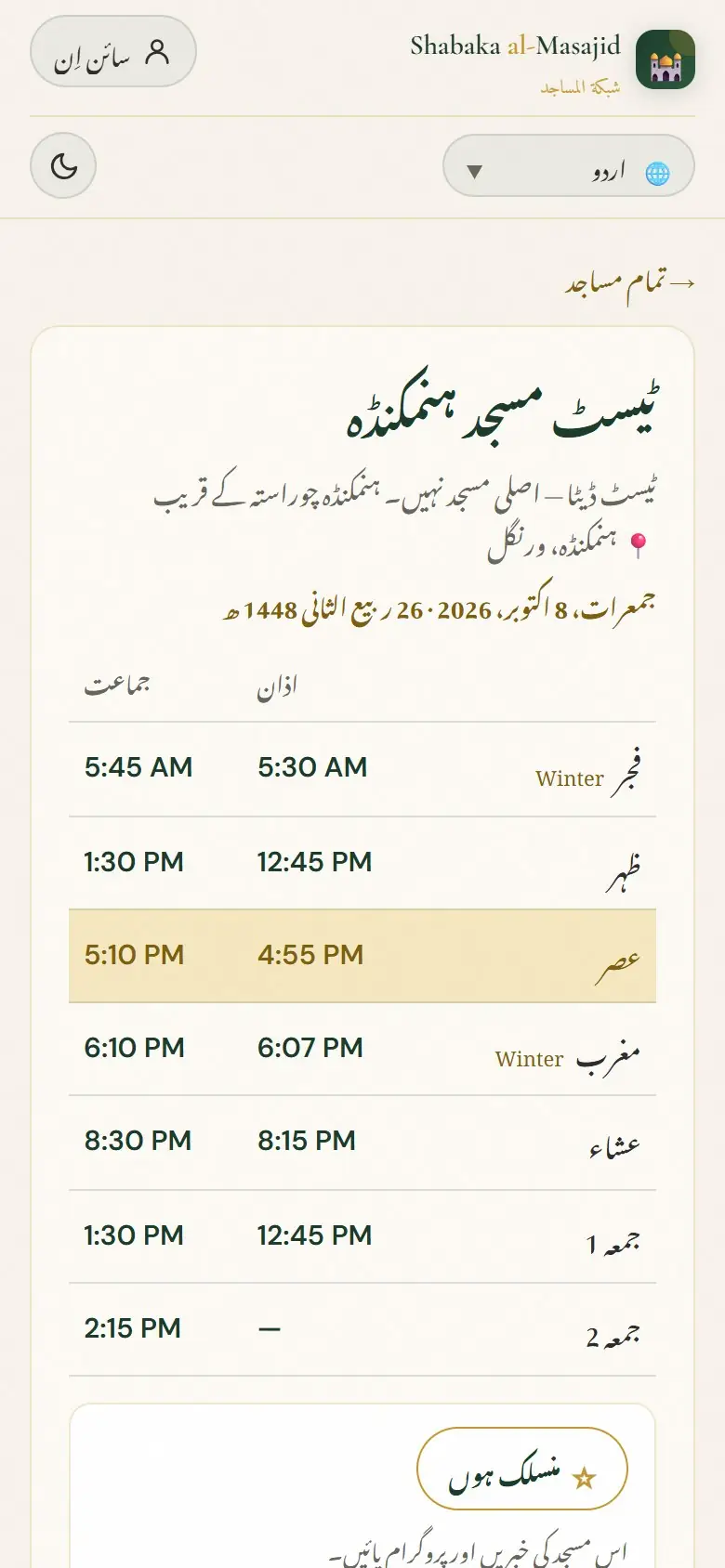
مسجد کا نظام الاوقات
کسی مسجد پر نظام الاوقات دبائیں تو اس کا صفحہ کھلے گا: آج ہر نماز کی اذان اور جماعت، جمعہ، اور جلد آنے والی تبدیلیاں۔ «اوقات کی جانچ» بتاتا ہے کہ مسجد نے آخری بار اپنے اوقات کی تصدیق کب کی۔
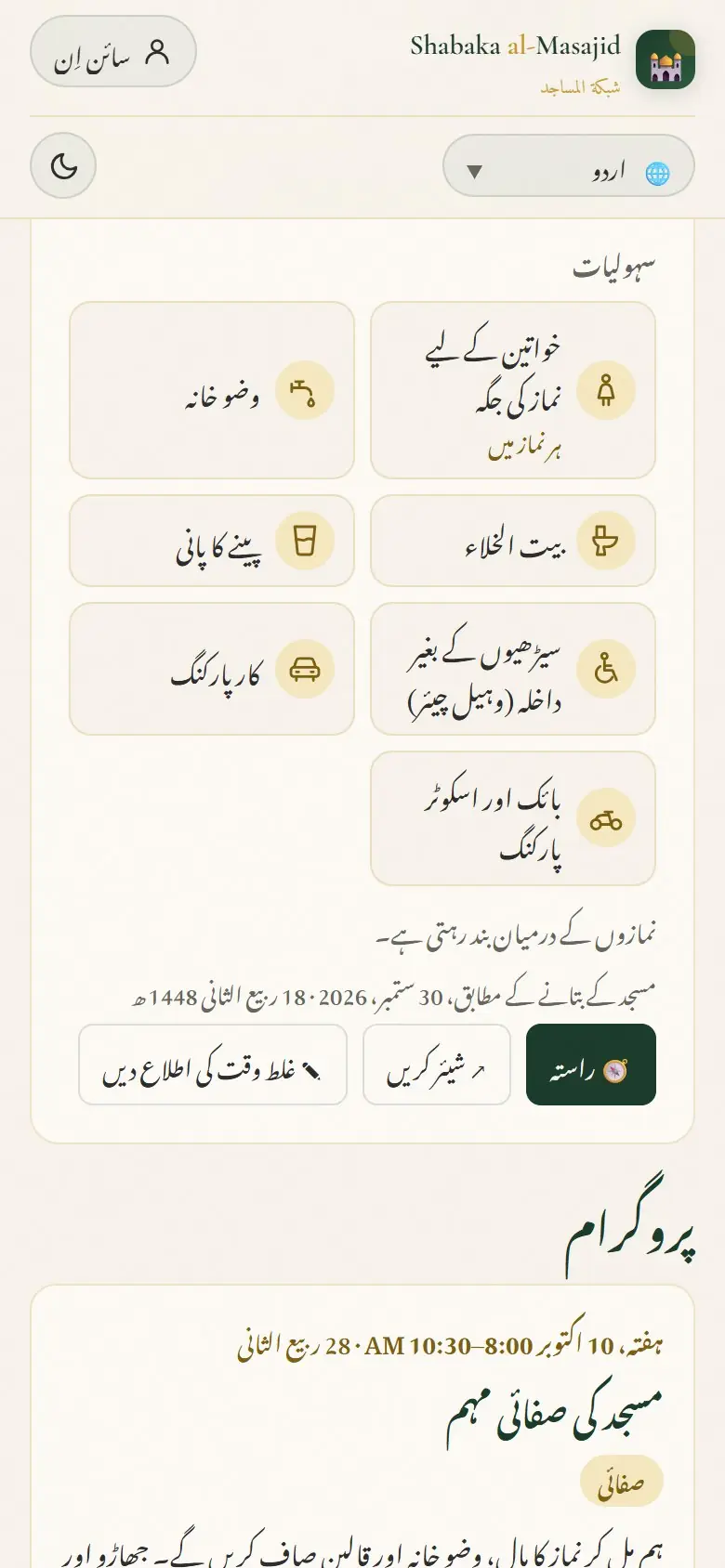
سہولیات اور راستہ
نیچے مسجد کی سہولیات ہیں، جیسا کہ مسجد نے ہمیں بتایا۔ راستہ آپ کے نقشے والی ایپ میں راستہ کھولتا ہے۔ غلط وقت کی اطلاع دیں سے آپ ہمیں غلط وقت کی اطلاع دے سکتے ہیں۔
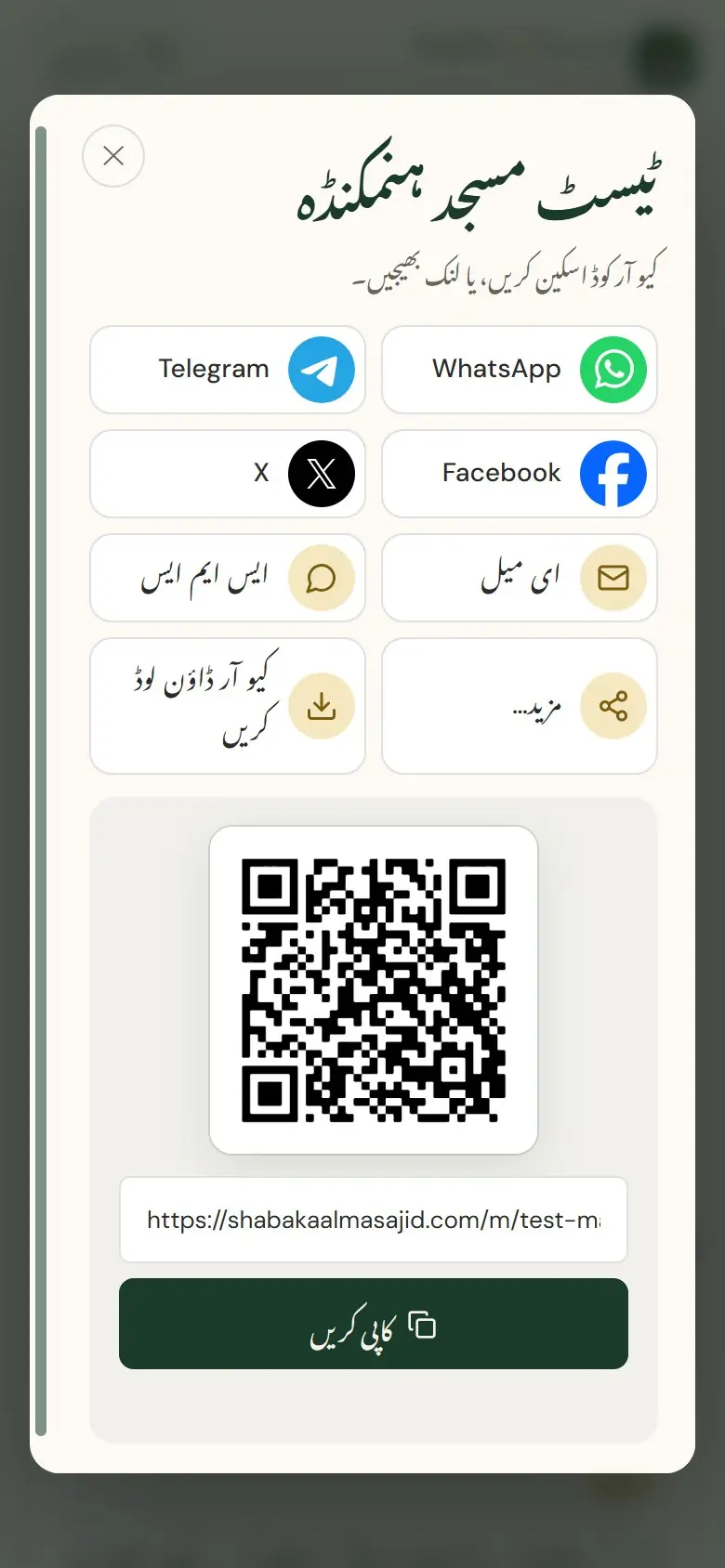
مسجد شیئر کریں
مسجد کے صفحے پر، یا نقشے پر اس کی پٹی میں، شیئر کریں دبائیں تاکہ مسجد کا صفحہ واٹس ایپ یا کسی اور ایپ پر بھیج سکیں، یا اس کا لنک کاپی کر سکیں۔
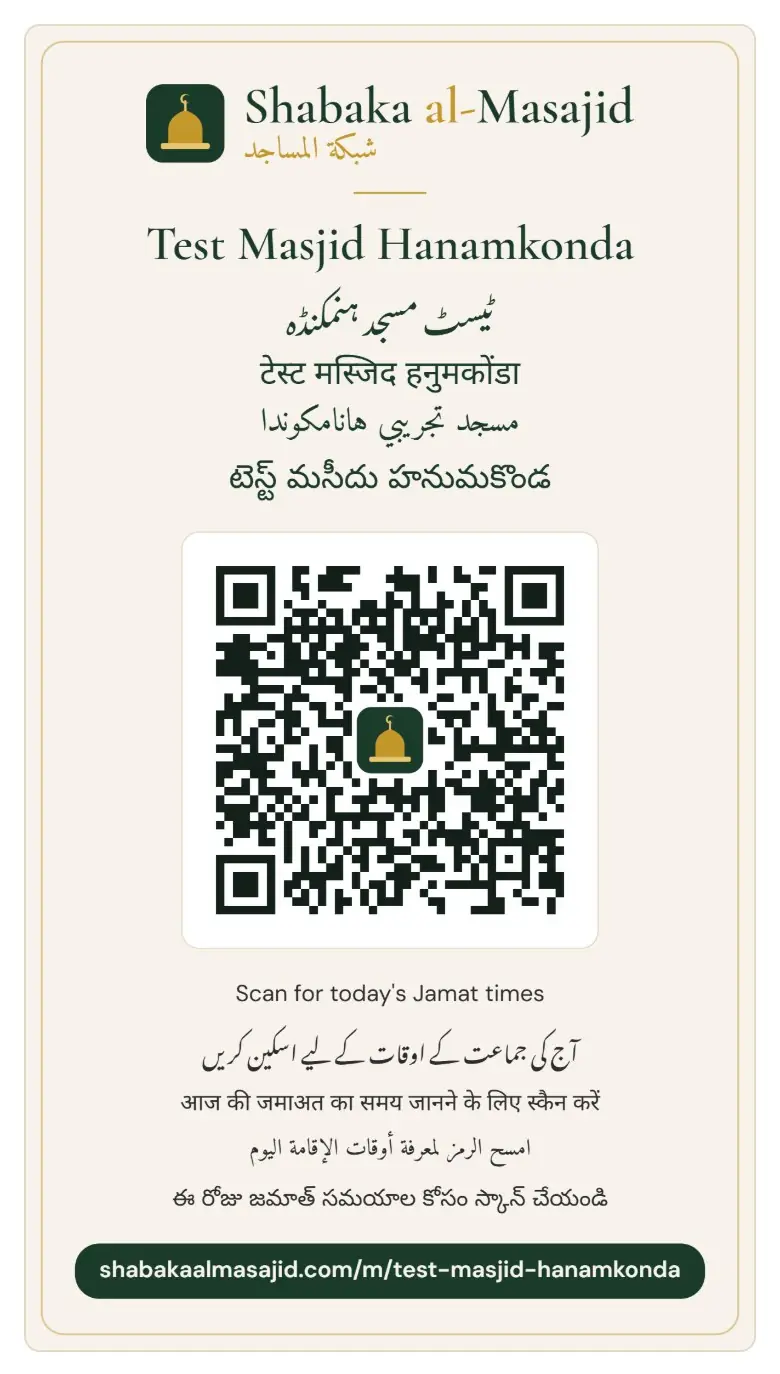
کیو آر کارڈ
کیو آر ڈاؤن لوڈ کریں مسجد کے کیو آر کوڈ والا ایک کارڈ محفوظ کرتا ہے، جسے نوٹس بورڈ کے لیے پرنٹ کیا جا سکتا ہے یا تصویر کی طرح بھیجا جا سکتا ہے۔ اس پر ہمارا لوگو، مسجد کا نام ان سب زبانوں میں جن میں وہ لکھا گیا ہے، اور کوڈ کے نیچے کی سطر پانچوں زبانوں میں ہوتی ہے، تاکہ ہر کوئی پڑھ سکے۔ کوڈ اسکین کرنے پر مسجد کا صفحہ کھلتا ہے۔
اسے اپنے فون پر رکھیں
شبكة المساجد کو اپنے فون کی ہوم اسکرین پر شامل کریں۔ پھر یہ ایپ کی طرح ایک بار دبانے سے کھلے گی۔ اس کے آئیکن کا نام ShaMa ہے، یہ ہمارا مختصر نام ہے۔ سب سے آسان طریقہ: ویب سائٹ کے اوپر والی پٹی میں سنہرا ایپ انسٹال کریں بٹن دبائیں (تنگ اسکرین پر اس پر صرف انسٹال کریں لکھا ہو سکتا ہے، یا صرف اس کا آئیکن): زیادہ تر اینڈرائیڈ فونز پر بس ایک بار اور دبانے سے شبكة المساجد کی ایپ انسٹال ہو جاتی ہے، اور آئی فون یا آئی پیڈ پر یہ آپ کے براؤزر کے مراحل دکھاتا ہے، نیچے دیے گئے مراحل کی طرح۔
اینڈرائیڈ فون (کروم)
ہوم اسکرین میں شامل کریں
- کروم میں shabakaalmasajid.com کھولیں۔
- اوپر کونے میں مینو دبائیں۔
- ہوم اسکرین میں شامل کریں دبائیں (کچھ فونز پر: ایپ انسٹال کریں)۔
- شامل کریں یا انسٹال دبائیں۔ اب ShaMa کا آئیکن آپ کی ہوم اسکرین پر ہے۔
آئی فون یا آئی پیڈ (سفاری)
ہوم اسکرین میں شامل کریں
- سفاری میں shabakaalmasajid.com کھولیں۔
- نیچے شیئر کا بٹن دبائیں (ایک خانہ جس میں اوپر کی طرف تیر ہے)۔
- نیچے اسکرول کریں اور ہوم اسکرین میں شامل کریں دبائیں۔
- شامل کریں دبائیں۔ نئے آئیکن سے شبكة المساجد کھولیں۔
رمضان اور عید
رمضان اور عید میں صفحات خود بخود بدل جاتے ہیں۔ کچھ آن کرنے کی ضرورت نہیں۔ اعتکاف کی رجسٹریشن حصہ 8 میں ہے۔
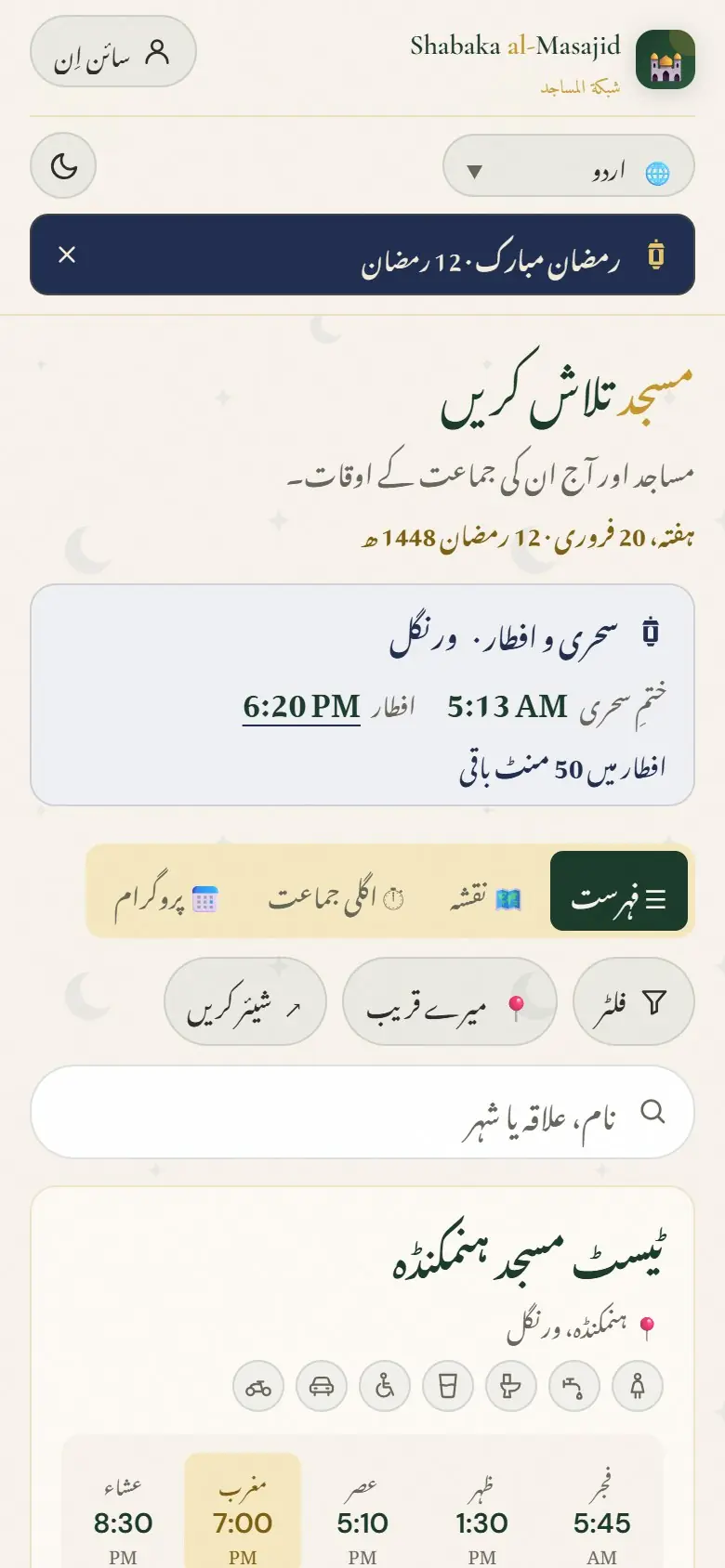
سحری اور افطار
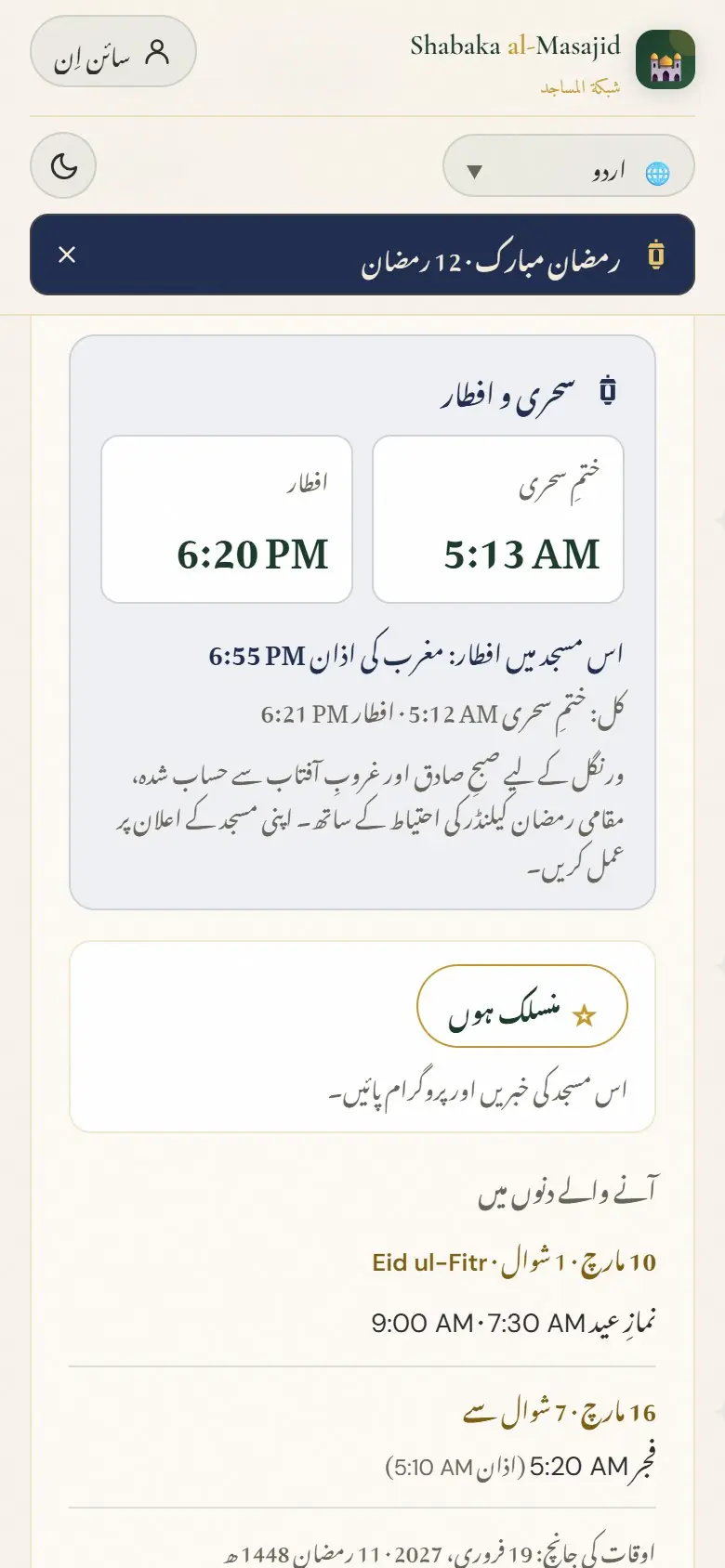
مسجد تلاش کریں کے اوپر آپ کے شہر کا ختمِ سحری اور افطار باقی وقت کے ساتھ نظر آتا ہے۔ ہر مسجد کے کارڈ پر بھی اس کی سحری اور افطار ہوتی ہے۔ تراویح نمایاں لکھی جاتی ہے۔
آپ کی مسجد میں
مسجد کے صفحے پر اس کا افطار (مغرب کی اذان) اور کل کے اوقات ہوتے ہیں۔ اگر مسجد نے رمضان کے اپنے اوقات دیے ہیں تو «مسجد کے اعلان کے مطابق» لکھا ہوتا ہے، ورنہ اوقات آپ کے شہر کے حساب سے ہوتے ہیں۔
کارڈ پر قیام اللیل
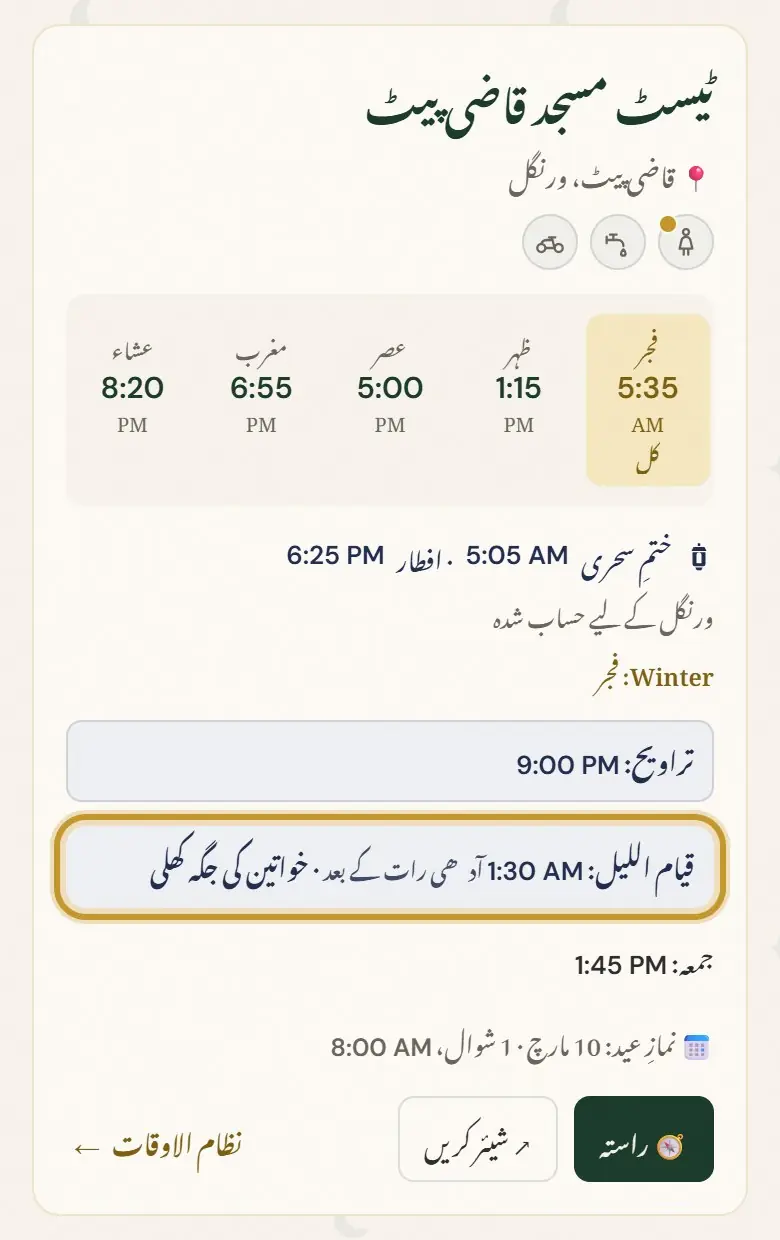
کچھ مساجد میں رمضان کے آخری عشرے کی راتوں میں قیام اللیل باجماعت ہوتا ہے۔ جس رات یہ ہو، مسجد کے کارڈ پر اس کا وقت (فجر سے پہلے کا وقت ہو تو آدھی رات کے بعد) لکھا ہوتا ہے، اور یہ کہ اس کے لیے خواتین کی جگہ کھلی ہے یا نہیں۔ ان راتوں میں فلٹر میں خواتین کے لیے نماز کی جگہ وہ مسجد بھی دکھاتا ہے جہاں قیام اللیل کے لیے خواتین کی جگہ کھلی ہو۔
مسجد میں قیام اللیل
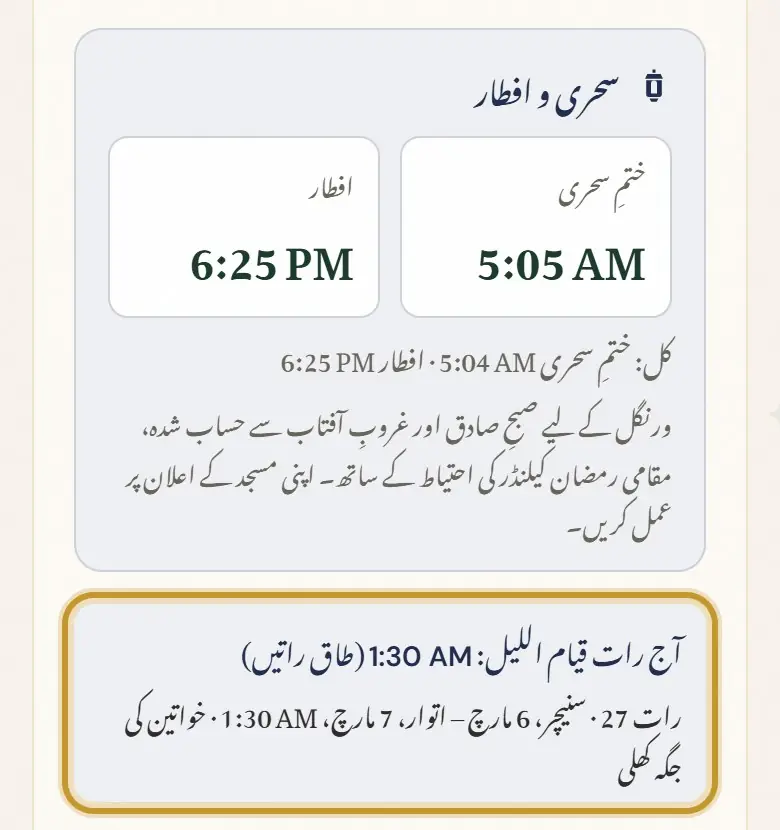
مسجد کے صفحے پر «آج رات قیام اللیل» اس کے وقت اور راتوں کے ساتھ لکھا ہوتا ہے، پھر رات اپنی دونوں تاریخوں کے ساتھ: 27ویں رات 26 رمضان کی مغرب کے بعد شروع ہوتی ہے، اس لیے رات 1:30 بجے 27 رمضان کی صبح سویرے کا وقت ہے۔ رمضان سے 30 دن پہلے سے صفحے پر مسجد کی راتیں درج ہوتی ہیں، اور آخری عشرے میں آج رات کا یا اگلا قیام اللیل۔ تاریخیں چاند کے ساتھ چلتی ہیں: اگر چاند ایک دن بعد نظر آئے تو وہ خود بخود بدل جاتی ہیں۔ مسجد جب قیام اللیل شامل کرے یا بدلے تو خبر کے لیے مسجد سے منسلک ہو جائیں۔
عید کی نمازیں
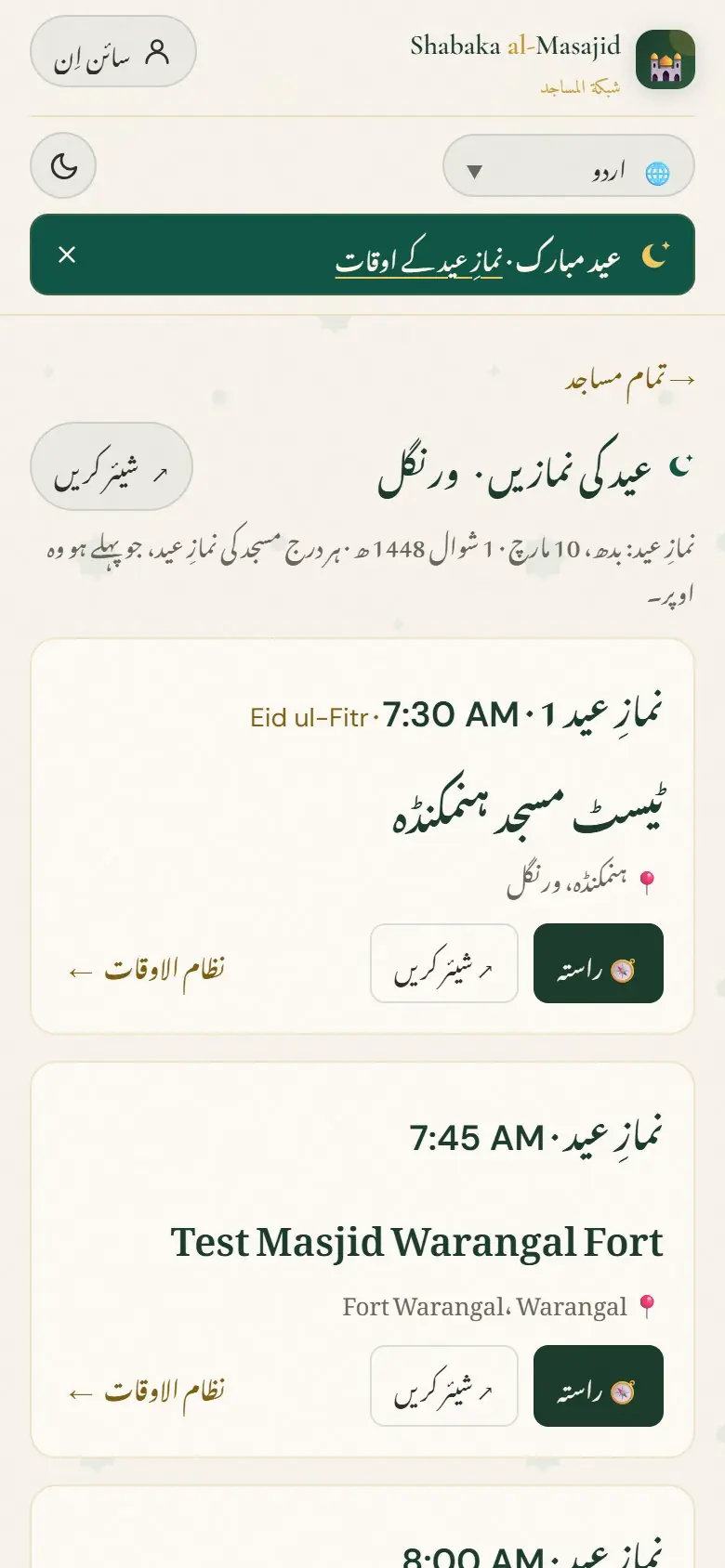
چاند رات اور عید کے دن اوپر کی پٹی عید کی نمازیں تک لے جاتی ہے: آپ کے شہر کی ہر مسجد کی نمازِ عید، سب سے پہلے والی اوپر، نیچے نقشے کے ساتھ۔ جو جماعت عیدگاہ میں ہو اس کے ساتھ عیدگاہ کا نام لکھا ہوتا ہے، اور اس کا راستہ وہیں لے جاتا ہے۔ جن عیدگاہوں کی اپنی کمیٹی ہے، وہ بھی اسی فہرست میں وقت کی ترتیب سے ہیں۔ گھر والوں کو بھیجنے کے لیے شیئر کریں دبائیں۔
اپنا اکاؤنٹ بنائیں
اکاؤنٹ مفت ہے۔ اس سے آپ مساجد سے منسلک ہو سکتے ہیں، مدد کی پیشکش کر سکتے ہیں، پروگراموں کا جواب دے سکتے ہیں اور اعتکاف کے لیے رجسٹر کر سکتے ہیں۔
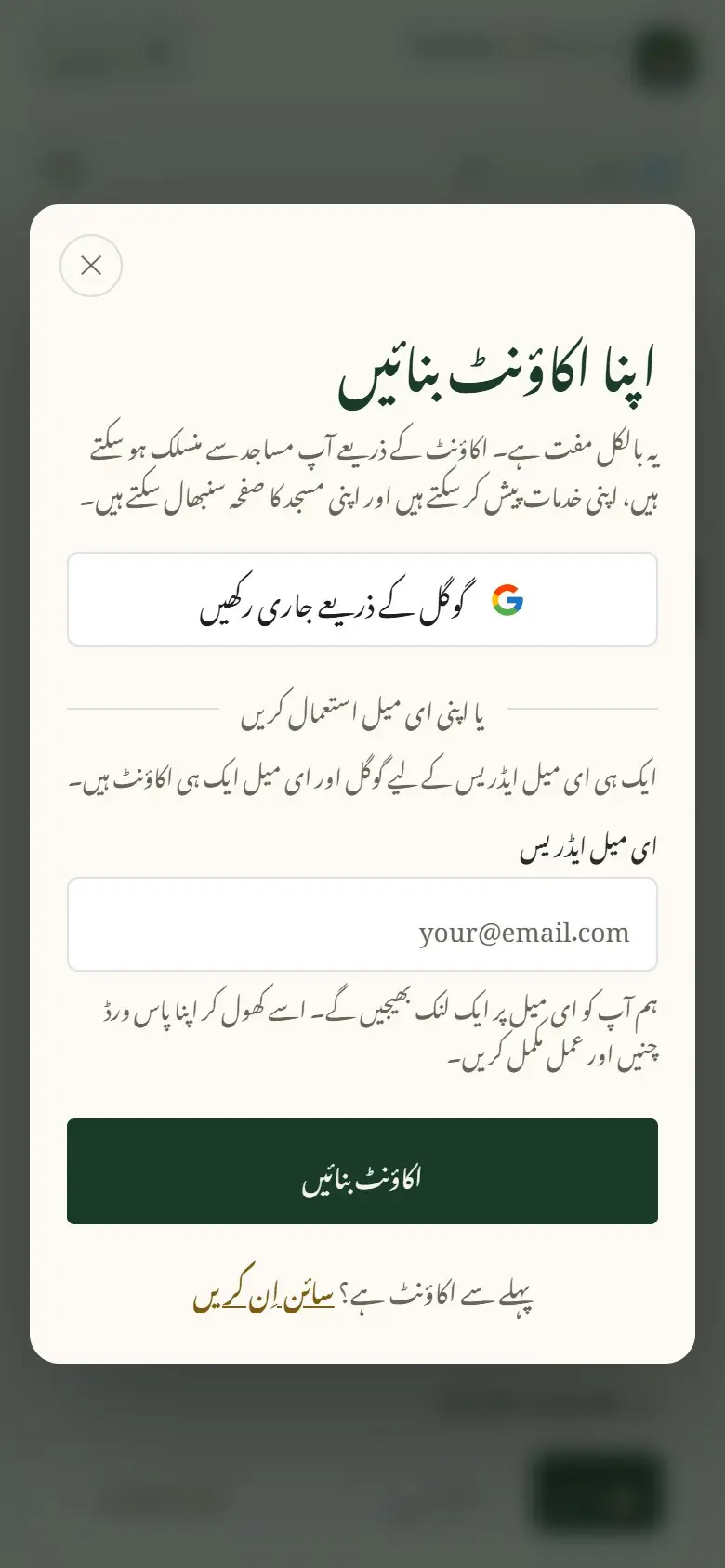
سائن اپ
صفحے کے اوپر سائن اِن دبائیں، پھر اکاؤنٹ بنائیں دبائیں۔ سب سے آسان طریقہ گوگل کے ذریعے جاری رکھیں ہے، جس پر تجویز کردہ لکھا ہے: ہر اینڈرائیڈ فون میں گوگل اکاؤنٹ پہلے سے ہوتا ہے، اور کوئی پاس ورڈ یاد نہیں رکھنا پڑتا۔ یا اپنا ای میل لکھ کر اکاؤنٹ بنائیں دبائیں۔ ای میل کی صورت میں ہم آپ کو ایک لنک بھیجیں گے: مکمل کرنے کے لیے اسے کھولیں۔
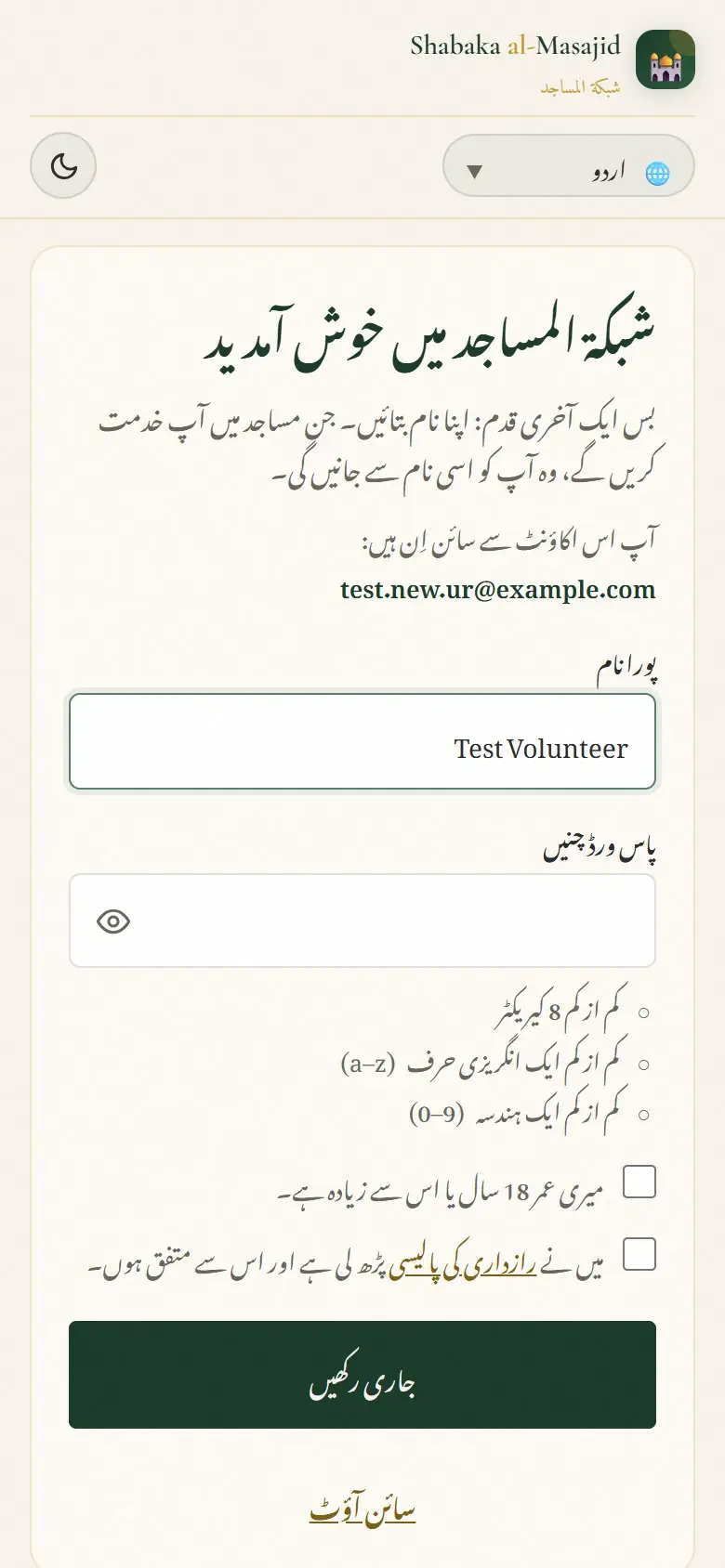
آخری قدم
اپنا نام لکھیں۔ جن مساجد کی آپ مدد کریں گے وہ آپ کو اسی نام سے جانیں گی۔ ای میل والے اکاؤنٹ میں پاس ورڈ بھی چنیں۔ «میری عمر 18 سال یا اس سے زیادہ ہے» پر نشان لگائیں، رازداری کی پالیسی سے اتفاق کریں، پھر جاری رکھیں دبائیں۔
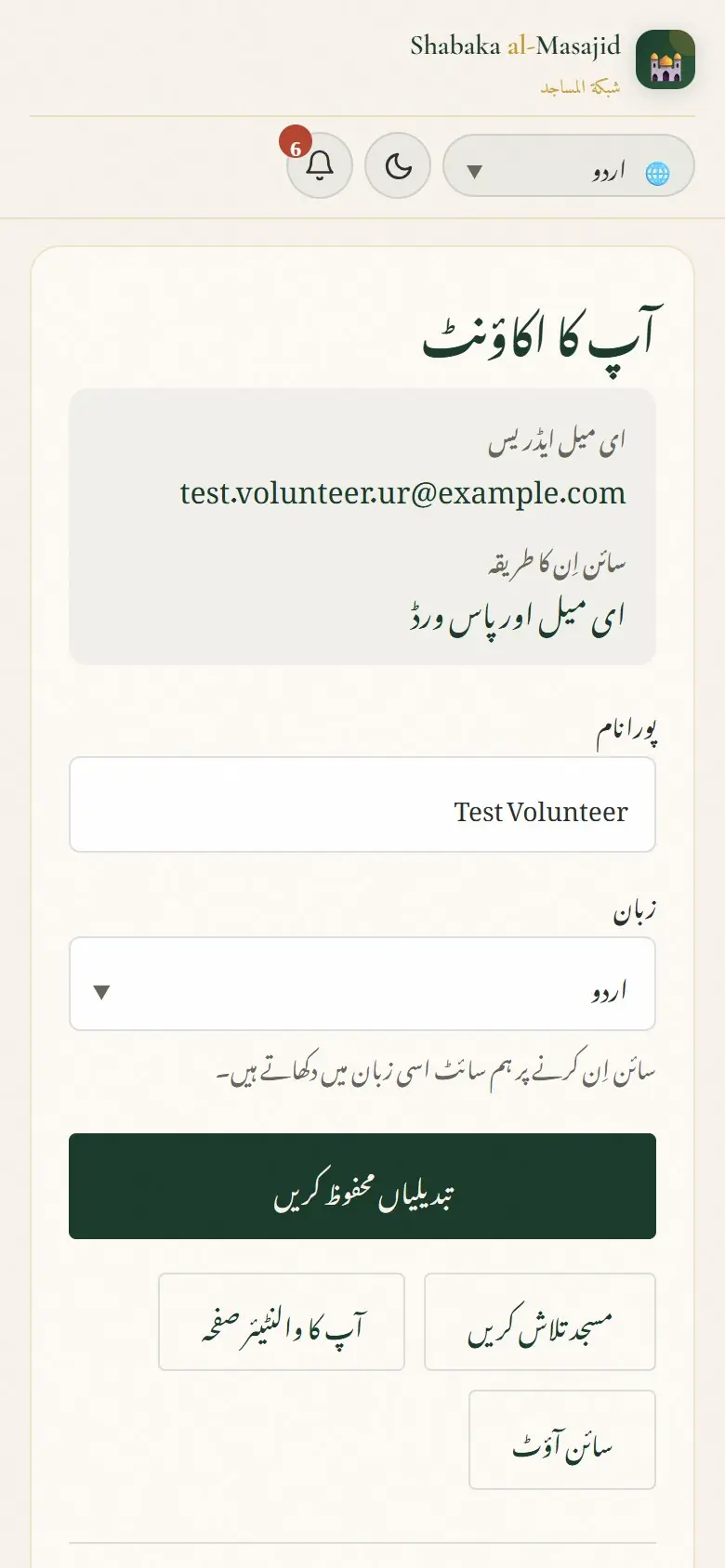
آپ کے اکاؤنٹ کا صفحہ
کسی بھی صفحے کے اوپر اپنا نام دبائیں۔ یہاں آپ اپنا نام اور زبان بدل سکتے ہیں، اپنا والنٹیئر صفحہ کھول سکتے ہیں یا سائن آؤٹ کر سکتے ہیں۔
مسجد سے منسلک ہوں اور مدد کی پیشکش کریں
جن مساجد میں آپ نماز پڑھتے ہیں ان سے منسلک ہوں۔ اگر آپ کسی کی مدد کر سکتے ہیں تو ایک بٹن سے بتا دیں۔
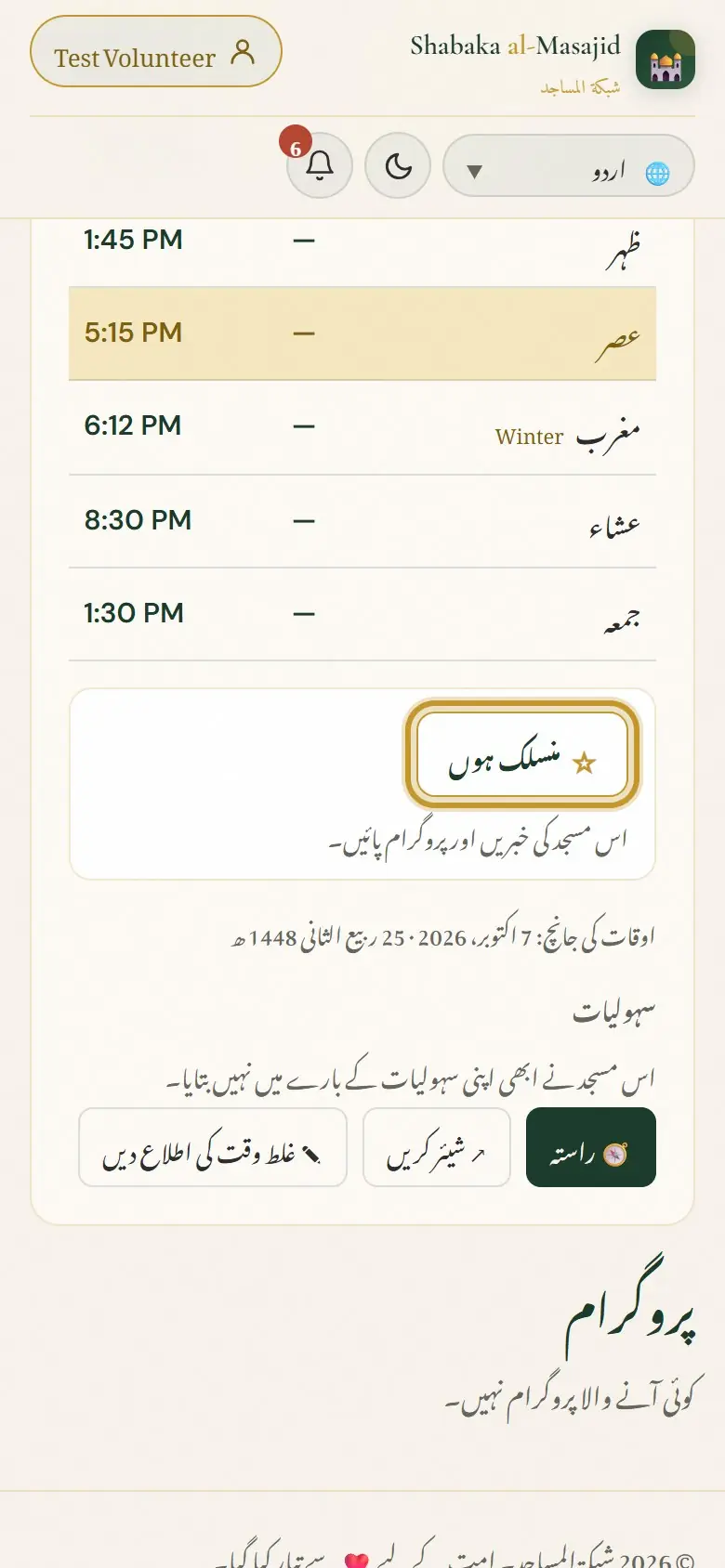
منسلک ہوں
مسجد کا صفحہ کھولیں اور منسلک ہوں دبائیں۔ پھر آپ کو اس کی خبریں، پروگرام اور نمازِ جنازہ کے اعلانات ملیں گے۔
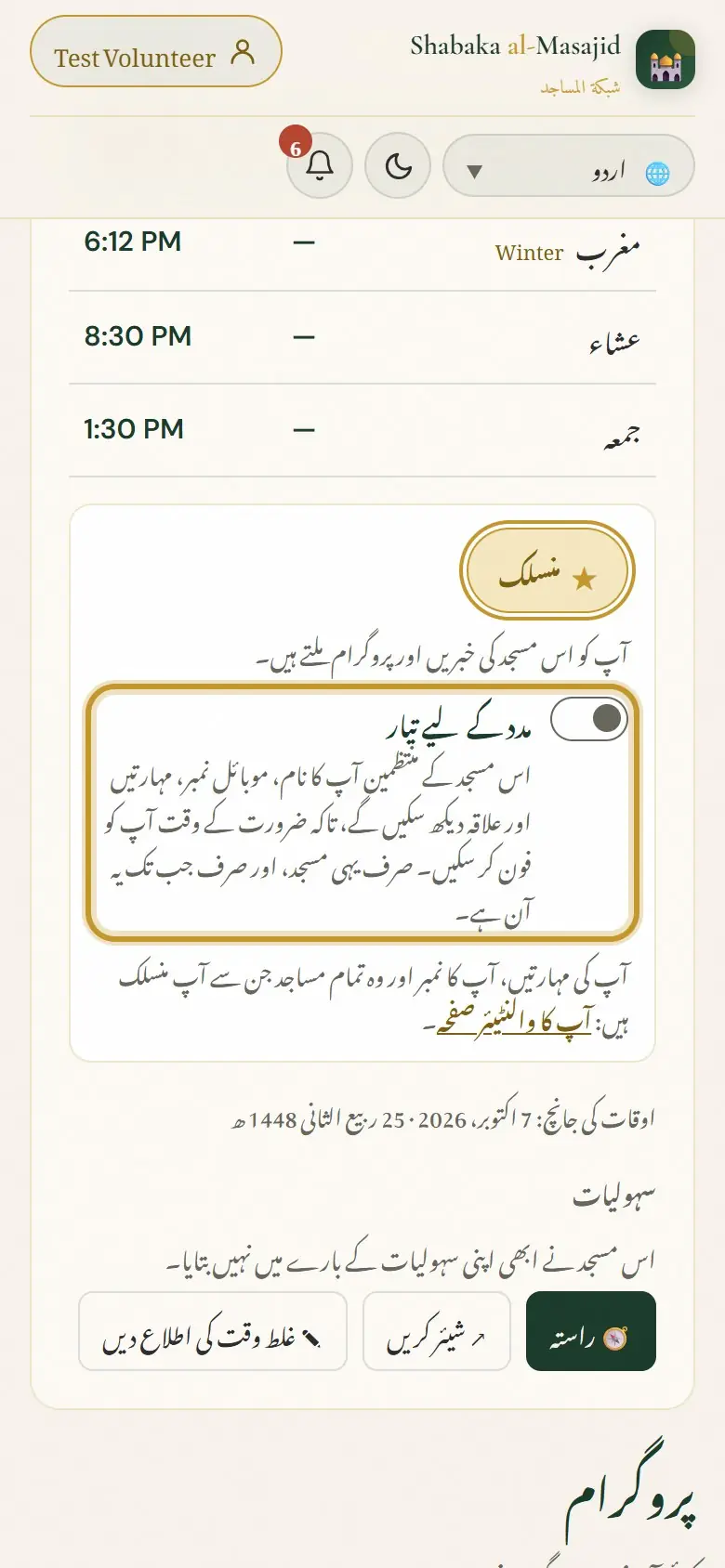
مدد کے لیے تیار
اب بٹن پر منسلک لکھا ہے۔ اگر آپ اس مسجد کی مدد کر سکتے ہیں تو مدد کے لیے تیار آن کریں۔ پھر اس کے منتظمین آپ کا نام، موبائل نمبر، مہارتیں اور علاقہ دیکھ سکیں گے تاکہ ضرورت پر آپ کو فون کر سکیں۔ صرف یہی مسجد، اور صرف جب تک یہ آن ہے۔
آپ کا والنٹیئر صفحہ
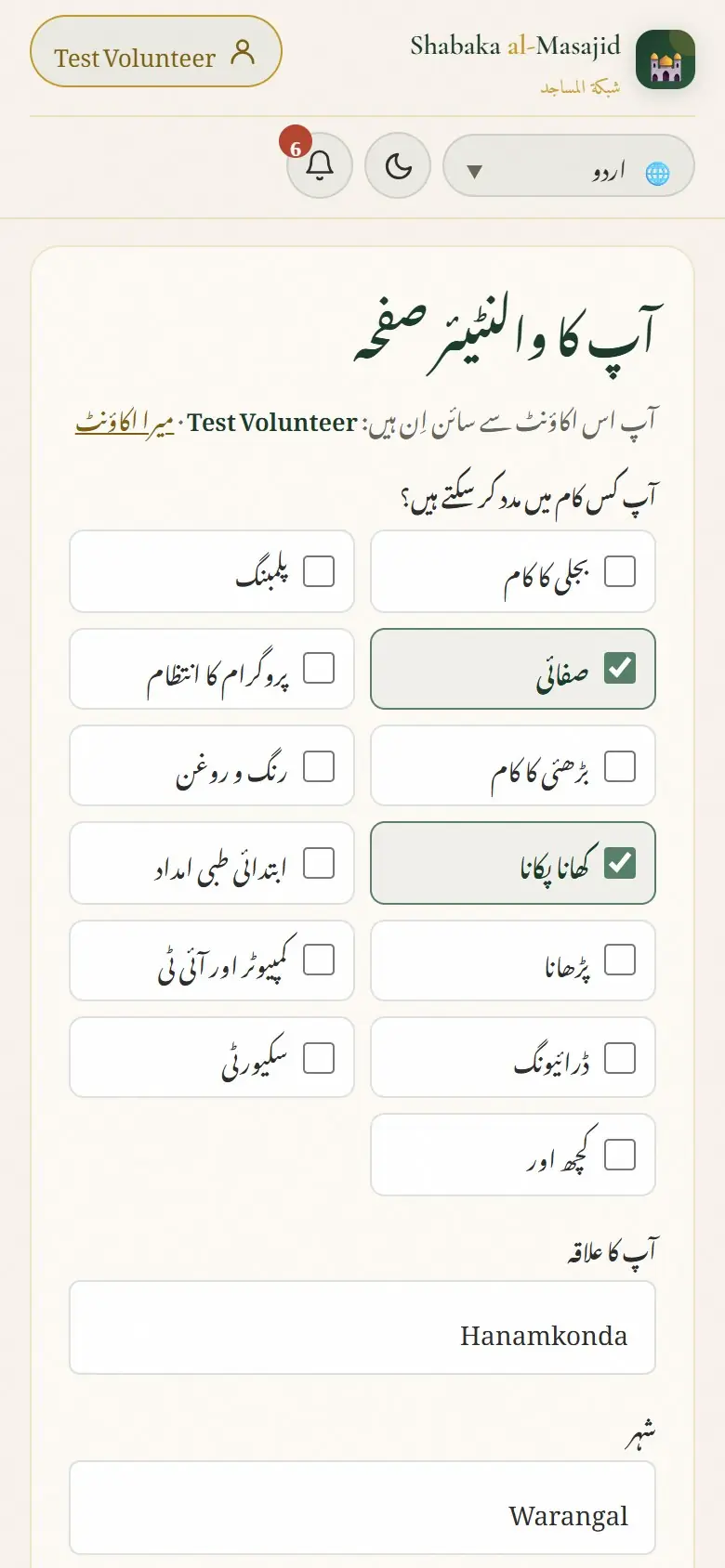
آپ کا والنٹیئر صفحہ پر ان کاموں پر نشان لگائیں جن میں آپ مدد کر سکتے ہیں، اور اپنا علاقہ، شہر اور موبائل نمبر لکھیں۔ «مدد کے لیے تیار» کے لیے موبائل نمبر ضروری ہے۔ تبدیلیاں محفوظ کریں دبائیں۔
جن مساجد سے آپ منسلک ہیں
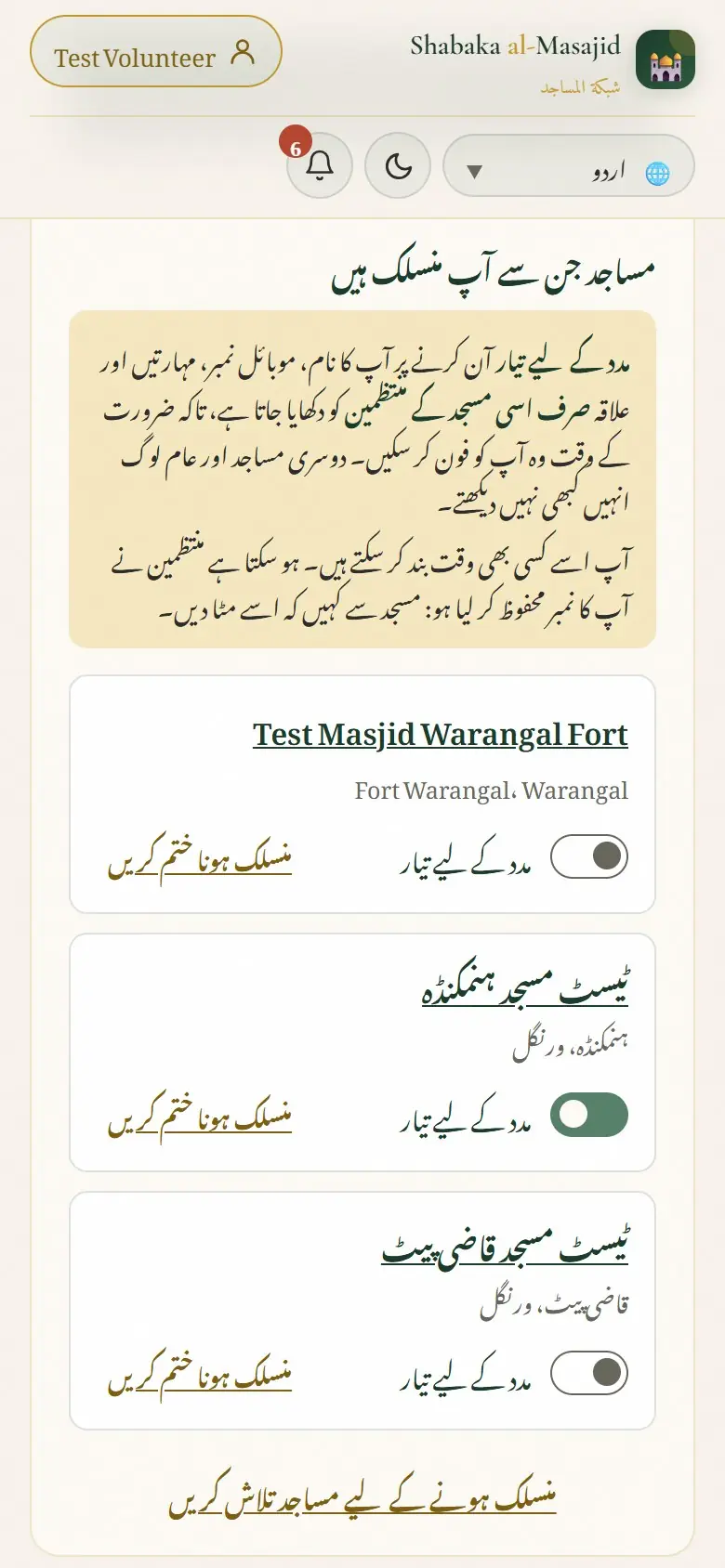
نیچے وہ سب مساجد ہیں جن سے آپ منسلک ہیں۔ ہر ایک کا اپنا مدد کے لیے تیار بٹن اور منسلک ہونا ختم کریں ہے۔ منسلک ہونے کے لیے مساجد تلاش کریں سے مسجد تلاش کریں کھلتا ہے۔
مسجد کے اعلانات
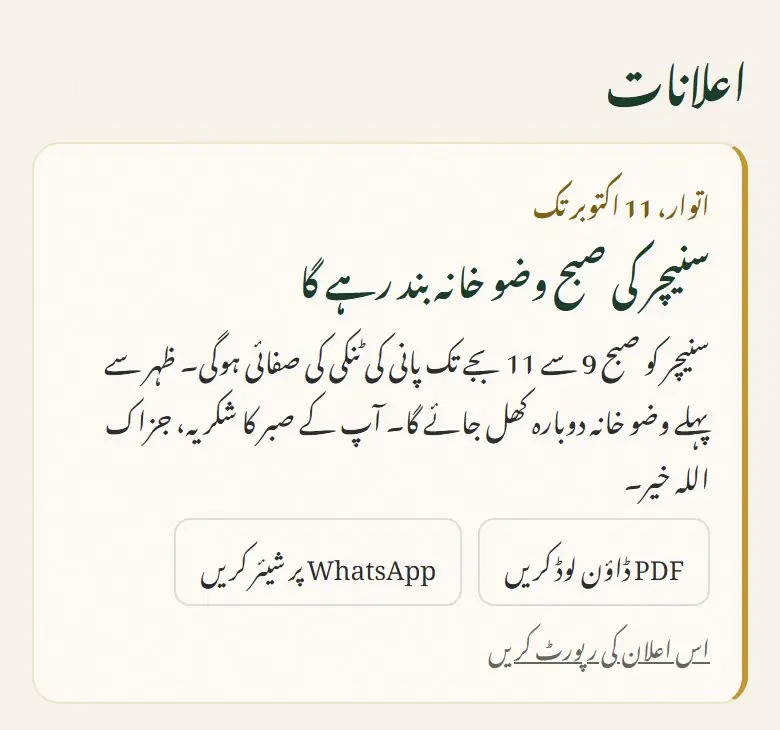
مسجد کے صفحے پر اس کے موجودہ اعلانات اعلانات کے خانے میں نظر آتے ہیں، ہر اعلان اپنی آخری تاریخ تک۔ PDF ڈاؤن لوڈ کریں سے اعلان پرنٹ یا شیئر کرنے کے لیے محفوظ ہو جاتا ہے، WhatsApp پر شیئر کریں اسے مسجد کے لنک کے ساتھ بھیجتا ہے، اور اگر کچھ غلط ہو تو اس اعلان کی رپورٹ کریں سے ہماری ٹیم کو بتائیں۔ منسلک افراد کو ہر نیا اعلان گھنٹی میں ملتا ہے۔ مسجد کوئی اعلان قریب کے لوگوں یا پورے شہر کو بھی بھیج سکتی ہے: حصہ 10 میں میرے قریب کی مساجد کے اعلانات دیکھیں۔
پروگرام
مساجد اپنے بیانات، کلاسیں، صفائی مہمات اور دوسرے پروگرام شائع کرتی ہیں۔ بتائیں کہ آپ آ رہے ہیں یا نہیں، اور جب مسجد کو والنٹیئرز چاہئیں تو یہ کہ آپ مدد کر سکتے ہیں۔
پروگرام دیکھیں
پروگرام دبائیں۔ جن مساجد سے آپ منسلک ہیں ان کے پروگرام نظر آئیں گے، سب سے قریب والا پہلے۔ ہر مسجد کے پروگرام دیکھنے کے لیے تمام مساجد دبائیں۔ ہر پروگرام میں لکھا ہوتا ہے کہ کب اور کہاں ہے، کس قسم کا ہے، کس کے لیے ہے اور کیسی مدد چاہیے۔
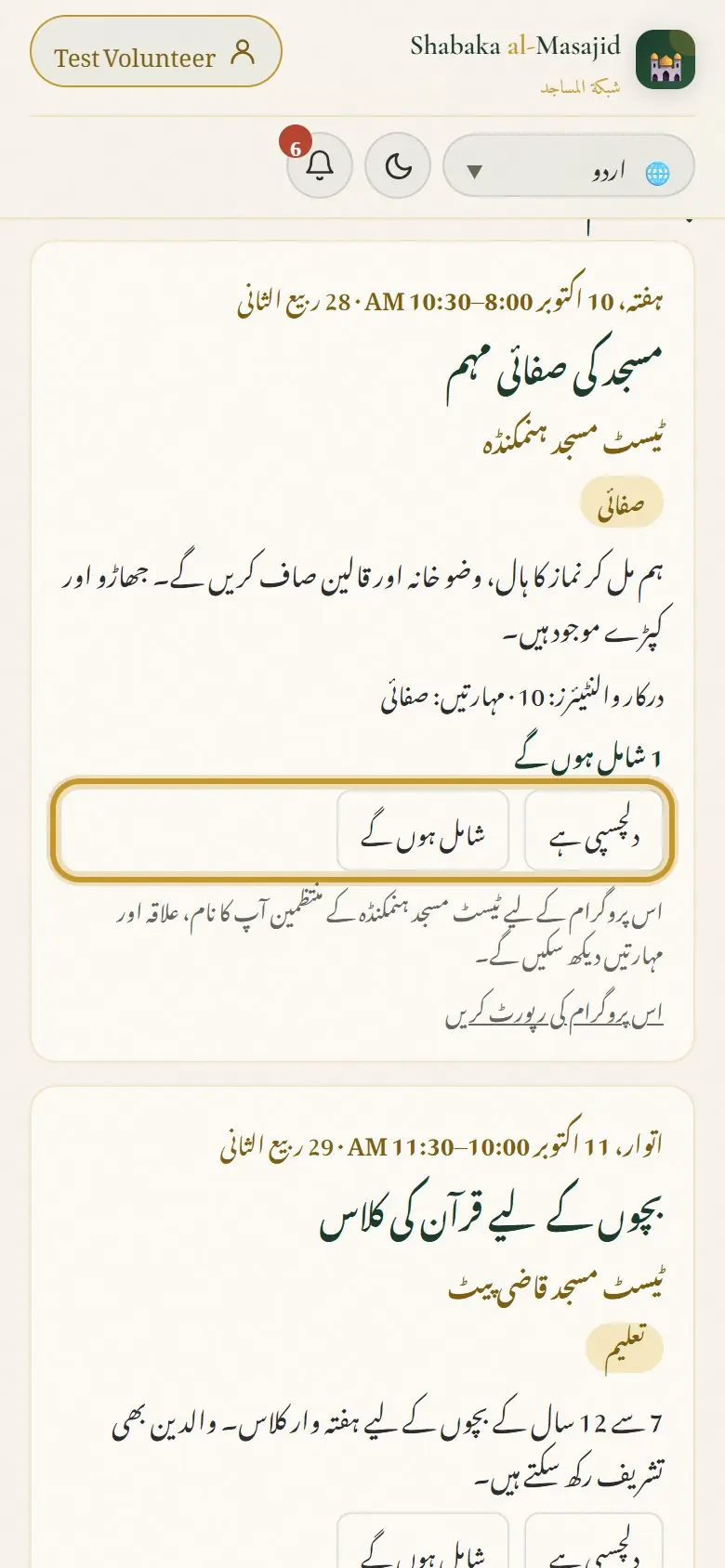
دلچسپی ہے، شامل ہوں گے یا مدد کریں گے
اگر آپ شاید آئیں تو دلچسپی ہے دبائیں، اور اگر ضرور آئیں گے تو شامل ہوں گے۔ ان دونوں میں مسجد کو صرف یہ معلوم ہوتا ہے کہ کتنے لوگ آ رہے ہیں، یہ نہیں کہ کون۔ مدد کریں گے صرف اُس وقت دکھائی دیتا ہے جب پروگرام میں والنٹیئرز چاہئیں: پھر اس کے منتظمین اس پروگرام کے لیے آپ کا نام، علاقہ اور مہارتیں دیکھتے ہیں تاکہ انتظام کر سکیں، آپ کا فون نمبر کبھی نہیں۔ مدد کرنے سے کوئی سیٹ نہیں بھرتی۔ ہر پروگرام کے لیے آپ کا ایک ہی جواب ہوتا ہے: بدلنے کے لیے دوسرا بٹن دبائیں، یا واپس لینے کے لیے وہی بٹن دوبارہ دبائیں۔
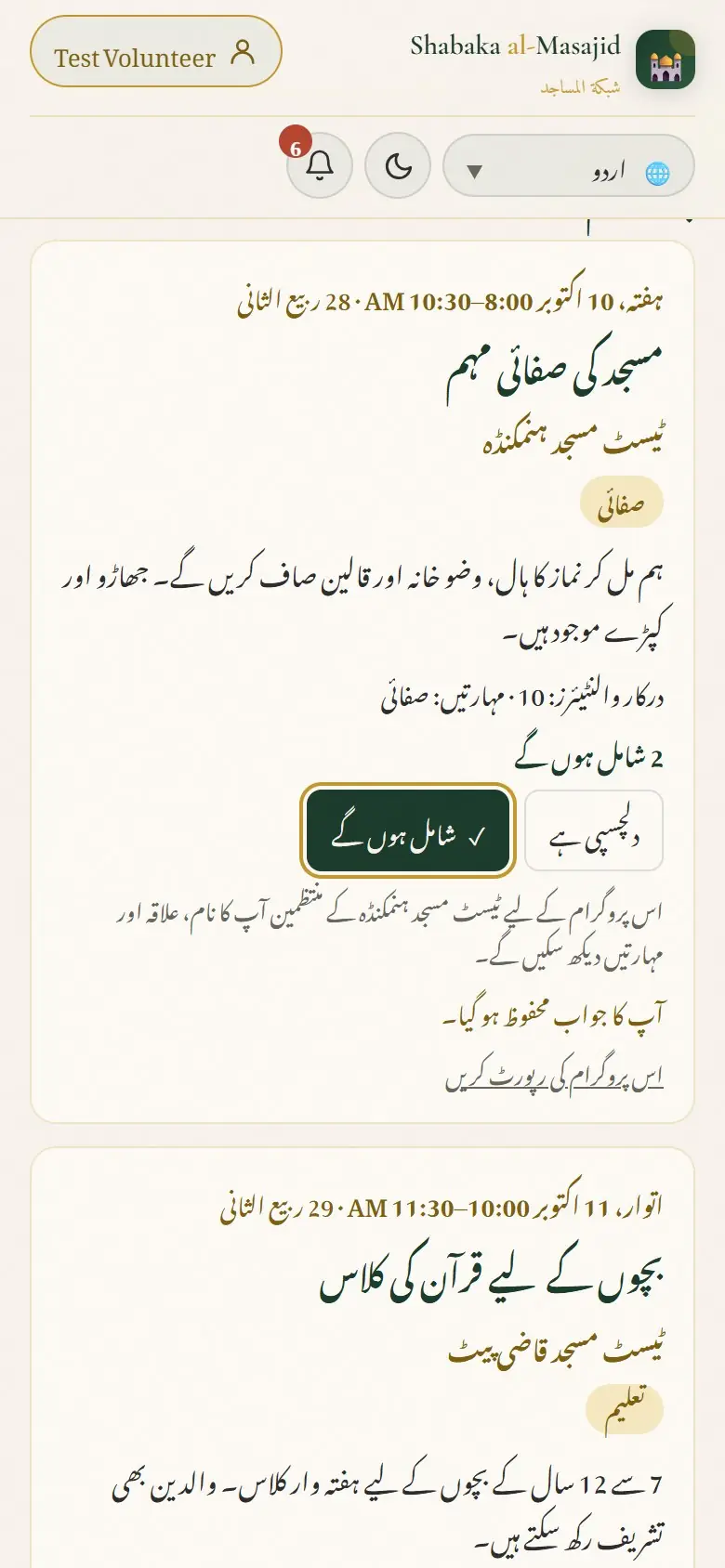
سیٹیں، اور «تصدیق باقی»
کچھ پروگراموں میں سیٹیں محدود ہوتی ہیں: کارڈ بتاتا ہے کہ کتنی باقی ہیں۔ کچھ پروگرام اُس وقت تک تصدیق باقی رہتے ہیں جب تک کافی لوگ دلچسپی نہ دکھائیں: کارڈ بتاتا ہے کہ اب تک کتنے لوگوں نے جواب دیا ہے۔ جب مسجد پروگرام کی تصدیق کر دیتی ہے تو ہر جواب دینے والے کو بتایا جاتا ہے اور کارڈ پر تصدیق شدہ لکھا آتا ہے۔ اگر ابھی تصدیق نہیں ہوئی تو ایک دن پہلے کی یاد دہانی یہ بھی بتاتی ہے۔
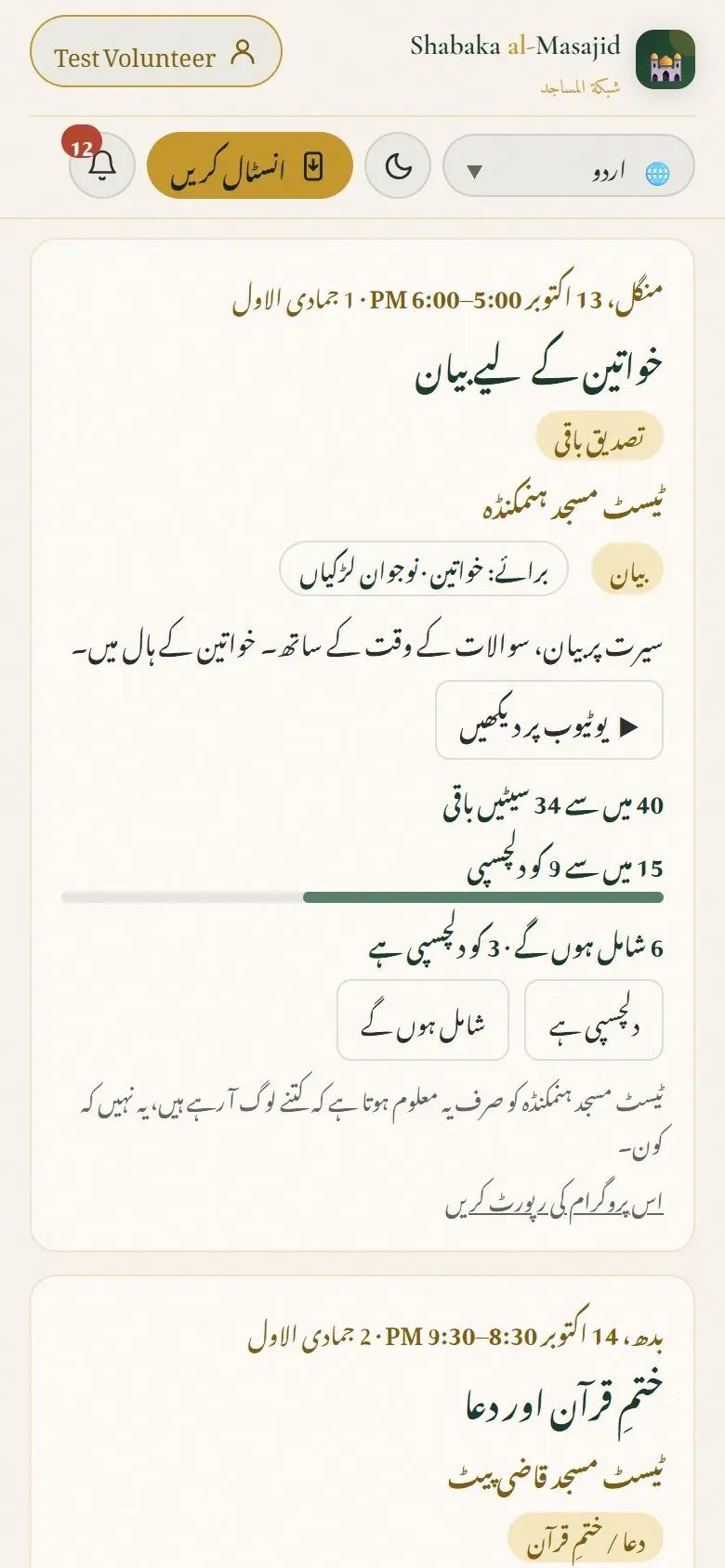
گنجائش پوری
جب تمام سیٹیں بھر جائیں تو کارڈ پر گنجائش پوری لکھا آتا ہے اور شامل ہوں گے کا بٹن ہٹ جاتا ہے۔ آپ اب بھی دلچسپی ہے دبا سکتے ہیں۔ اگر آپ نے شامل ہوں گے کہا تھا اور نہیں آ سکتے تو اسے دوبارہ دبا کر اپنا جواب واپس لیں: آپ کی سیٹ کسی اور کے لیے خالی ہو جائے گی۔
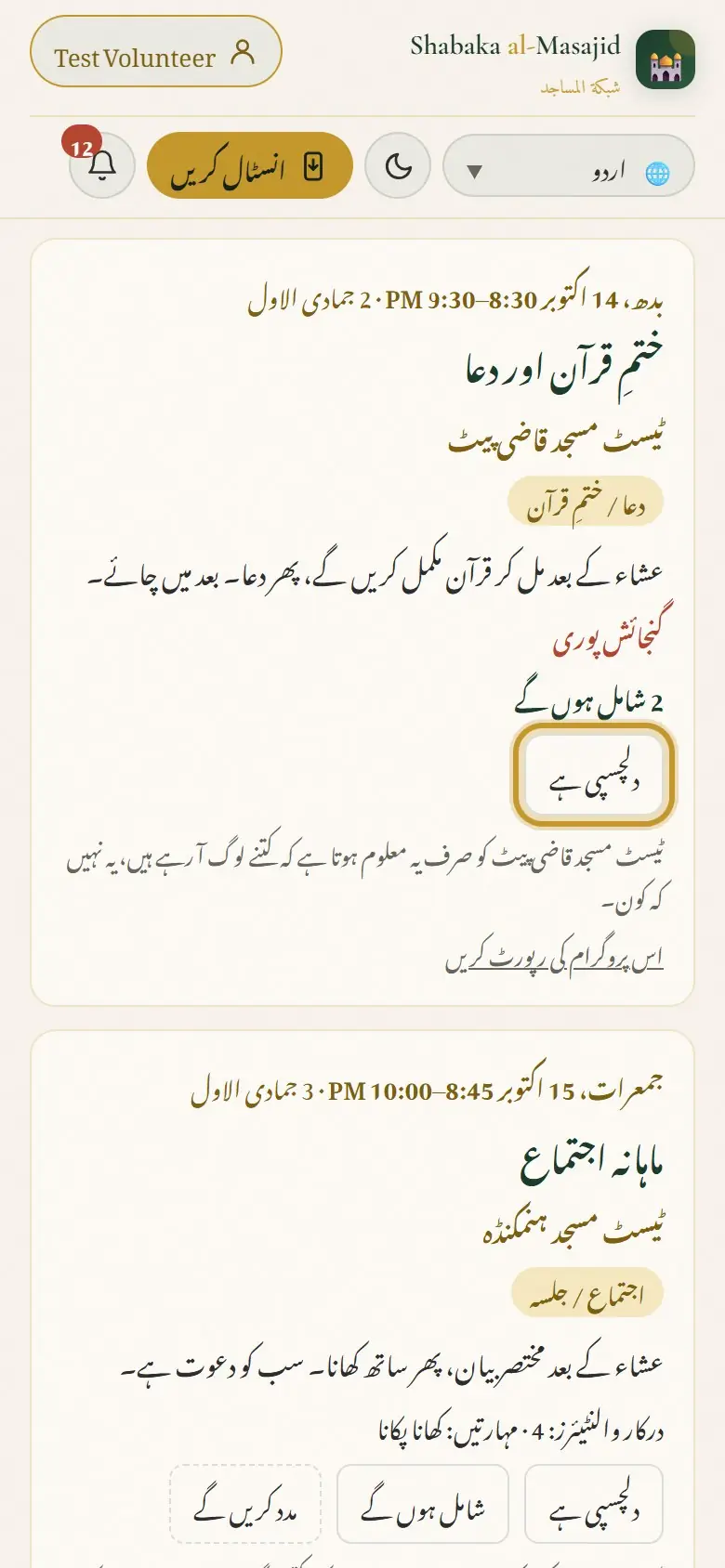
کس کے لیے
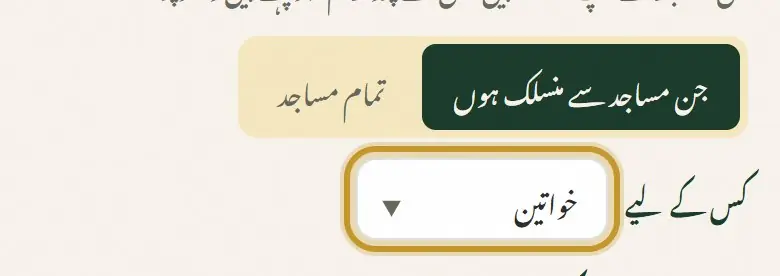
مردوں، خواتین، بچوں یا نوجوانوں کے لیے پروگرام کے کارڈ پر ایک لیبل میں یہ لکھا ہوتا ہے: خواتین کے لیے، یا کئی گروہوں کے لیے ہو تو «برائے: خواتین · نوجوان لڑکیاں»۔ پروگرام کے اوپر کس کے لیے میں کوئی گروہ چنیں: پھر اس گروہ کے پروگرام اور سب کے لیے پروگرام نظر آئیں گے۔ صفحہ دوبارہ کھولنے یا واپس جانے پر بھی آپ کا انتخاب برقرار رہتا ہے۔ «نوجوان» تلاش کریں تو لڑکوں اور لڑکیوں دونوں کے پروگرام ملیں گے۔
گھر سے دیکھیں
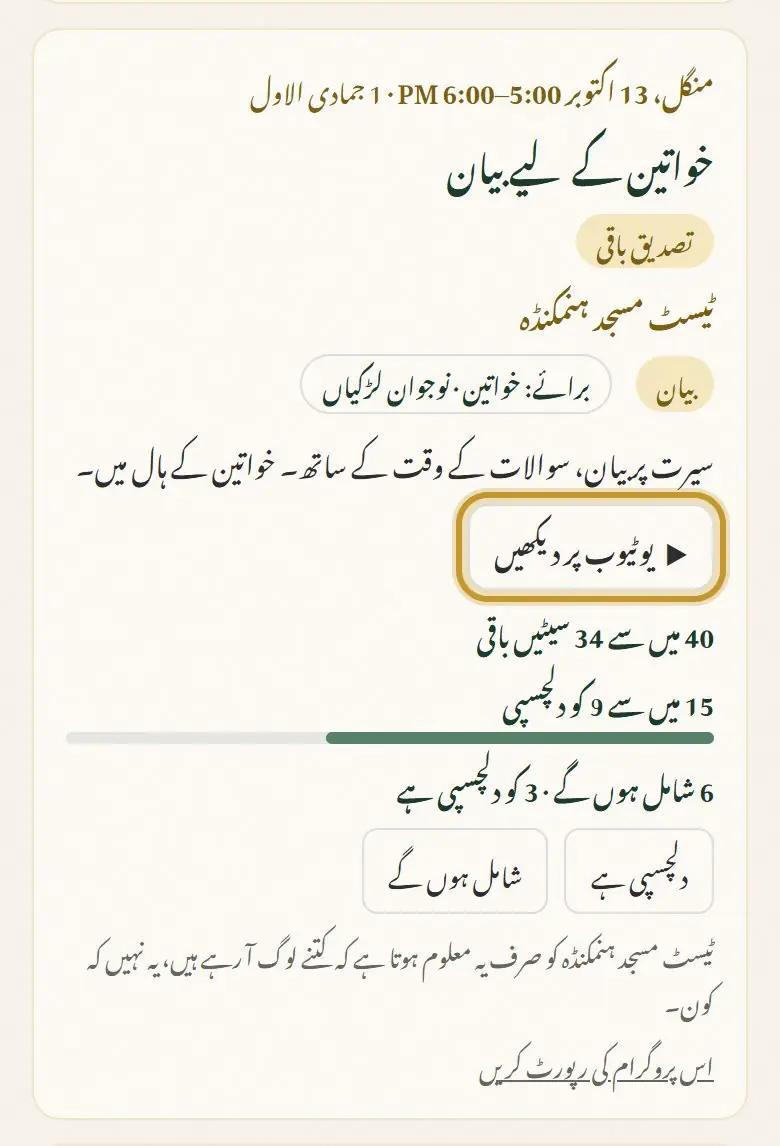
جب مسجد کسی پروگرام کو براہِ راست نشر یا ریکارڈ کرتی ہے تو اس کے کارڈ پر یوٹیوب پر دیکھیں جیسا بٹن ہوتا ہے (یا فیس بک، انسٹاگرام)۔ یہ لائیو نشریات یا ویڈیو اسی ایپ یا نئے ٹیب میں کھولتا ہے، تاکہ خواتین اور گھر پر موجود لوگ بھی دیکھ سکیں۔
ہر ہفتے ہونے والا درس
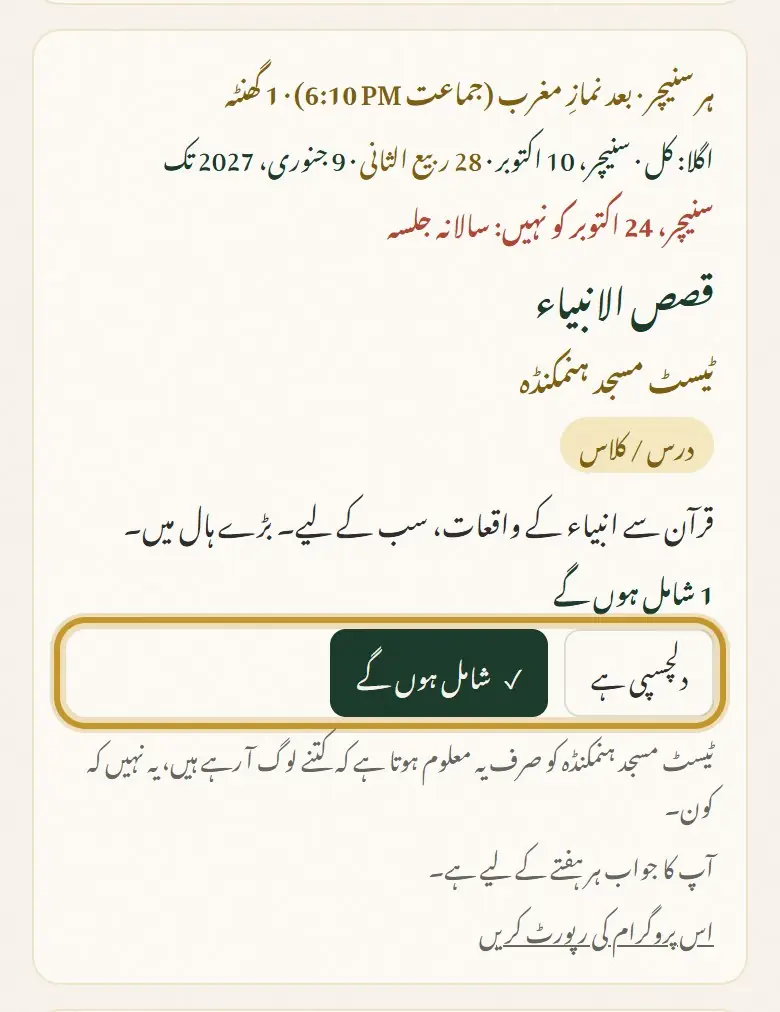
کچھ پروگرام ہر ہفتے ہوتے ہیں، جیسے ہر سنیچر بعد نمازِ مغرب قصص الانبیاء کا درس۔ سب ہفتوں کے لیے ایک ہی کارڈ ہوتا ہے۔ اس پر لکھا ہوتا ہے کہ کب، مثلاً «ہر سنیچر · بعد نمازِ مغرب (جماعت 6:10 PM) · 1 گھنٹہ»: درس اُس دن مسجد میں مغرب کی جماعت کے بعد شروع ہوتا ہے۔ اس کے نیچے اگلی تاریخ، اور «تک» کے ساتھ وہ دن لکھا ہوتا ہے جب تک یہ چلے گا۔ جس ہفتے درس نہ ہو، وہاں مسجد کی بتائی ہوئی وجہ کے ساتھ «سنیچر، 24 اکتوبر کو نہیں» لکھا ہوتا ہے۔ ایک جواب ہر ہفتے کے لیے ہوتا ہے: دلچسپی ہے یا شامل ہوں گے ایک بار دبائیں، اور واپس لینے کے لیے وہی بٹن دوبارہ دبائیں۔
ایک دن پہلے یاد دہانی
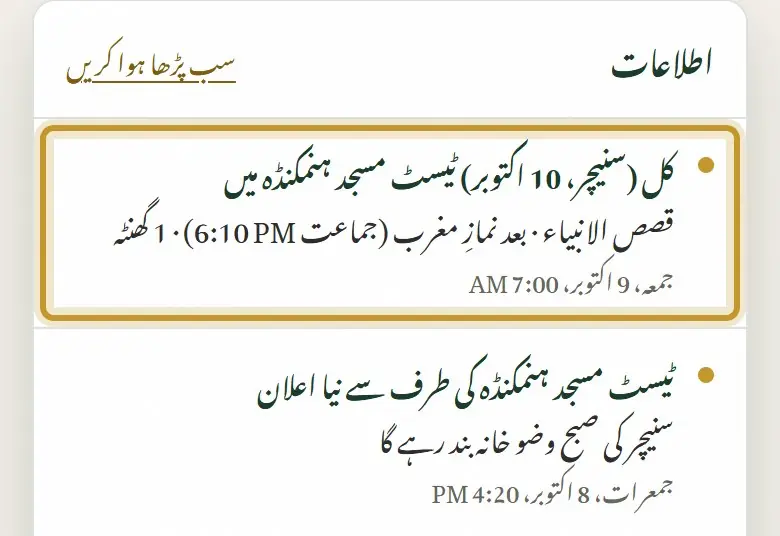
ہر ہفتے کی تاریخ سے ایک دن پہلے، صبح تقریباً 7 بجے، گھنٹی میں اور فون پر یاد دہانی آتی ہے، جیسے «کل (سنیچر، 10 اکتوبر) … میں»، اُس دن کے وقت کے ساتھ۔ جس پروگرام کا آپ نے جواب دیا ہو، اس کی یاد دہانی ہر ہفتے آتی ہے جب تک آپ اپنا جواب واپس نہ لے لیں؛ اور جن مساجد سے آپ منسلک ہیں ان کے ہفتہ وار پروگراموں کی، جب تک ہر ہفتے ہونے والے پروگراموں کی یاد دہانی آن ہو (حصہ 10)۔ جب مسجد کسی ہفتے پروگرام نہ کرے تو آپ کو وجہ کے ساتھ بتایا جاتا ہے: «سنیچر، 24 اکتوبر کو … میں پروگرام نہیں ہوگا»؛ وہ تاریخ ایک ہفتے کے اندر ہو تو فوراً، ورنہ ایک دن پہلے۔ اگر مسجد وہ ہفتہ پھر سے رکھ لے تو آپ کو بتایا جاتا ہے کہ پروگرام معمول کے مطابق ہوگا۔
اعتکاف
کچھ مساجد رمضان میں اعتکاف کی رجسٹریشن لیتی ہیں۔ آپ مسجد کے صفحے پر رجسٹر کرتے ہیں، اور آپ کی تفصیلات صرف اسی مسجد کی کمیٹی دیکھتی ہے۔
اعتکاف تلاش کریں
رمضان سے ایک مہینہ پہلے سے اعتکاف شروع ہونے تک پروگرام میں اعتکاف کا حصہ ہوتا ہے: وہ مساجد جو رجسٹریشن لے رہی ہیں، ہجری اور عام تاریخوں کے ساتھ، اور باقی جگہیں۔ ہر کارڈ کا عنوان مردوں کا اعتکاف یا خواتین کا اعتکاف ہوتا ہے: ایک مسجد دونوں رکھ سکتی ہے، ہر ایک کی اپنی جگہیں۔ تفصیلات اور رجسٹریشن دبائیں۔ مسجد کے اپنے صفحے پر بھی اس کا اعتکاف نظر آتا ہے۔
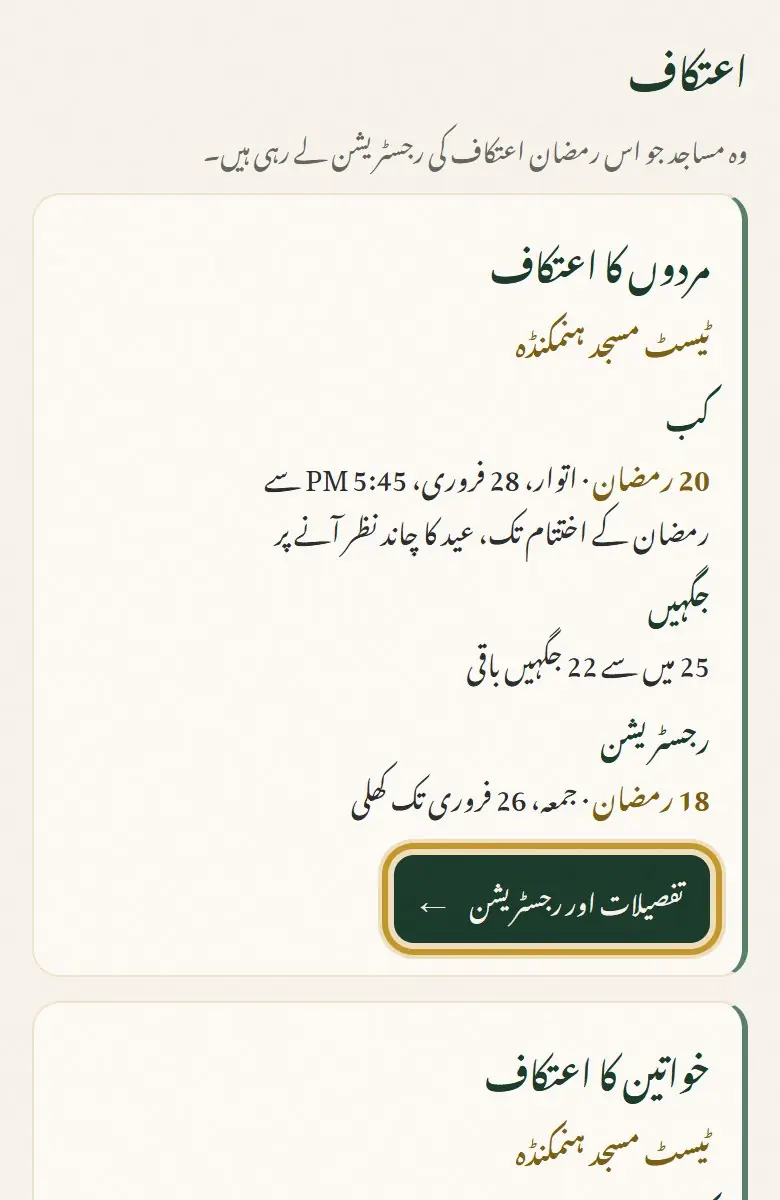
اعتکاف کا کارڈ
مسجد کے صفحے پر ہر کارڈ، مردوں کا اعتکاف یا خواتین کا اعتکاف، بتاتا ہے کہ اعتکاف کب شروع اور کب ختم ہوگا، کتنی جگہیں باقی ہیں، رجسٹریشن کب تک کھلی ہے، سحری اور افطار، کیا ساتھ لائیں، اور اوقات و قواعد۔ سائن اِن ہونے پر، رجسٹر کرنے سے پہلے سوالات کے لیے مسجد کا رابطہ کار بھی فون کریں اور واٹس ایپ کے ساتھ نظر آتا ہے۔
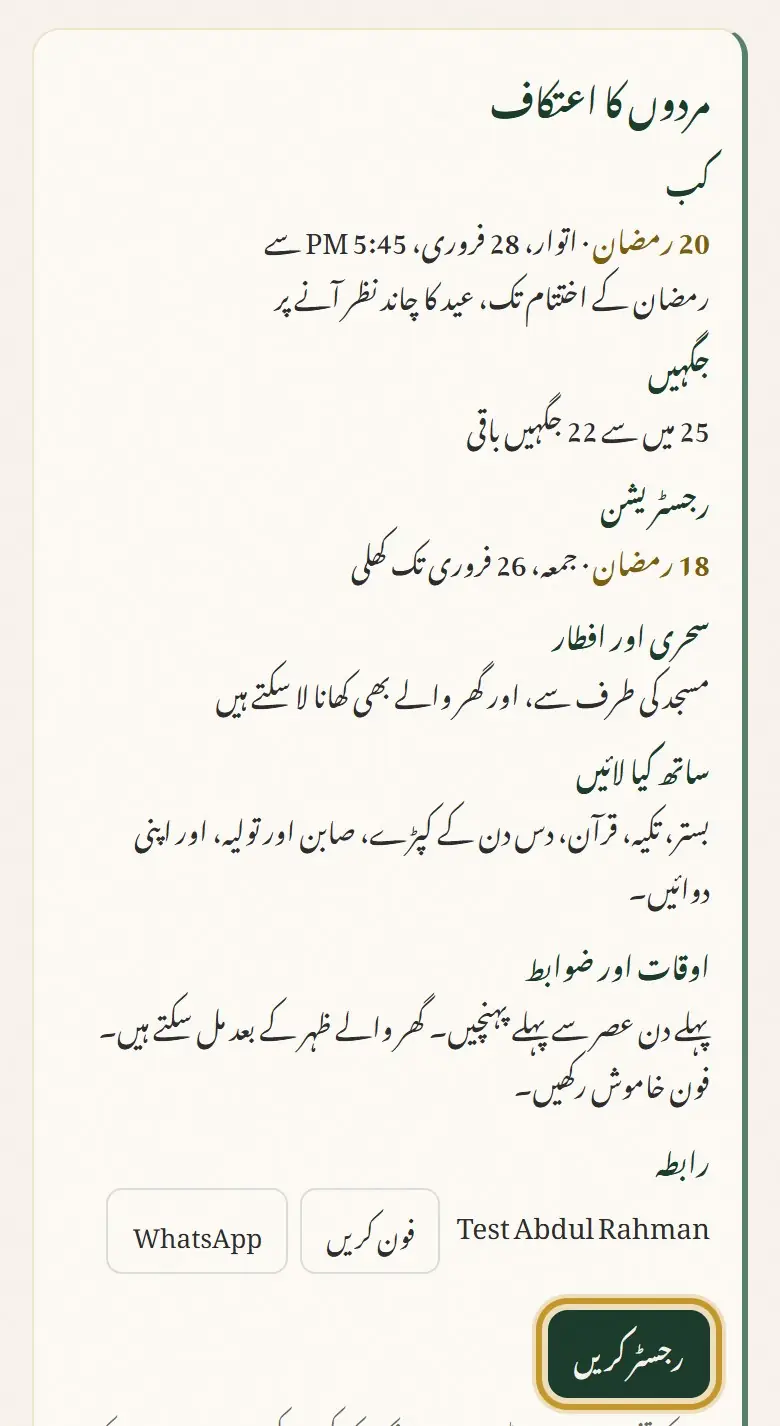
رجسٹر کریں
جس اعتکاف میں شامل ہونا ہو، سائن اِن کر کے اس کے کارڈ پر رجسٹر کریں دبائیں: فارم کے اوپر اسی کا نام ہوتا ہے۔ اعتکاف کرنے والے کا پورا نام اور موبائل نمبر دیں: آپ کا نام اور آپ کے والنٹیئر صفحے والا نمبر پہلے سے بھرا ہوتا ہے۔ بتائیں کہ ان کی عمر 18 سال یا زیادہ ہے یا 18 سال سے کم۔ ایک ہنگامی رابطہ دیں: کوئی ایسا شخص جسے اعتکاف کرنے والے کی طبیعت خراب ہونے پر کمیٹی فون کر سکے۔
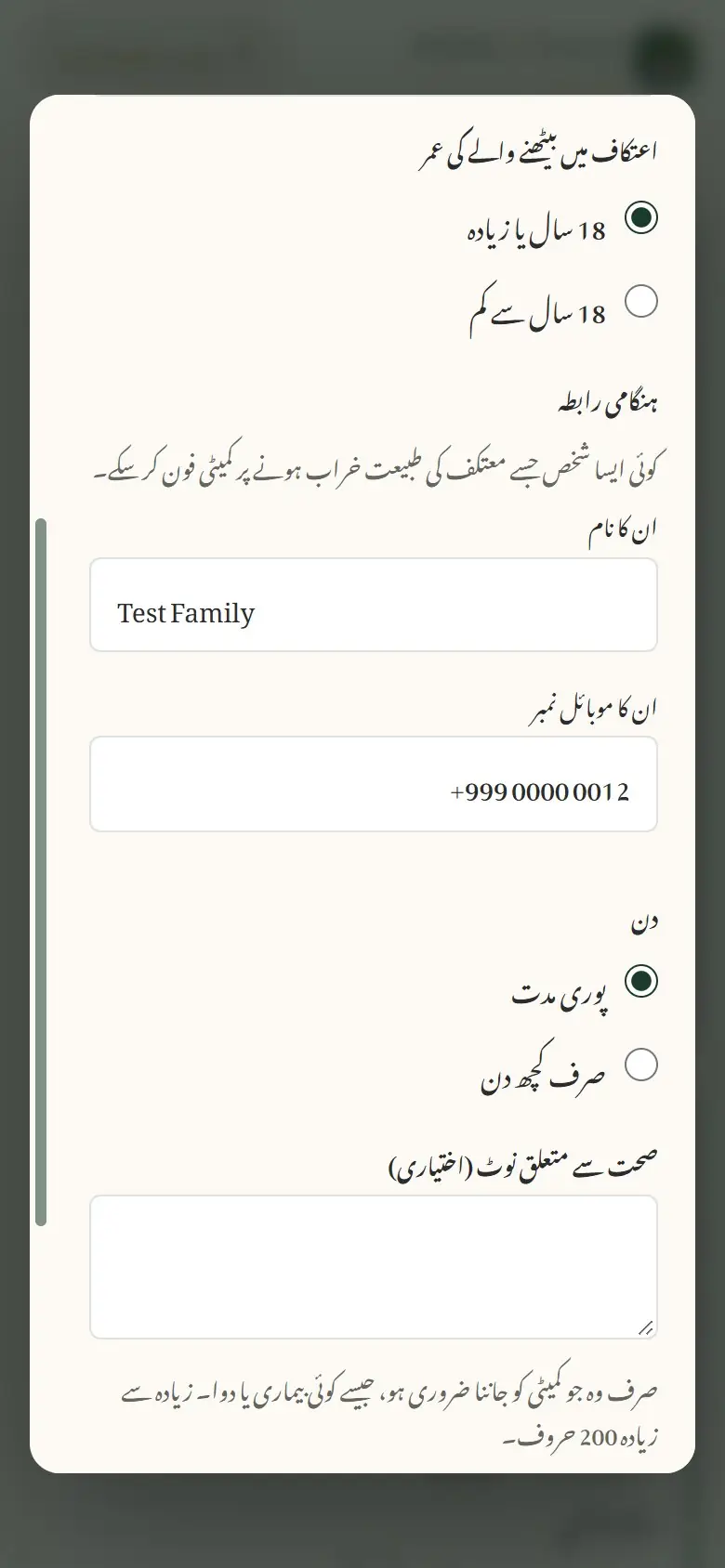
18 سال سے کم
18 سال سے کم عمر کے لیے والدین یا سرپرست کا نام اور موبائل نمبر دیں، اور والدین یا سرپرست اس اعتکاف پر راضی ہیں پر نشان لگائیں: کمیٹی انہیں فون کر سکتی ہے۔ والدین بچے کی رجسٹریشن کر سکتے ہیں: بچے کا نام، اور اگر بچے کے پاس فون نہ ہو تو اپنا نمبر۔ یہی نمبر ہنگامی رابطہ بھی ہو سکتا ہے۔
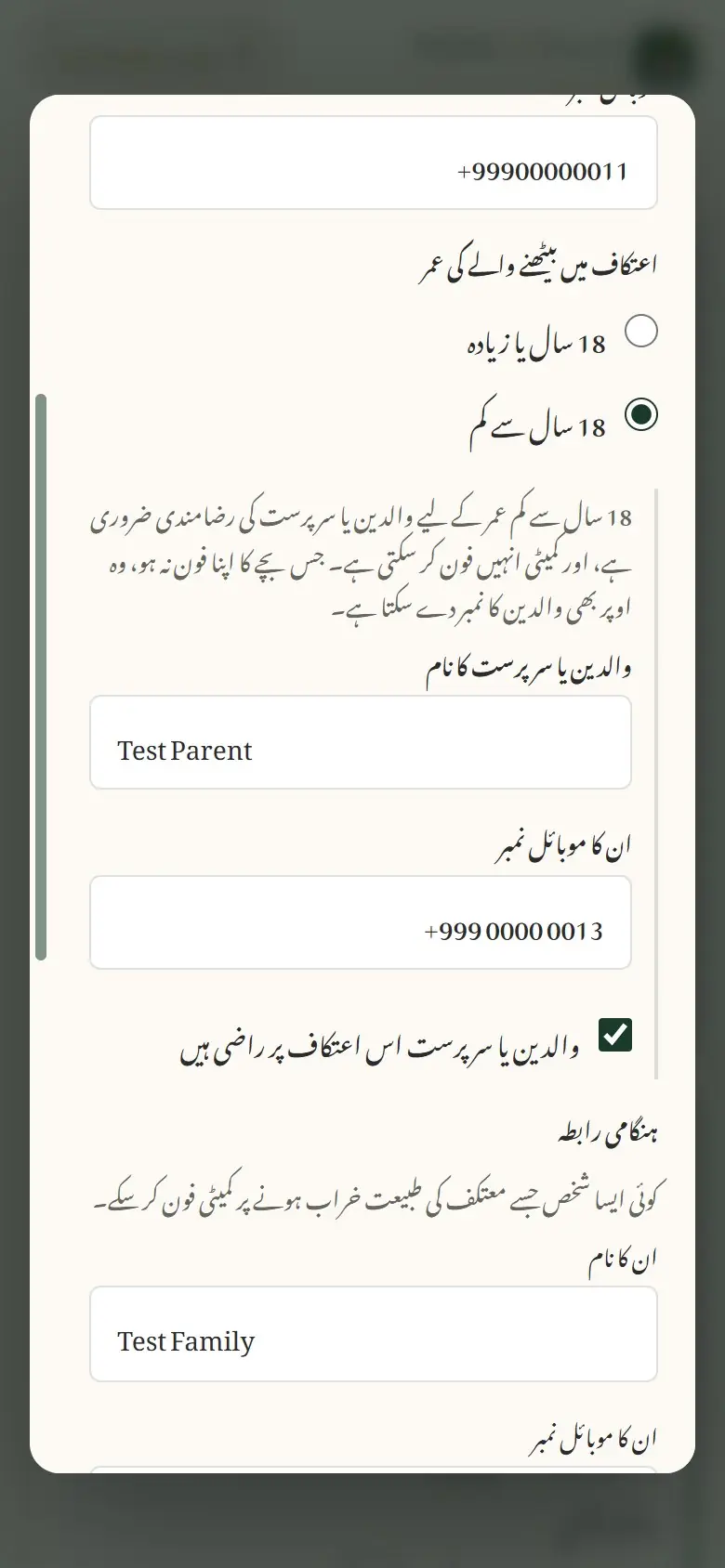
دن، صحت کا نوٹ اور آپ کی اجازت
پوری مدت چنیں، یا صرف کچھ دن کے ساتھ پہلا اور آخری دن: تاریخوں کے نیچے کی سطر آپ کے دن ہجری اور عام تاریخ میں دکھاتی ہے۔ صحت کا نوٹ اختیاری ہے: صرف وہ بات جو کمیٹی کو معلوم ہونی چاہیے، جیسے کوئی بیماری یا دوا۔ پھر یہ تفصیلات مسجد کی کمیٹی کے ساتھ شیئر کرنے کے لیے خانے پر نشان لگائیں۔ اعتکاف ختم ہونے کے 30 دن بعد یہ حذف کر دی جاتی ہیں۔ آپ کا نام اور دن مسجد کے نوٹس بورڈ پر لگ سکتے ہیں، فون نمبر یا نوٹ کبھی نہیں۔
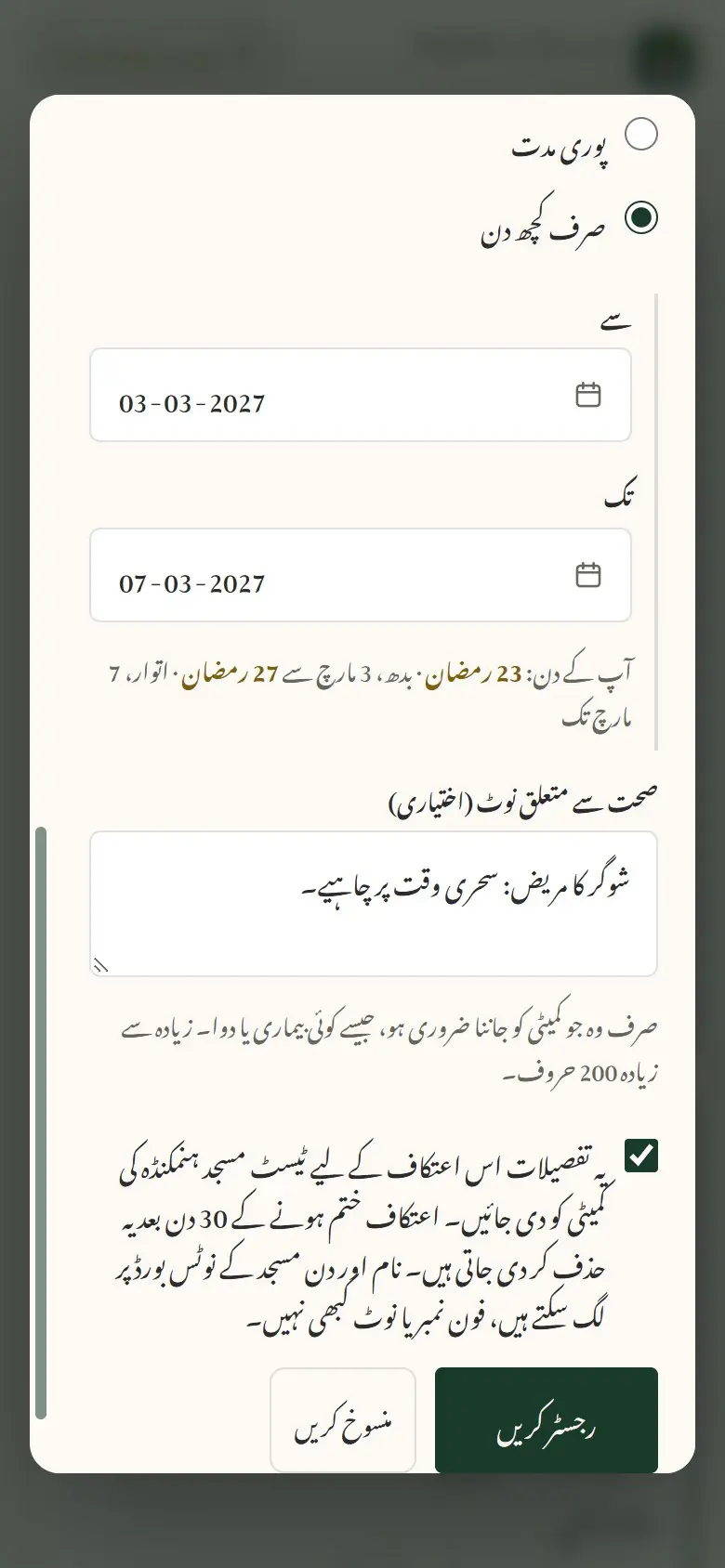
آپ کی رجسٹریشن
رجسٹر کریں دبائیں۔ جب تک جگہیں باقی ہیں آپ رجسٹرڈ ہو جاتے ہیں، اور کارڈ پر آپ کے دنوں کے ساتھ آپ کی رجسٹریشن نظر آتی ہے۔ رجسٹریشن کھلی رہنے تک آپ اپنی تفصیلات بدل سکتے ہیں، اور اعتکاف شروع ہونے تک نام واپس لے سکتے ہیں: نام واپس لیں دبائیں۔ پھر آپ کی جگہ انتظار کی فہرست کے پہلے شخص کو مل جاتی ہے۔ رجسٹریشن کھلی ہو تو آپ فہرست کے آخر میں دوبارہ رجسٹر کر سکتے ہیں۔
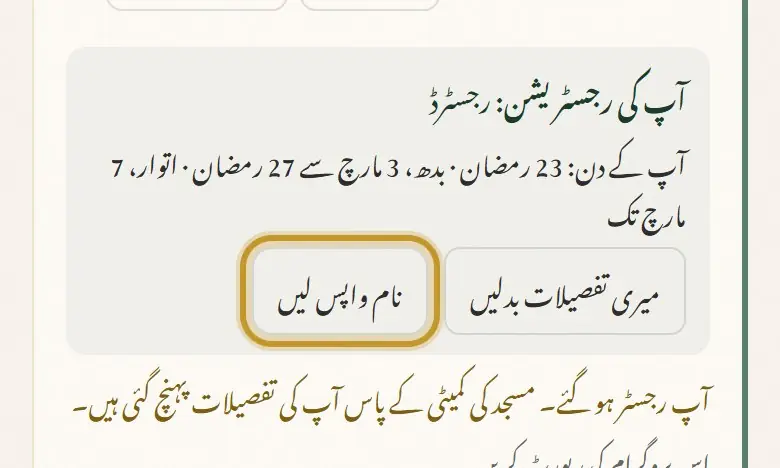
انتظار کی فہرست
جب جگہیں بھر جائیں تو بٹن پر انتظار کی فہرست میں شامل ہوں لکھا آتا ہے، اور آپ کو قطار میں اپنا نمبر ملتا ہے۔ جب کوئی نام واپس لے، یا مسجد کسی کو ہٹا دے، تو انتظار کی فہرست کا پہلا شخص خود بخود آگے آ جاتا ہے اور اسے بتایا جاتا ہے۔ انتظار کی فہرست چھوڑنے کے لیے نام واپس لیں دبائیں۔
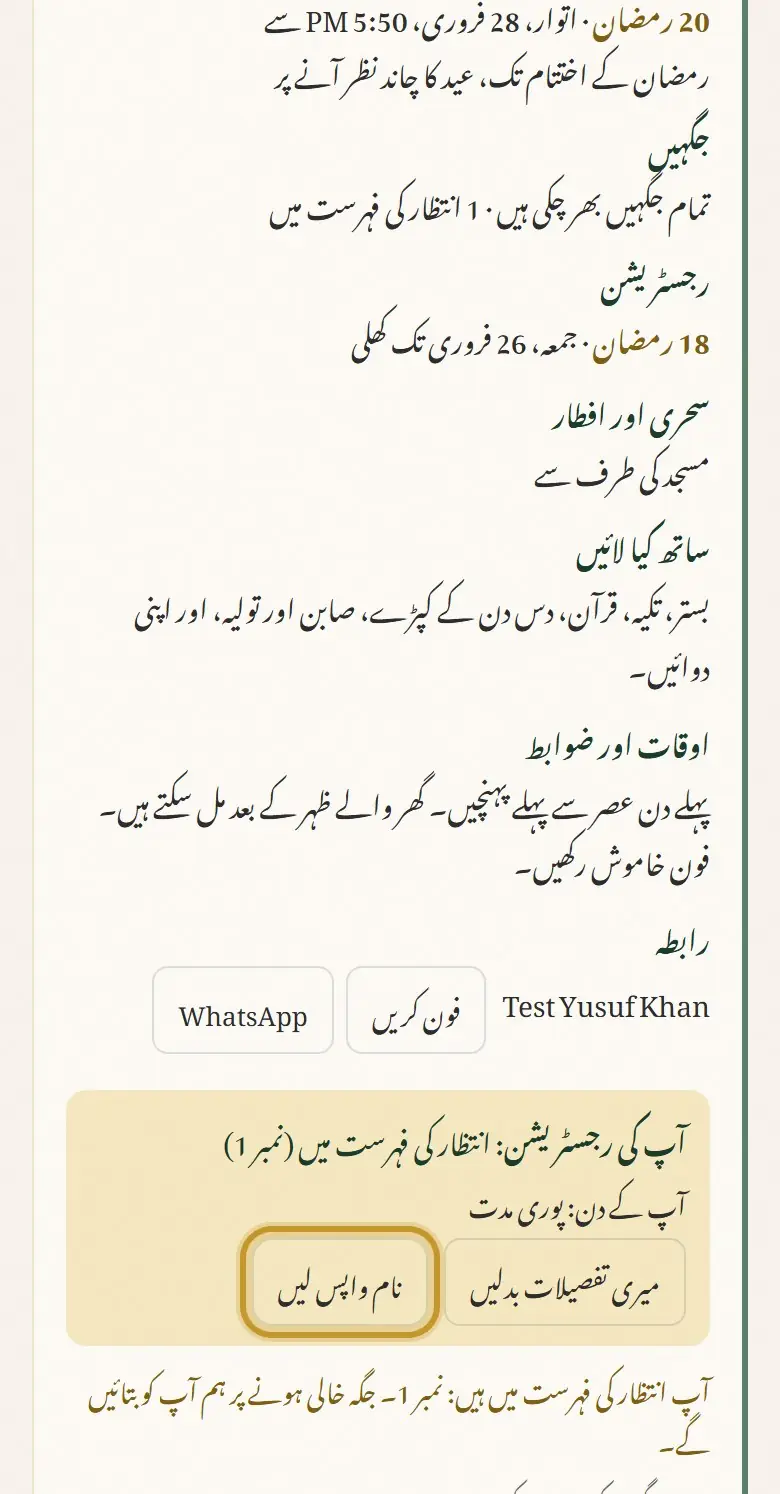
آپ کو کیا بتایا جاتا ہے
گھنٹی میں اور آپ کے فون پر، ای میل سے کبھی نہیں، آپ کی زبان میں:
- آپ رجسٹرڈ ہیں، یا قطار میں اپنے نمبر کے ساتھ انتظار کی فہرست میں ہیں؛
- جگہ خالی ہوئی اور اب آپ رجسٹرڈ ہیں؛
- مسجد نے آپ کی رجسٹریشن ہٹا دی، وجہ کے ساتھ؛
- اعتکاف کی تاریخیں بدلیں، یا اعتکاف منسوخ ہوا؛
- آپ کے پہلے دن سے ایک دن پہلے: یاد دہانی، اس کے ساتھ کہ کیا ساتھ لانا ہے۔
نمازِ جنازہ کے اعلانات
جب کسی کا انتقال ہو جائے تو مسجد شبكة المساجد پر نمازِ جنازہ کا اعلان کر سکتی ہے۔
آپ کو کیا نظر آئے گا
اعلان پروگرام کے اوپر اور مسجد کے صفحے پر نظر آتا ہے: کس نماز کے بعد، کہاں، اور تدفین کی جگہ۔ مرحوم کا نام صرف اُس وقت دکھایا جاتا ہے جب گھر والے راضی ہوں۔ واٹس ایپ پر بھیجنے کے لیے شیئر کریں دبائیں۔ نماز کے دو گھنٹے بعد اعلان ہٹ جاتا ہے۔
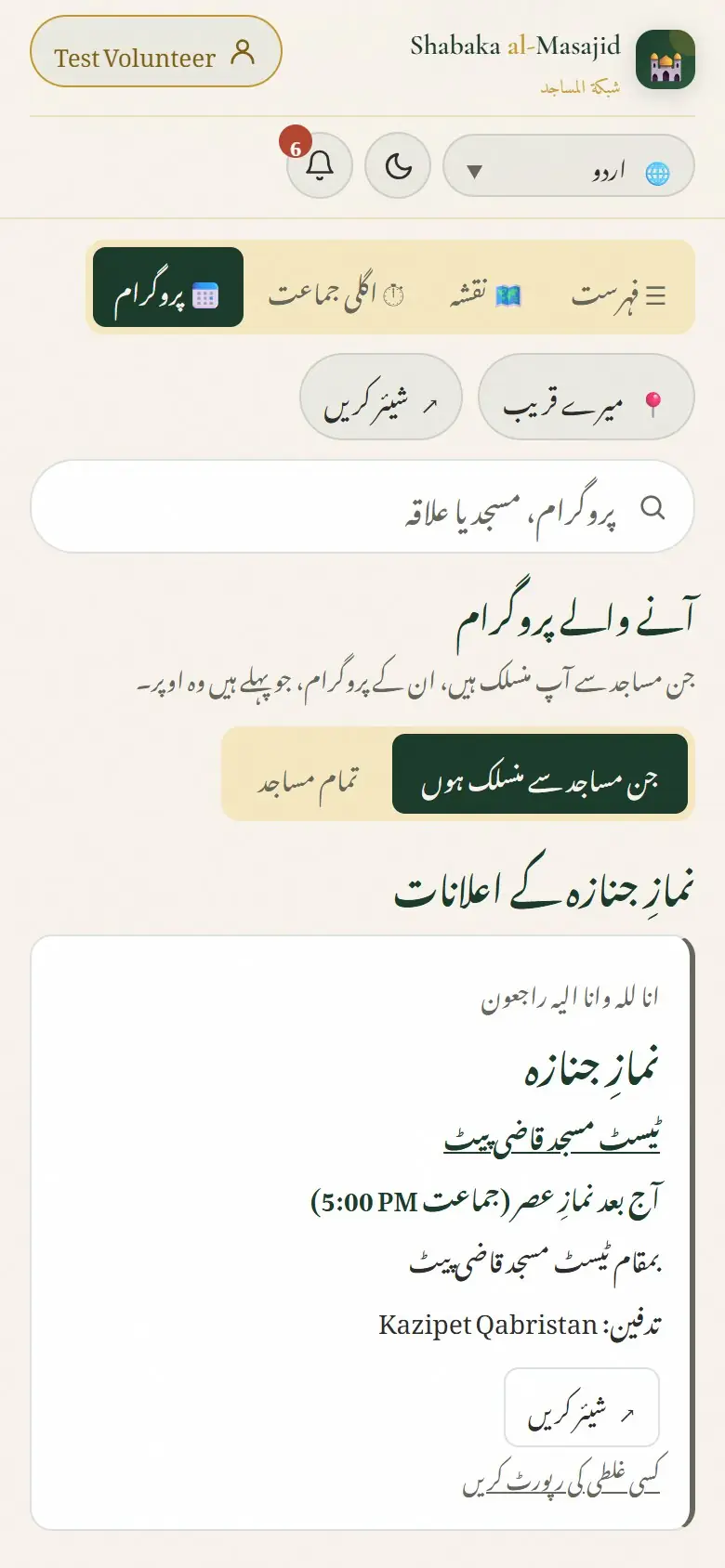
اطلاعات
گھنٹی آپ کو باخبر رکھتی ہے۔ یہ صرف سائن اِن ہونے پر نظر آتی ہے۔
گھنٹی
گھنٹی ہر صفحے کے اوپر ہے۔ سرخ عدد بتاتا ہے کہ کتنی نئی اطلاعات ہیں۔
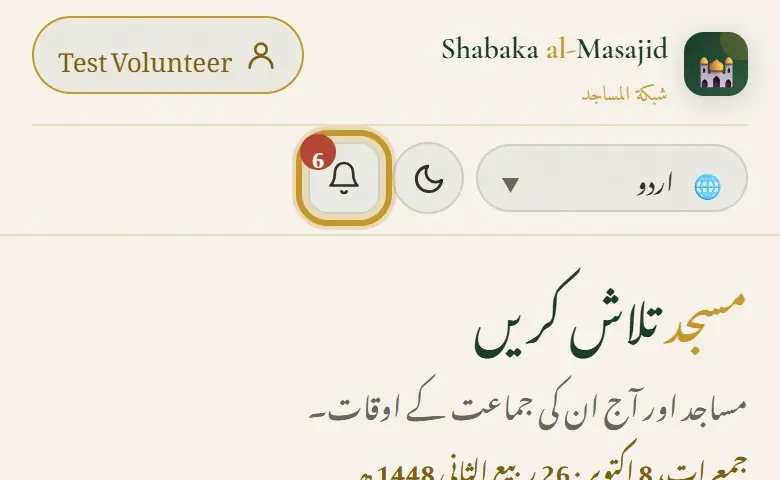
آپ کی اطلاعات
گھنٹی دبائیں۔ آپ کو منسلک مساجد میں نماز کے اوقات کی تبدیلیاں، نئے اور تصدیق شدہ پروگرام، ہر ہفتے ہونے والے پروگراموں کی یاد دہانی، مساجد کے اعلانات، نمازِ جنازہ کے اعلانات، آپ کی اعتکاف کی رجسٹریشن کی خبریں اور ہماری ٹیم کی خبریں نظر آئیں گی۔ کسی اطلاع کو دبائیں تو وہ کھل جائے گی۔ پڑھنے کے بعد سب پڑھا ہوا کریں دبائیں۔
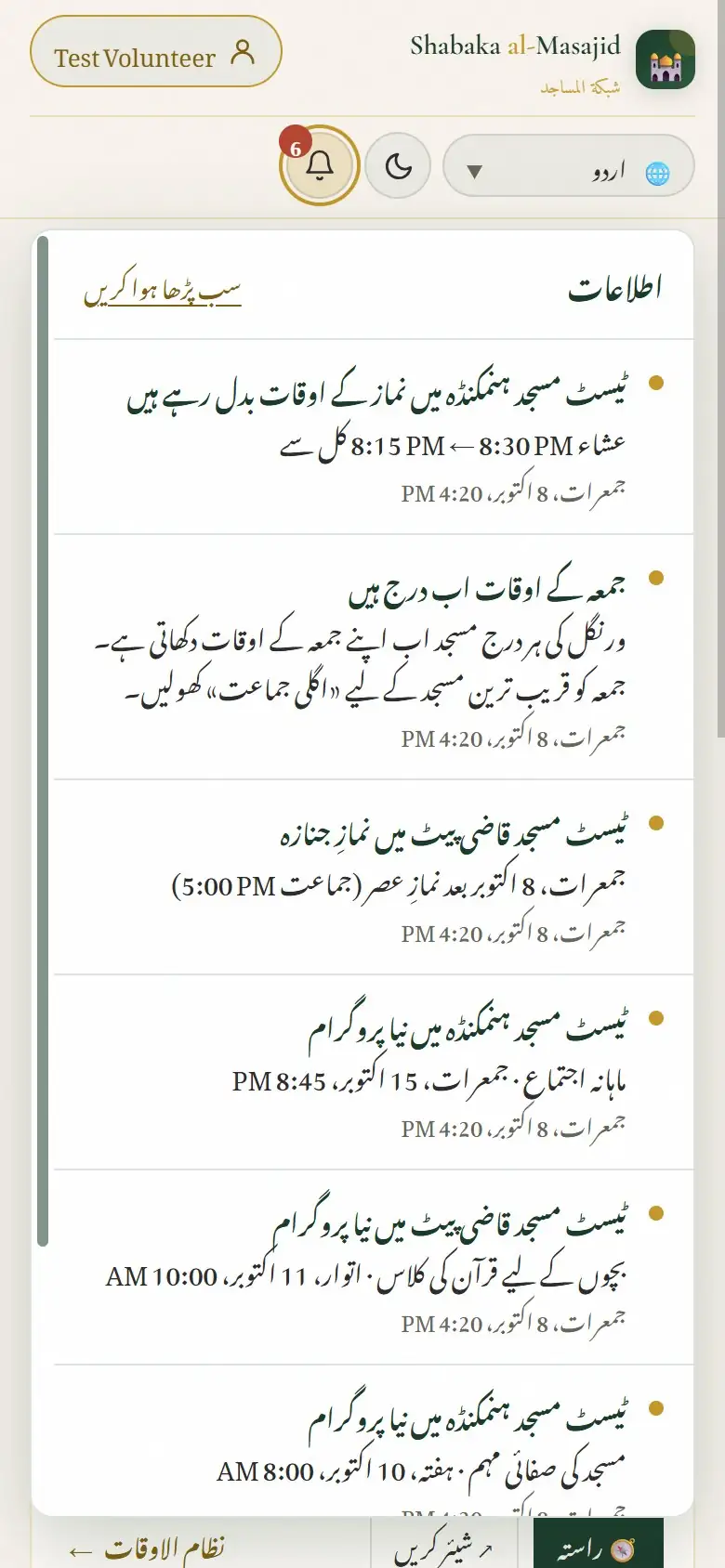
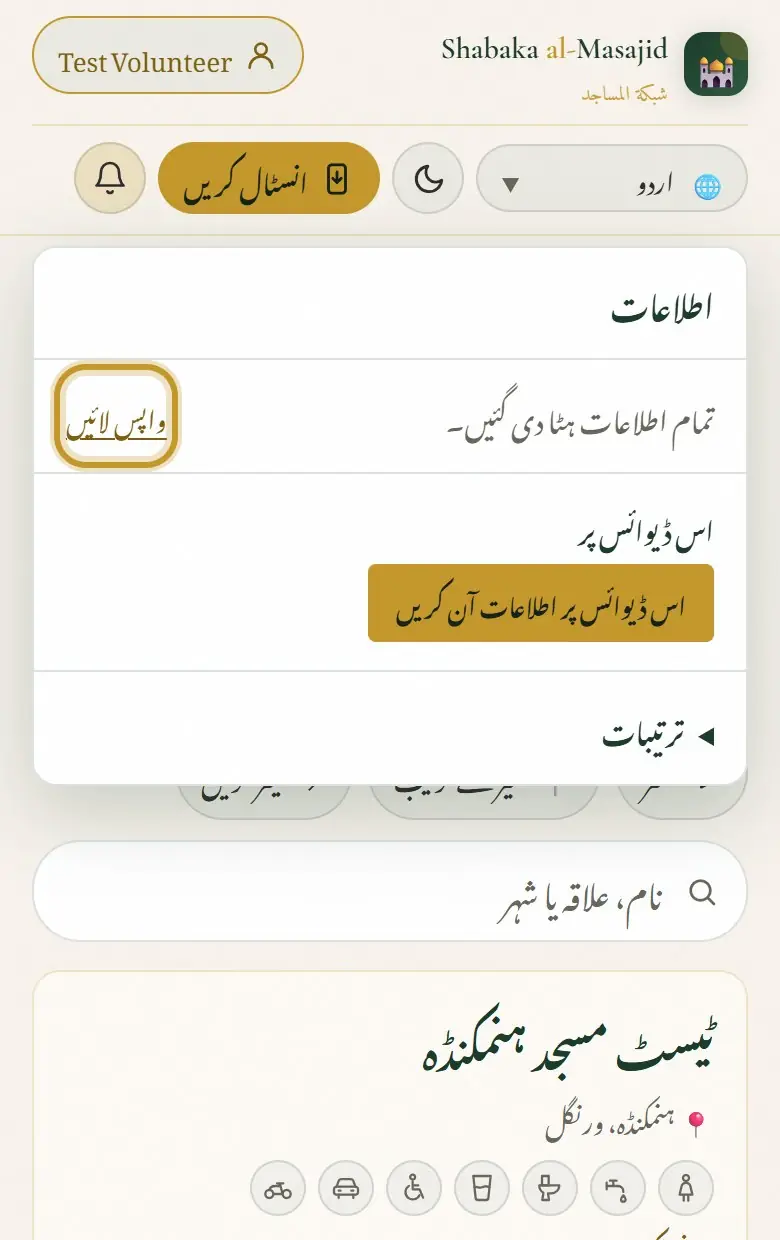
سب ہٹائیں، اور اطلاعات کب تک رہتی ہیں
فہرست کے نیچے سب ہٹائیں ایک بار دبانے سے فہرست خالی ہو جاتی ہے، آپ کے سب آلات پر۔ ارادہ بدل گیا؟ گھنٹی بند کرنے تک واپس لائیں سب کو واپس لے آتا ہے۔ بعد میں آنے والی اطلاع پھر بھی نظر آئے گی۔ ہٹائی گئی جو اطلاع ابھی فون تک نہیں پہنچی (مثلاً رات بھر رکی ہوئی) وہ بھیجی نہیں جاتی، لیکن جو اطلاعات فون کی اسکرین پر آ چکی ہیں وہ اس سے نہیں ہٹتیں۔ پرانی اطلاعات 30 دن کے اندر خود ہی ہٹ جاتی ہیں، زیادہ تر اس سے پہلے: اعلانات 7 دن بعد۔
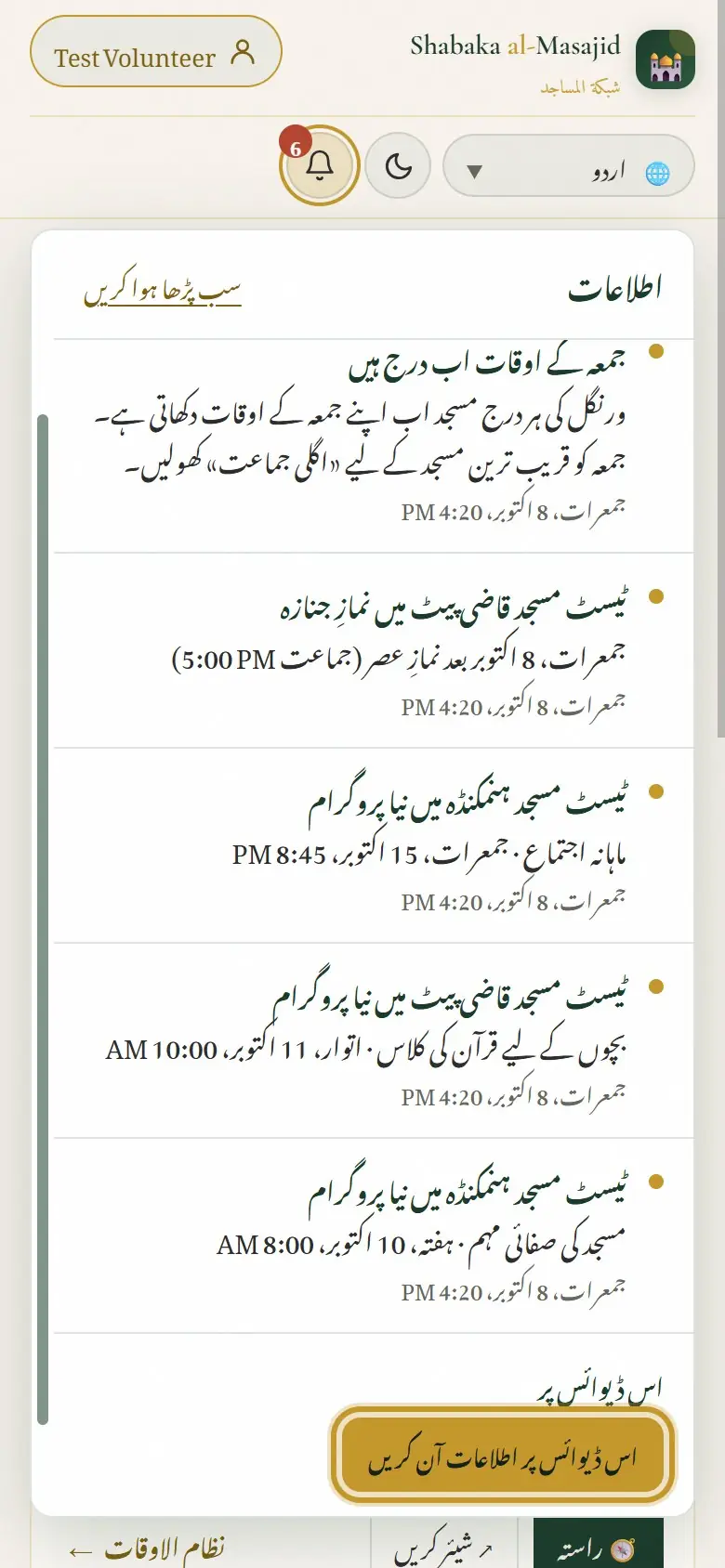
آپ کے فون پر
ویب سائٹ بند ہونے پر بھی فون پر اطلاعات پانے کے لیے اس ڈیوائس پر اطلاعات آن کریں دبائیں، پھر «اجازت دیں»۔ آئی فون پر پہلے شبكة المساجد کو ہوم اسکرین میں شامل کریں (حصہ 3)۔
چنیں کہ کیا ملے
ترتیبات دبائیں۔ ہر بٹن فوراً محفوظ ہو جاتا ہے:
- جن مساجد سے میں منسلک ہوں، ان کے نماز کے اوقات میں تبدیلی
- ہر ہفتے ہونے والے پروگراموں کی یاد دہانی: آپ کی منسلک مساجد کے ہفتہ وار پروگرام کی ہر ہفتے کی تاریخ سے ایک دن پہلے۔ جس پروگرام کا آپ نے جواب دیا ہو، اس کی یاد دہانی ویسے بھی آتی ہے، جب تک آپ اپنا جواب واپس نہ لے لیں۔
- شبكة المساجد کی طرف سے اعلانات
- میرے قریب کی مساجد کے اعلانات: وہ اعلانات جو آپ کی منسلک مسجد سے تقریباً 3 کلومیٹر کے اندر کی کوئی مسجد، یا آپ کے شہر کی کوئی مسجد، اپنے علاقے کو بھیجے۔ ہم آپ کا مقام کبھی استعمال نہیں کرتے۔
- رمضان کی یاد دہانی: سحری اور افطار: ختمِ سحری سے تقریباً 30 منٹ اور افطار سے 10 منٹ پہلے، صرف رمضان میں۔ کس جگہ کے اوقات میں مسجد یا شہر چنیں۔
- جن مساجد سے میں منسلک ہوں، ان کے نمازِ جنازہ کے اعلانات
- میرے شہر کے نمازِ جنازہ کے اعلانات
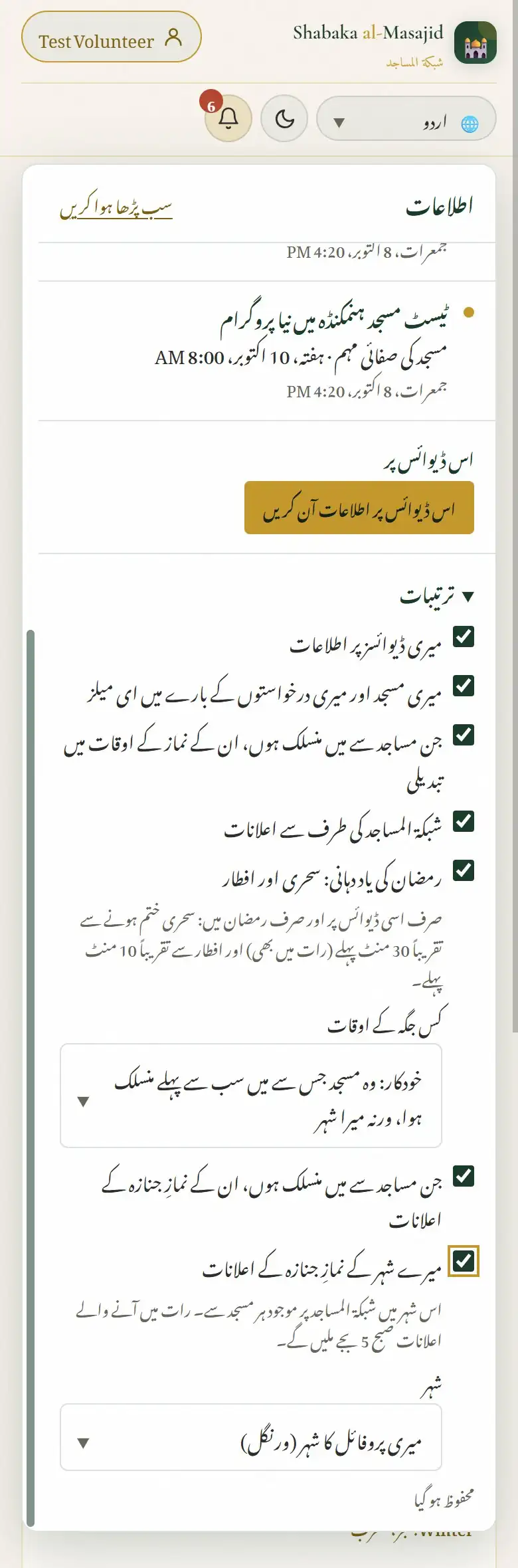
ترتیبات کے آخر میں
ترتیبات کے آخر میں جماعت کی یاد دہانی آپ کی مسجد اور نمازیں دکھاتا ہے، اور اگر کوئی یاد دہانی نہ جا رہی ہو تو اس کی وجہ بھی، ساتھ میں تبدیل کریں، روکنے اور بند کریں کے بٹن (حصہ 11)، اور میری جماعت کی ڈائری کا لنک (حصہ 12)۔ آخری سطر بتاتی ہے کہ اطلاعات کب تک رکھی جاتی ہیں۔
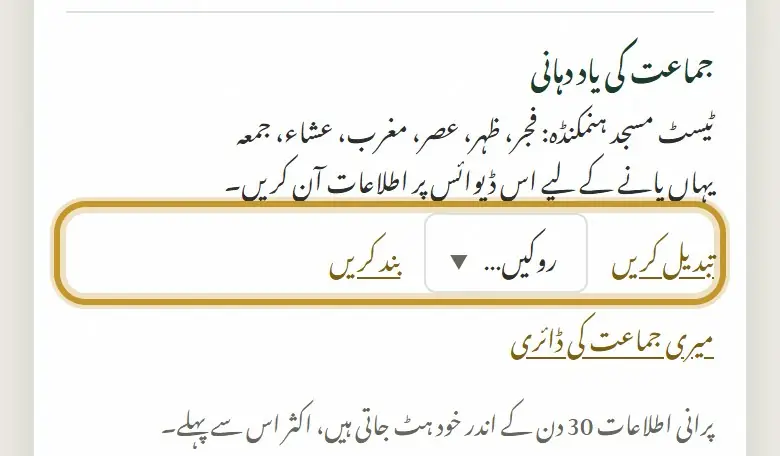
جماعت کے اوقات آپ کے فون پر
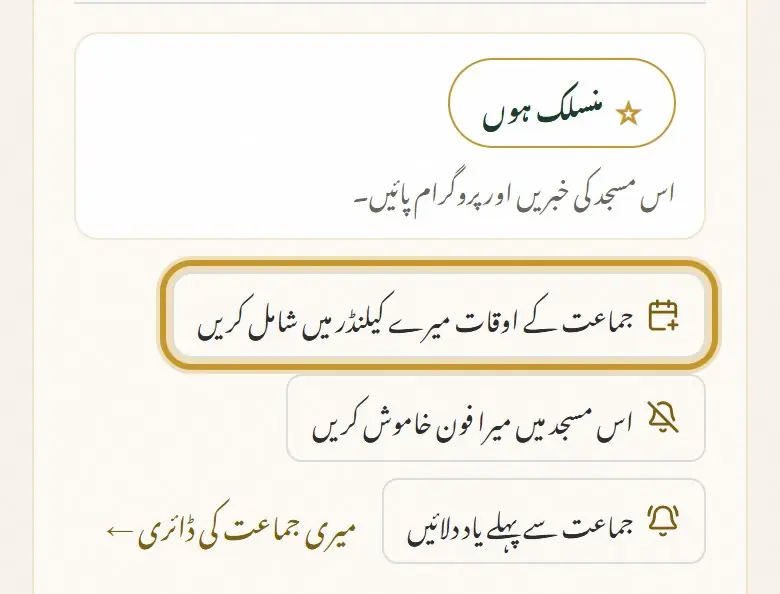
مسجد کے صفحے پر منسلک ہوں کے نیچے تین بٹن اس کے جماعت کے اوقات آپ کے فون تک پہنچاتے ہیں: آپ کے کیلنڈر میں، مسجد میں خود بخود خاموش ہونے والے فون کی صورت میں، اور ہر جماعت سے پہلے یاد دہانی کی صورت میں۔
مسجد کے صفحے پر
مسجد کا صفحہ کھولیں اور منسلک ہوں کے نیچے والے بٹنوں تک جائیں: جماعت کے اوقات میرے کیلنڈر میں شامل کریں، اس مسجد میں میرا فون خاموش کریں اور جماعت سے پہلے یاد دلائیں۔ ان کے نیچے میری جماعت کی ڈائری ہے (حصہ 12)۔
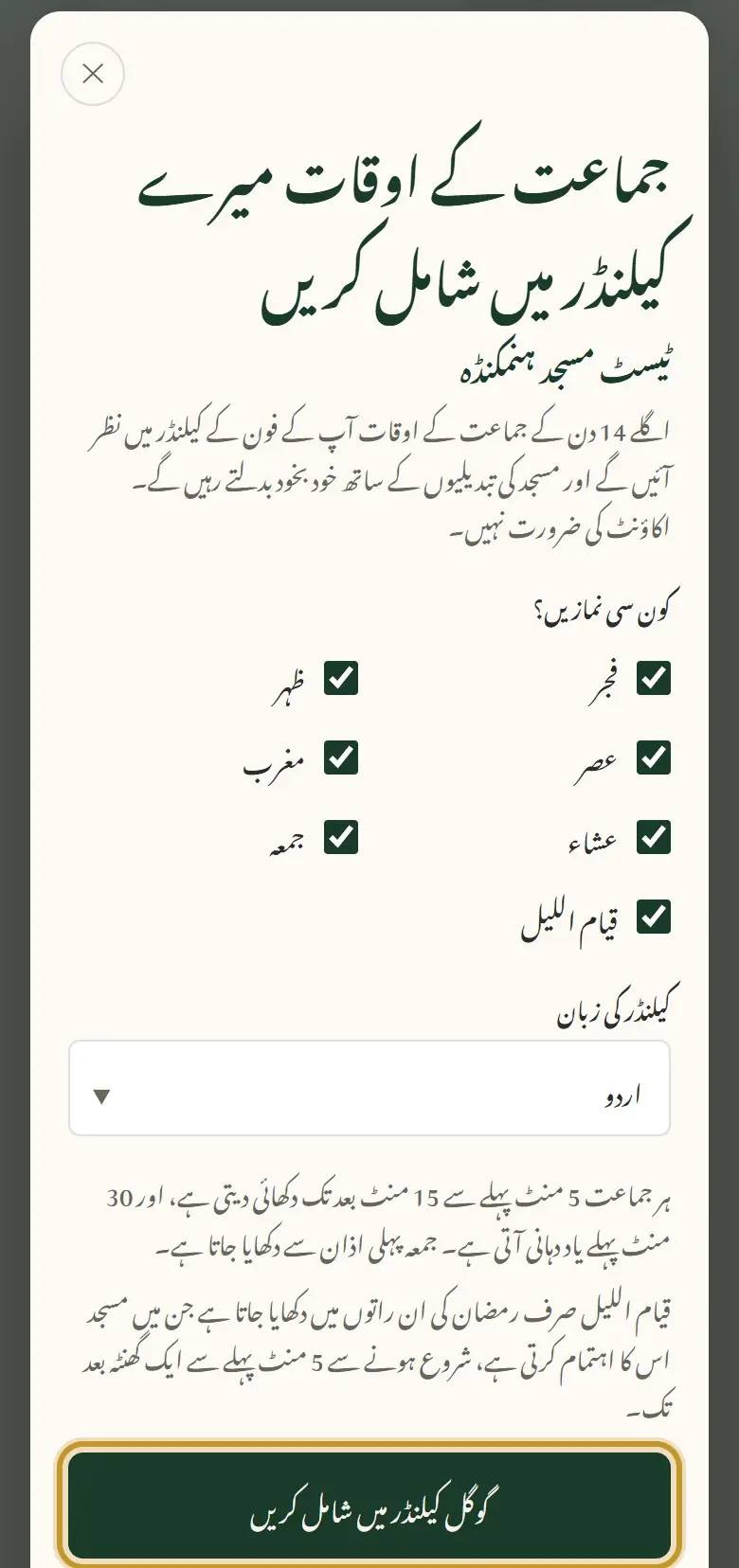
جماعت کے اوقات اپنے کیلنڈر میں شامل کریں
جماعت کے اوقات میرے کیلنڈر میں شامل کریں دبائیں۔ جو نماز نہ چاہیں اس کا نشان ہٹا دیں اور کیلنڈر کی زبان چنیں۔ اینڈرائیڈ پر گوگل کیلنڈر میں شامل کریں دبائیں اور گوگل کے صفحے پر تصدیق کریں؛ آئی فون پر آئی فون کیلنڈر میں شامل کریں دبائیں، پھر Subscribe۔ ہر جماعت 5 منٹ پہلے سے 15 منٹ بعد تک نظر آتی ہے، 30 منٹ پہلے یاد دہانی کے ساتھ؛ جمعہ اپنی پہلی اذان سے۔ قیام اللیل پر بھی نشان لگا ہوتا ہے: یہ صرف رمضان کی ان راتوں میں نظر آتا ہے جن میں مسجد میں قیام اللیل ہوتا ہے، شروع ہونے سے 5 منٹ پہلے سے ایک گھنٹے بعد تک۔ اکاؤنٹ کی ضرورت نہیں، اس لیے یہ بچوں کے فون کے لیے بھی موزوں ہے۔ اوقات خود بخود بدلتے ہیں: کوئی تبدیلی ایک دن کے اندر آپ کے کیلنڈر تک پہنچ جاتی ہے، اس لیے فوراً خبر کے لیے مسجد سے منسلک ہو جائیں۔
مسجد میں اپنا فون خاموش کریں
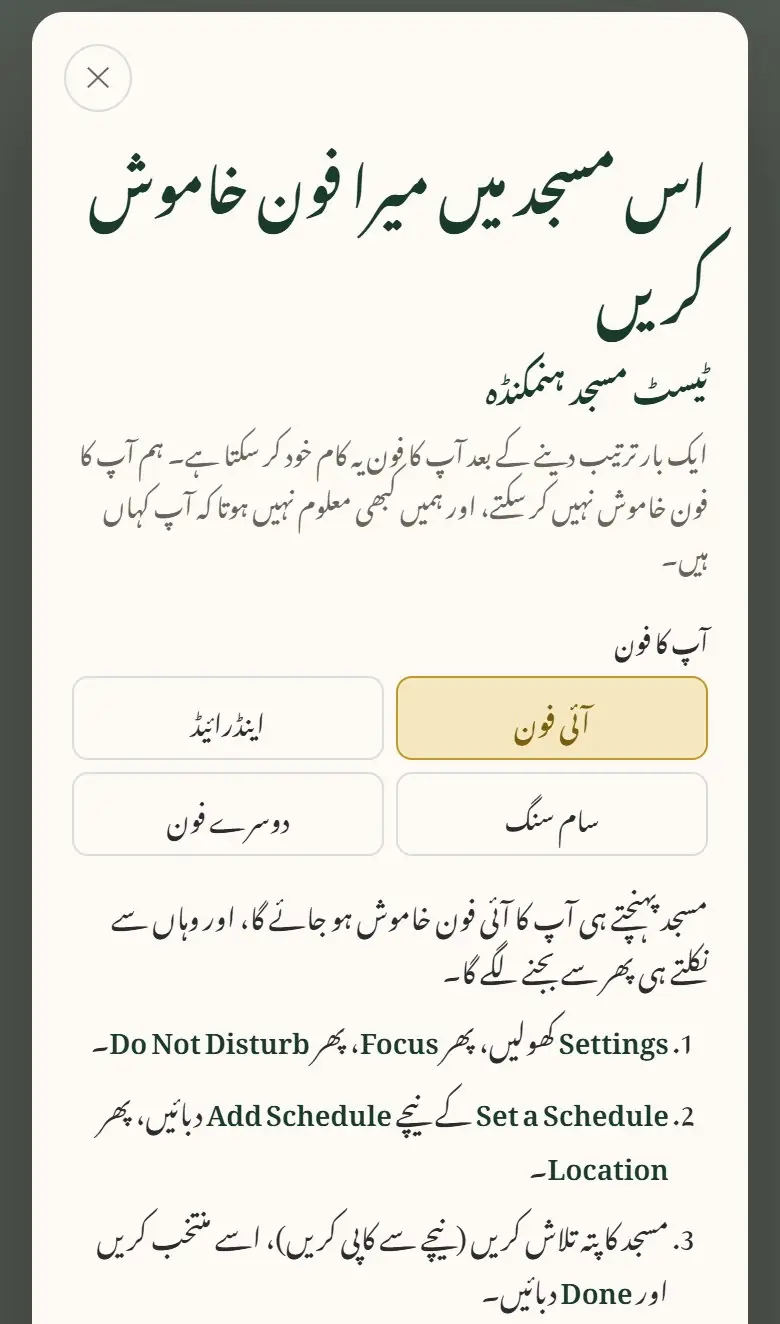
اس مسجد میں میرا فون خاموش کریں دبائیں۔ ایک بار ترتیب دینے کے بعد آپ کا فون یہ کام خود کرتا ہے: ہم آپ کا فون خاموش نہیں کر سکتے، اور ہمیں کبھی پتہ نہیں ہوتا کہ آپ کہاں ہیں۔ پہلے آپ کے فون کے مراحل آتے ہیں؛ کسی اور فون کے مراحل کے لیے اسے دبائیں۔ آئی فون پر: Settings، Focus، Do Not Disturb، پھر Add Schedule، Location اور مسجد کا پتہ (کاپی کریں سے کاپی ہو جاتا ہے)۔ مسجد پہنچتے ہی فون خاموش ہو جائے گا اور نکلتے ہی پھر سے بجنے لگے گا۔ سب سے آسان: مسجد میں رہتے ہوئے ترتیب دیں اور اپنی موجودہ جگہ منتخب کریں۔
اینڈرائیڈ، سام سنگ اور دوسرے فون
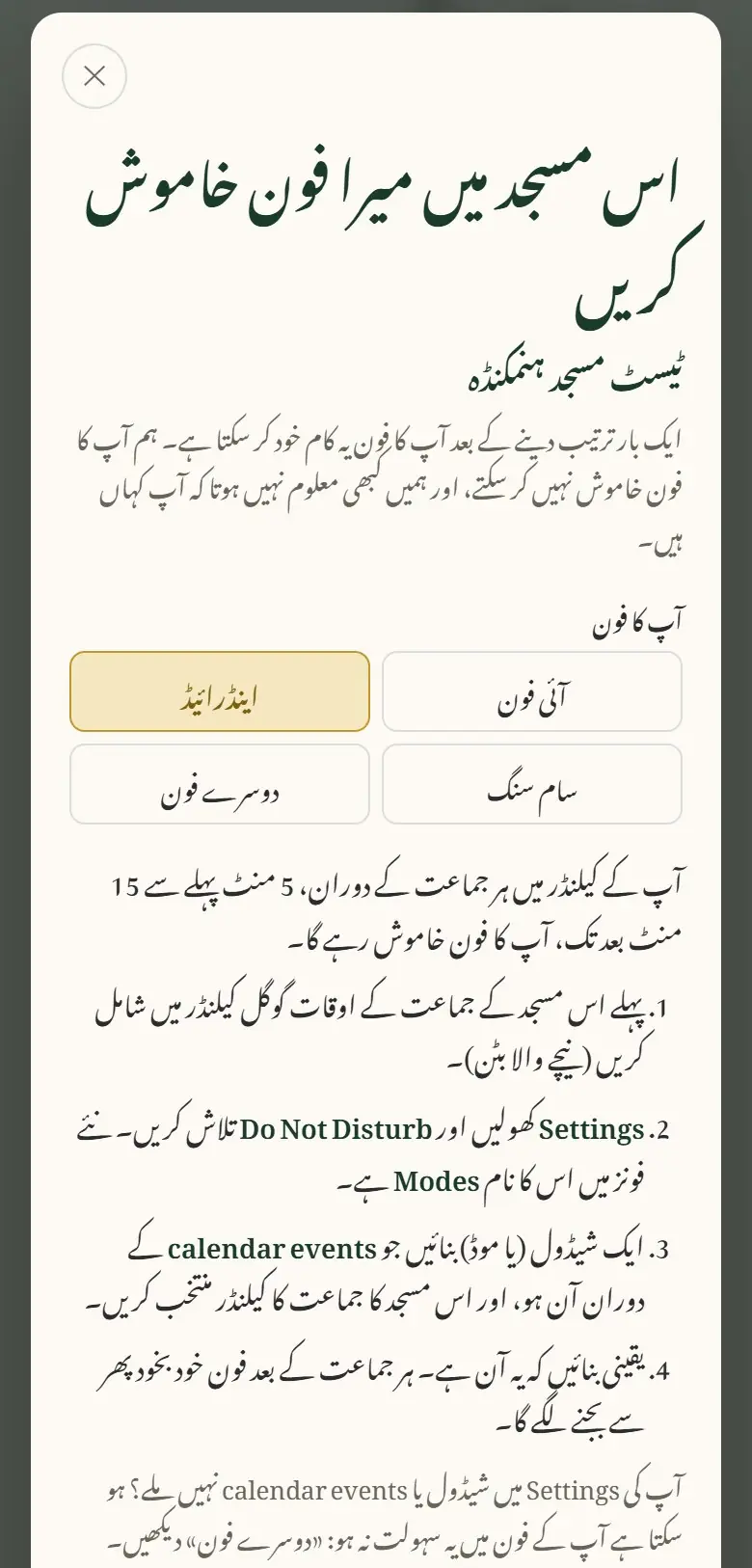
اینڈرائیڈ: پہلے جماعت کے اوقات گوگل کیلنڈر میں شامل کریں، پھر Settings میں Do Not Disturb تلاش کریں (نئے فونز میں Modes) اور اس مسجد کے کیلنڈر کے calendar events کا شیڈول بنائیں: فون ہر جماعت سے 5 منٹ پہلے سے 15 منٹ بعد تک خاموش رہے گا۔ سام سنگ: Modes and Routines، Routines، +؛ If کے نیچے Place (مسجد)، Then کے نیچے Sound mode and volume اور Mute یا Vibrate۔ بہت سے Xiaomi, Redmi, POCO, Vivo, Oppo اور Realme فون یہ دونوں کام نہیں کر سکتے: کیلنڈر کی یاد دہانی سے یاد رکھیں، اور اندر جاتے وقت Do Not Disturb آن کر لیں۔
جماعت سے پہلے یاد دہانی
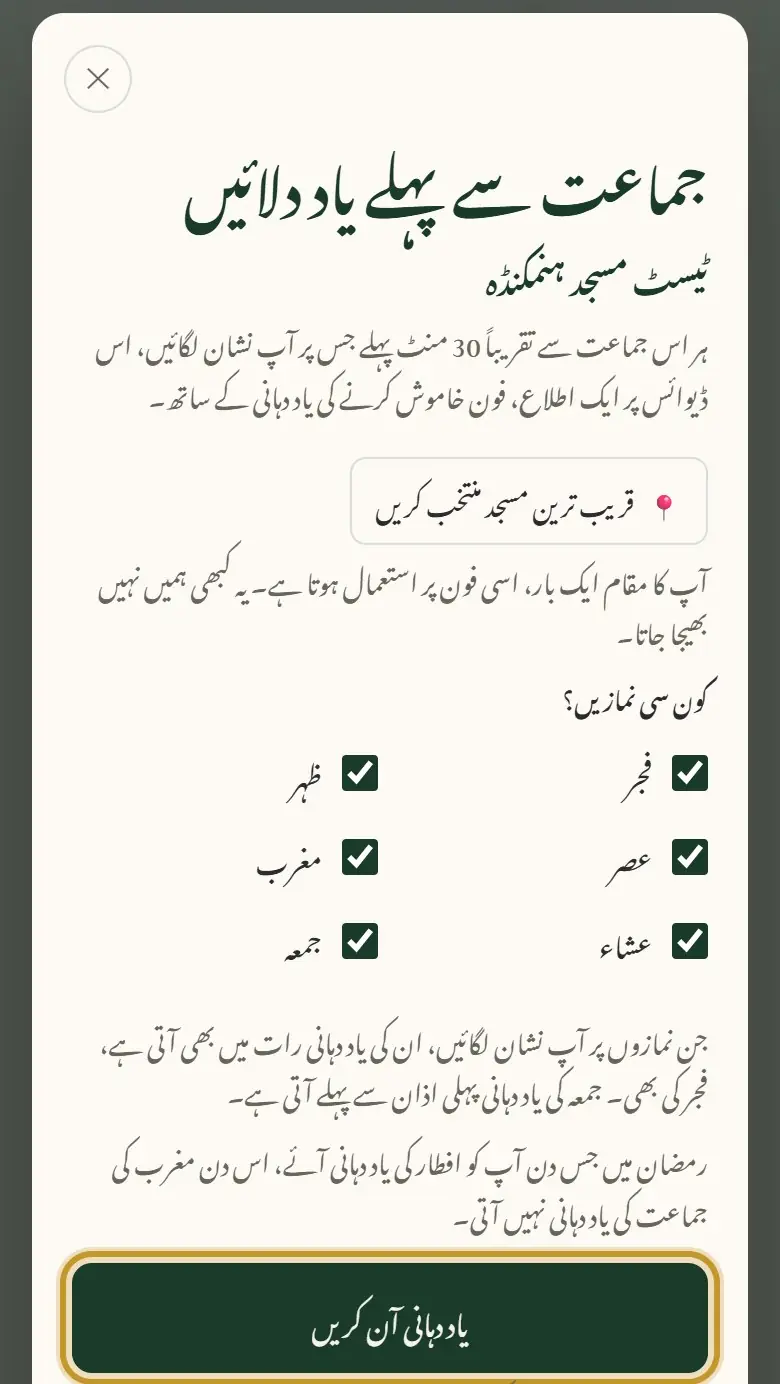
جماعت سے پہلے یاد دلائیں دبائیں اور سائن اِن کریں (مفت): یاد دہانی صرف آپ کے اپنے آلات پر آتی ہے۔ آئی فون پر پہلے شبكة المساجد کو ہوم اسکرین میں شامل کریں (حصہ 3)، وہیں سے کھولیں اور بٹن دوبارہ دبائیں۔ پانچوں نمازوں اور جمعہ پر نشان لگا ہوتا ہے؛ جو نہ چاہیں اس کا نشان ہٹا دیں، پھر یاد دہانی آن کریں دبائیں اور اطلاعات کی اجازت دیں۔ ہر جماعت سے تقریباً 30 منٹ پہلے فون پر مسجد، جماعت کا وقت اور «براہِ کرم اندر جانے سے پہلے اپنا فون خاموش کر لیں۔» نظر آئے گا۔ اسے دبائیں تو مسجد کا صفحہ فون خاموش کرنے کی رہنمائی کے ساتھ کھلے گا۔ فجر کی یاد دہانی رات میں بھی آتی ہے؛ جمعہ کی یاد دہانی پہلی اذان سے پہلے، جماعت کے سب اوقات کے ساتھ آتی ہے۔
ایک مسجد؛ روکیں یا بند کریں
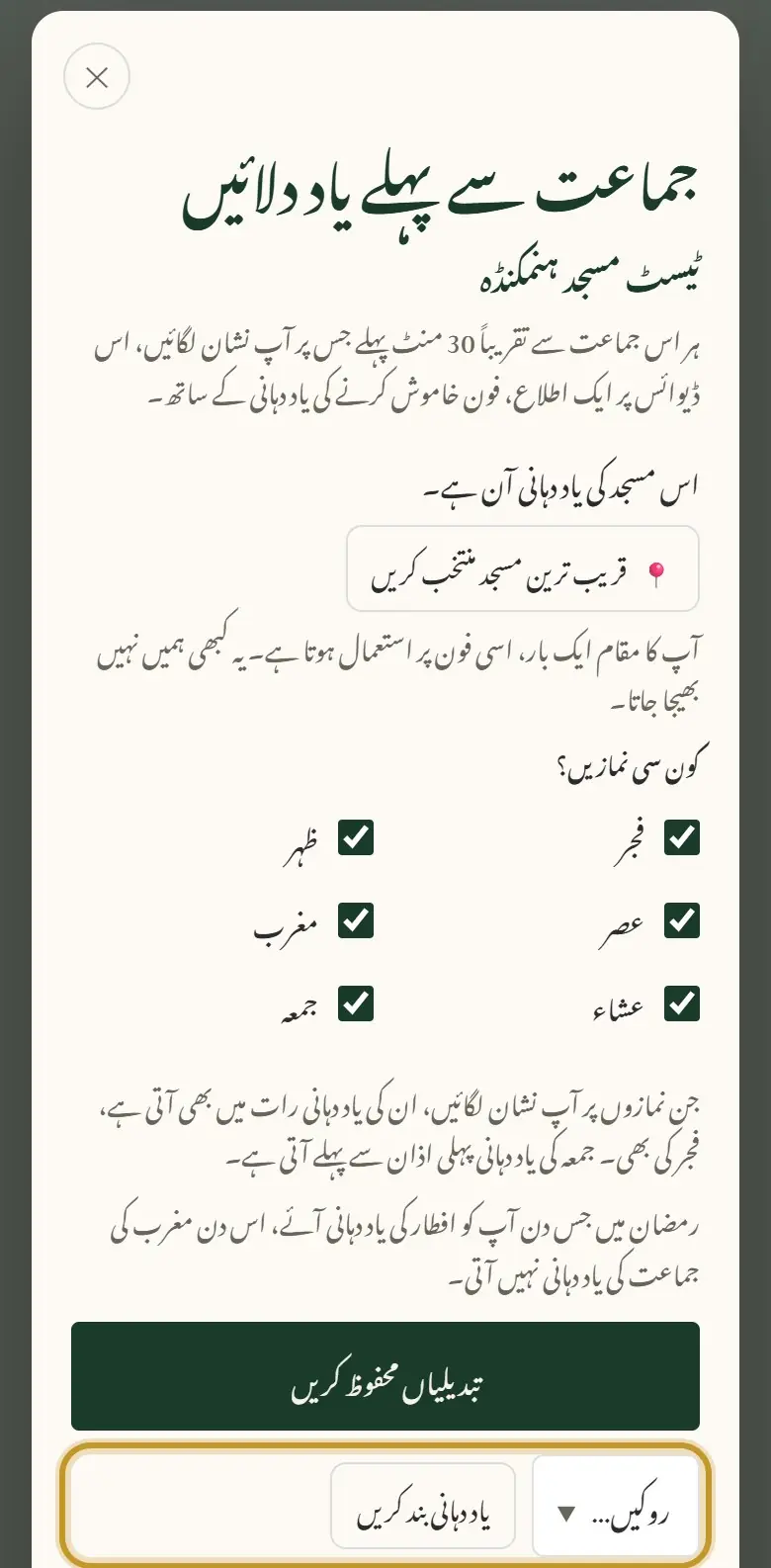
یاد دہانی ایک وقت میں ایک ہی مسجد کے لیے ہوتی ہے۔ قریب ترین مسجد منتخب کریں آپ کا مقام صرف ایک بار، فون ہی پر استعمال کرتا ہے (ہمیں کبھی نہیں بھیجا جاتا) اور تازہ اوقات والی 3 قریب ترین مساجد دکھاتا ہے۔ کسی اور مسجد کے صفحے پر بٹن میری یاد دہانی یہاں منتقل کریں کہتا ہے۔ یاد دہانی آن ہونے کے بعد یہی خانہ، یا گھنٹی کی ترتیبات میں جماعت کی یاد دہانی، نمازیں بدلنے، 1، 3 یا 7 دن کے لیے روکنے (دوبارہ شروع کریں سے پہلے بھی شروع ہو جاتی ہے) یا یاد دہانی بند کریں کا اختیار دیتا ہے: پھر آپ کے انتخاب فوراً حذف ہو جاتے ہیں۔ رمضان میں جس دن آپ کو افطار کی یاد دہانی ملے، اس دن مغرب کی جماعت کی یاد دہانی نہیں آتی۔
میری جماعت کی ڈائری
آپ کی حوصلہ افزائی کے لیے، جماعت سے پڑھی گئی نمازوں کا آپ کا اپنا ریکارڈ۔ اس کے لیے اکاؤنٹ کی ضرورت نہیں، اور یہ آپ کے فون ہی پر رہتا ہے۔
اپنی ڈائری کھولیں
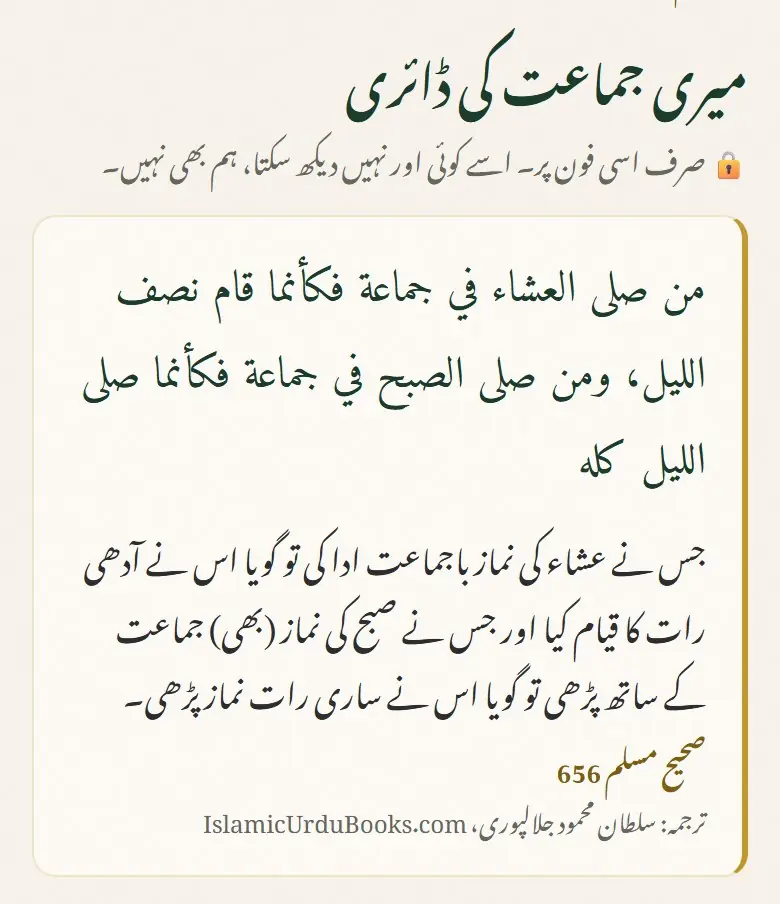
میری جماعت کی ڈائری مسجد کے صفحے سے، یا گھنٹی میں ترتیبات سے کھولیں۔ اکاؤنٹ کی ضرورت نہیں۔ اوپر ہر دن قرآن یا حدیث کی ایک نصیحت اس کے حوالے کے ساتھ آتی ہے۔
اپنی جماعتوں پر نشان لگائیں
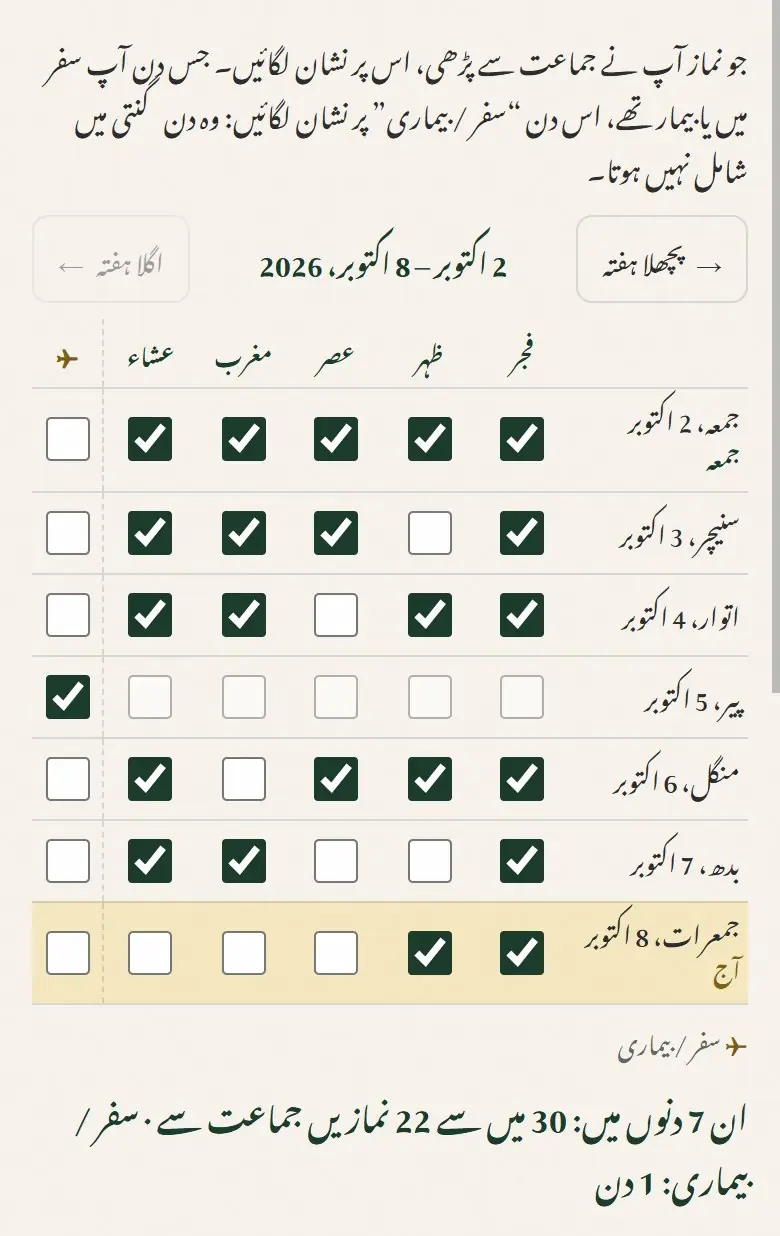
جماعت سے پڑھی ہر نماز پر نشان لگائیں؛ جمعہ کو ظہر کا خانہ جمعہ ہوتا ہے، جو تاریخ کے نیچے لکھا ہوتا ہے۔ جس دن آپ سفر میں یا بیمار تھے، اس دن سفر / بیماری پر نشان لگائیں: وہ دن گنتی میں شامل نہیں ہوتا۔ ہفتے کے نیچے نظر آتا ہے، مثلاً «ان 7 دنوں میں: 30 میں سے 22 نمازیں جماعت سے»۔ پچھلا ہفتہ اور اگلا ہفتہ سے ہفتہ بدلیں۔ نہ کوئی پوائنٹس ہیں، نہ بیج، نہ شیئرنگ۔
ایک کاپی رکھیں
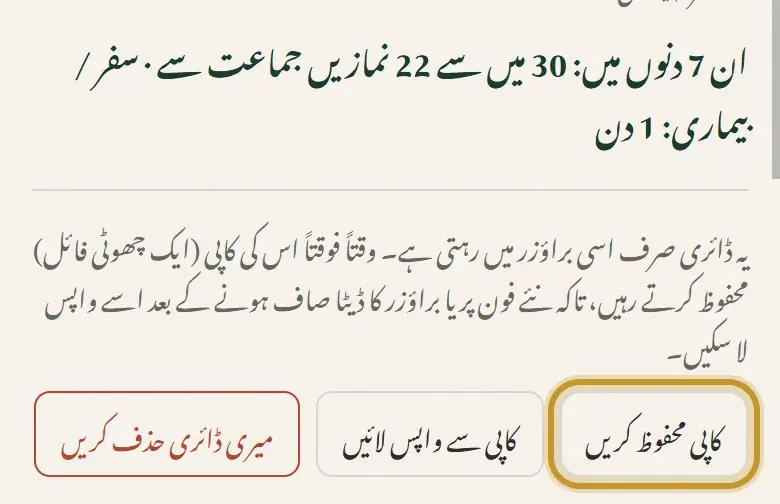
آپ کی ڈائری کوئی اور نہیں دیکھ سکتا، ہم بھی نہیں: یہ صرف اسی براؤزر میں رہتی ہے۔ اس لیے کبھی کبھی کاپی محفوظ کریں دبائیں: ایک چھوٹی فائل محفوظ ہو جائے گی۔ نئے فون پر، یا براؤزر کا ڈیٹا صاف ہونے کے بعد، کاپی سے واپس لائیں دبا کر وہ فائل منتخب کریں: اس کے نشان شامل ہو جاتے ہیں اور آپ کا کوئی نشان ضائع نہیں ہوتا۔ آئی فون پر شبكة المساجد کو ہوم اسکرین میں شامل کریں (حصہ 3)، تاکہ سفاری ڈائری محفوظ رکھے۔ میری ڈائری حذف کریں پہلے پوچھ کر اسے اس براؤزر سے حذف کر دیتا ہے۔
زبان اور ڈارک موڈ
زبان اور ڈارک موڈ
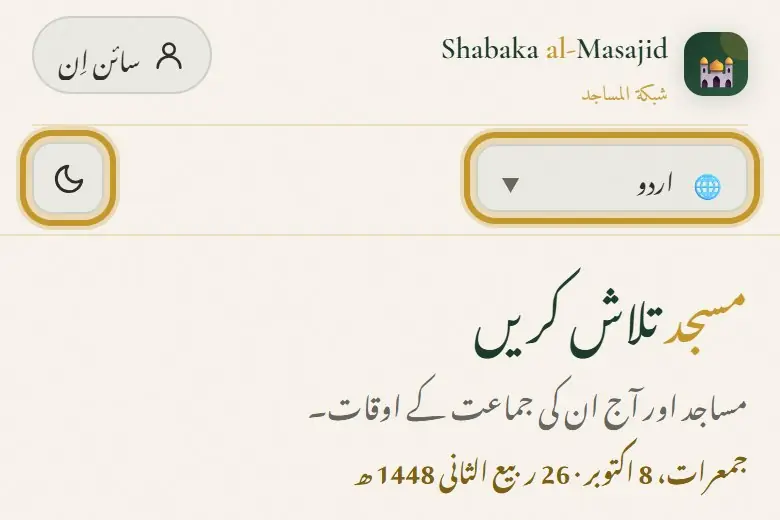
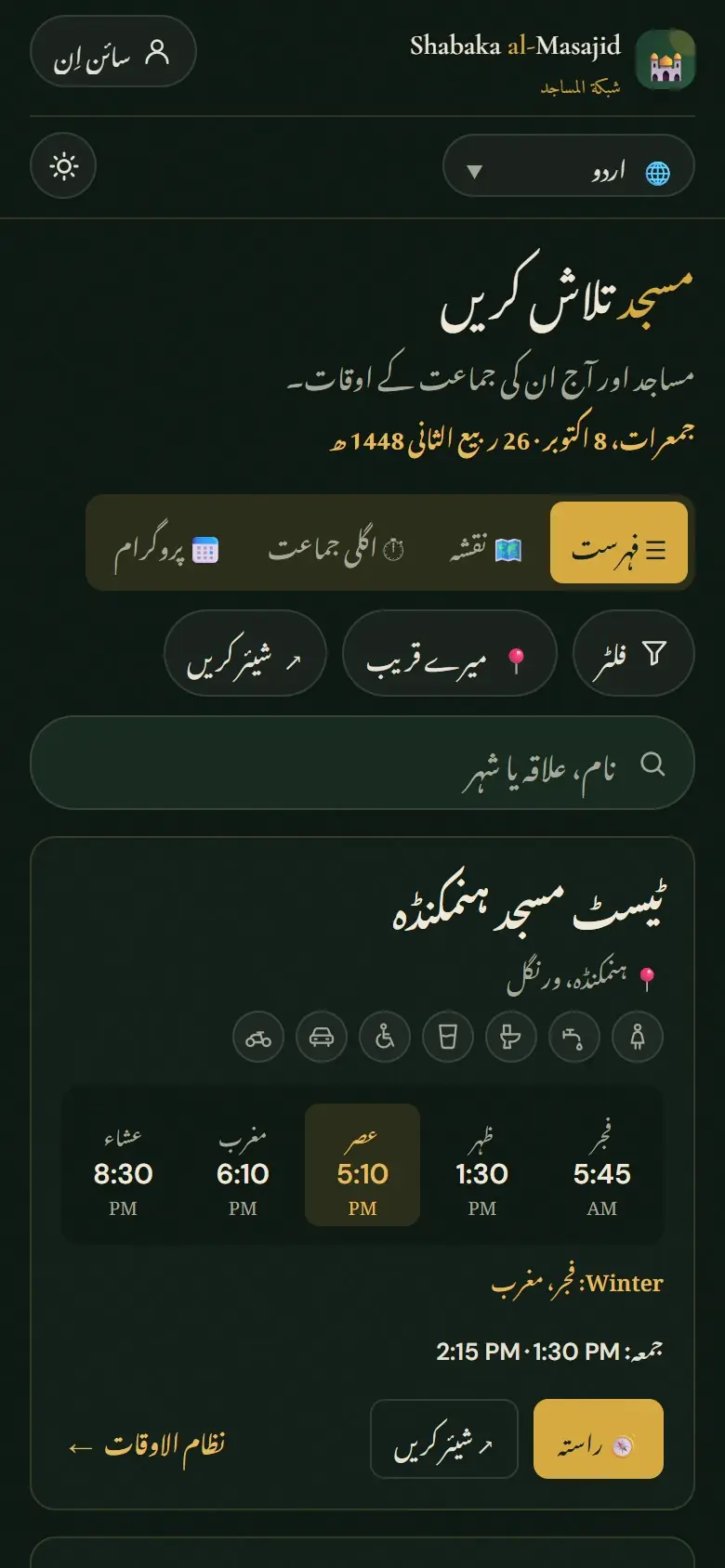
اوپر کے مینو میں اپنی زبان چنیں: English، اردو، हिन्दी، العربية یا తెలుగు۔ چاند والا بٹن صفحے کو ڈارک موڈ میں بدل دیتا ہے، سورج والا بٹن واپس۔
ڈارک موڈ
رات کو، مثلاً فجر سے پہلے، ڈارک موڈ آنکھوں کے لیے آسان ہے۔ آپ کی پسند اس فون پر یاد رکھی جاتی ہے۔
اپنا اکاؤنٹ حذف کریں
آپ کسی بھی وقت خود اپنا اکاؤنٹ حذف کر سکتے ہیں۔
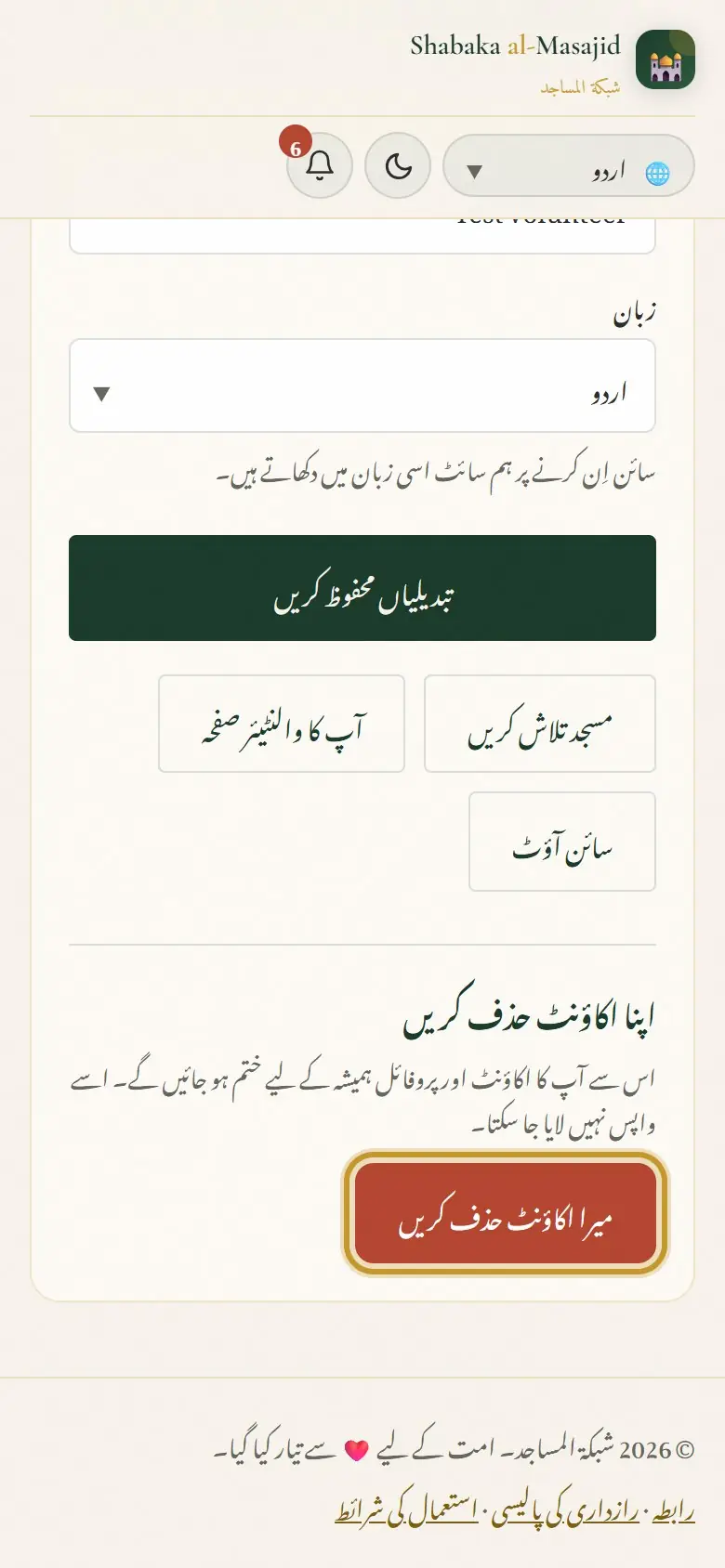
حذف کرنا شروع کریں
اپنے اکاؤنٹ کا صفحہ کھولیں اور میرا اکاؤنٹ حذف کریں دبائیں۔ آپ کی حفاظت کے لیے، اگر آپ نے 10 منٹ سے پہلے سائن اِن کیا تھا تو یہ پہلے دوبارہ سائن اِن کرنے کو کہے گا۔
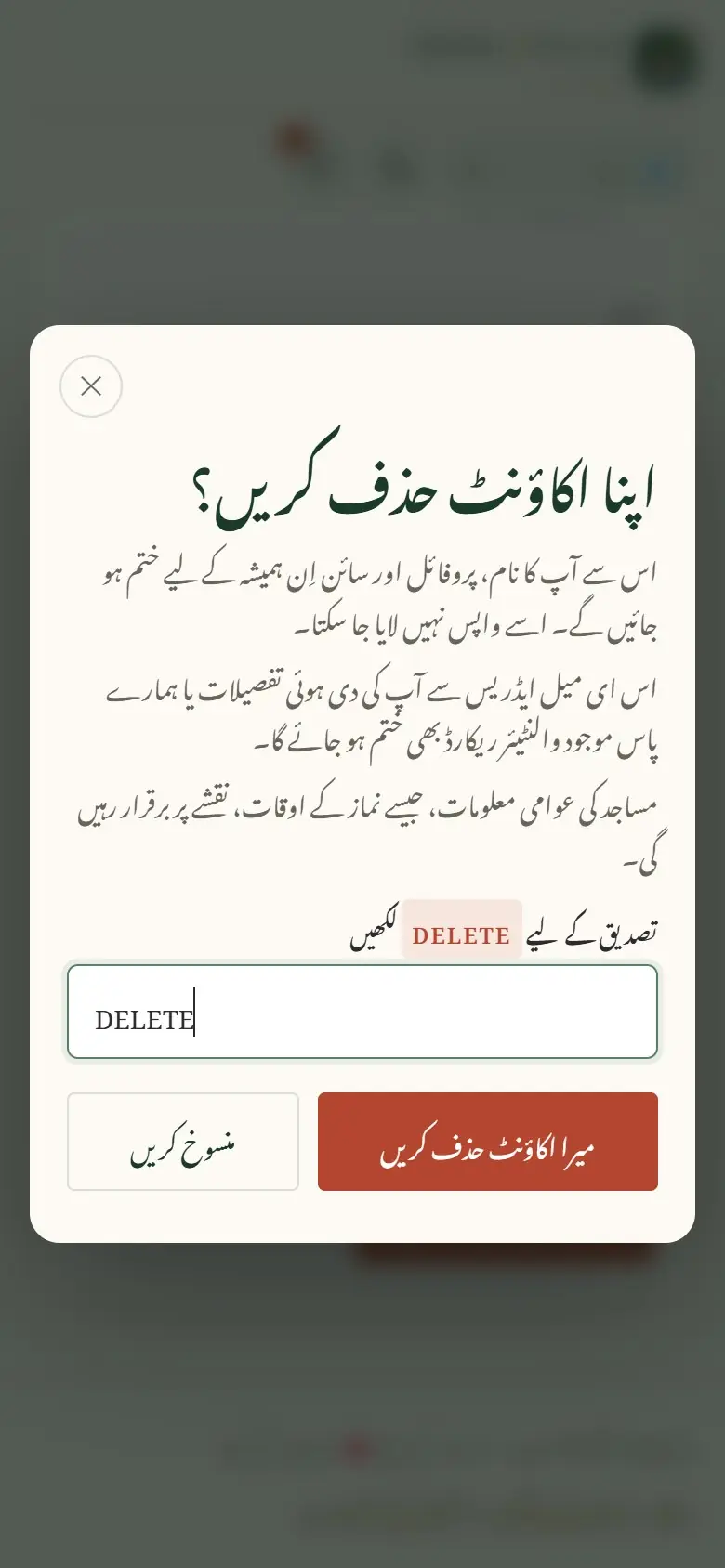
تصدیق کریں
DELETE لکھیں اور میرا اکاؤنٹ حذف کریں دبائیں۔ آپ کا نام، پروفائل، منسلک مساجد اور سائن اِن ہمیشہ کے لیے ہٹ جائیں گے۔ یہ واپس نہیں ہو سکتا۔ مسجد کی معلومات، جیسے نماز کے اوقات، باقی رہتی ہیں۔
ویڈیوز
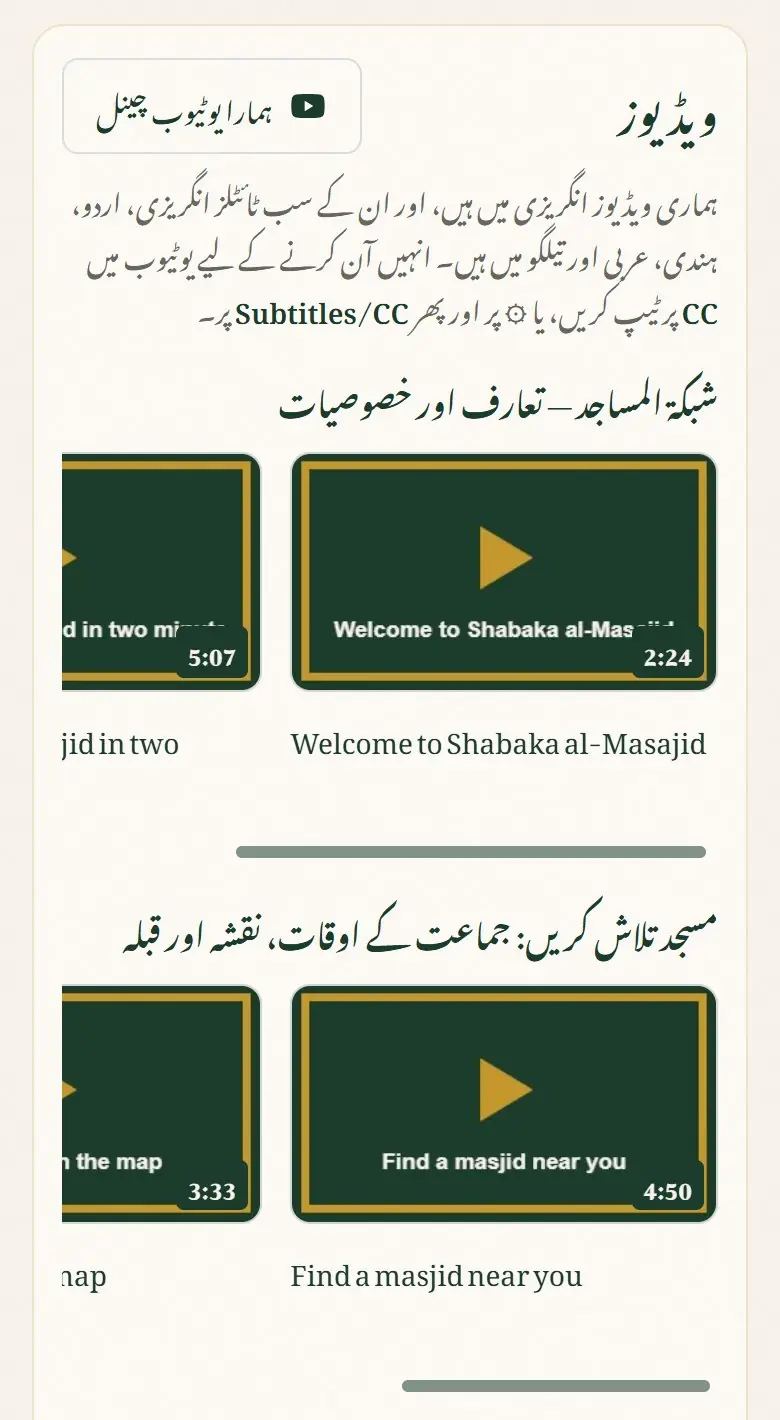
ہماری ویڈیوز دیکھیں
shabakaalmasajid.com/help پر یہ رہنما اور ہماری مختصر ویڈیوز ہیں: ہر موضوع کی ایک قطار، پھر ہماری تمام ویڈیوز۔ مزید دیکھنے کے لیے قطار کو دائیں بائیں سرکائیں، اور کسی ویڈیو کو یوٹیوب پر دیکھنے کے لیے اسے دبائیں۔ ویڈیوز انگریزی میں ہیں، اور ان کے سب ٹائٹلز انگریزی، اردو، ہندی، عربی اور تیلگو میں ہیں: یوٹیوب میں انہیں آن کرنے کے لیے CC دبائیں۔ ہر صفحے کے نیچے اس کا لنک ہے۔
آپ کی رازداری
ہم صرف وہی رکھتے ہیں جس کی ویب سائٹ کو ضرورت ہے: آپ کا نام، ای میل اور زبان، جن مساجد سے آپ منسلک ہیں، اور اگر آپ دیں تو موبائل نمبر، مہارتیں اور علاقہ۔ کسی مسجد کے منتظمین آپ کا نام، نمبر، مہارتیں اور علاقہ صرف اُس وقت دیکھتے ہیں جب آپ نے اس مسجد کے لیے «مدد کے لیے تیار» آن کیا ہو، اور صرف جب تک وہ آن ہے۔ جب آپ کسی پروگرام میں دلچسپی یا شرکت کا بتاتے ہیں تو مسجد کو صرف یہ معلوم ہوتا ہے کہ کتنے لوگ آ رہے ہیں، یہ نہیں کہ کون۔ اگر آپ مدد کرنے کا بتائیں تو اس کے منتظمین اس پروگرام کے لیے آپ کا نام، علاقہ اور مہارتیں دیکھتے ہیں۔ اعتکاف کی رجسٹریشن صرف اسی مسجد کی کمیٹی دیکھتی ہے (ہماری ٹیم صرف تعداد دیکھتی ہے)، اور اعتکاف ختم ہونے کے 30 دن بعد حذف کر دی جاتی ہے۔ ہم آپ کی معلومات کبھی نہ بیچتے ہیں، نہ تبادلہ کرتے ہیں، نہ کرائے پر دیتے ہیں۔ نہ اشتہارات ہیں، نہ ٹریکنگ کوکیز۔ اطلاعات 30 دن کے اندر حذف ہو جاتی ہیں، زیادہ تر اس سے پہلے۔ جماعت کی یاد دہانی کے آپ کے انتخاب صرف آپ دیکھتے ہیں، اور انہیں بند کرنے سے وہ حذف ہو جاتے ہیں۔ آپ کی جماعت کی ڈائری، اور قریب ترین مسجد منتخب کریں کے لیے آپ کا مقام، کبھی آپ کے فون سے باہر نہیں جاتے۔ آپ کسی بھی وقت اپنا اکاؤنٹ حذف کر سکتے ہیں۔ مکمل رازداری کی پالیسی: shabakaalmasajid.com/privacy
مدد چاہیے؟
ہمیں contact@shabakaalmasajid.com پر لکھیں، یا کسی بھی صفحے کے نیچے «رابطہ» استعمال کریں۔ شبكة المساجد کا حصہ بننے کا شکریہ، جزاک اللہ خیراً۔
اب بھی مدد چاہیے؟ ہمیں contact@shabakaalmasajid.com پر لکھیں۔