دليل مسؤولي المساجد
للقائمين على المساجد وأعضاء لجانها الذين يتولّون صفحة مسجدهم
تنزيل PDF PDF · 3.2 MB
كيف تستخدم هذا الدليل: في كل قسم خطوات مرقّمة، وبجانبها صورة من الشاشة الحقيقية. الكلمات الغامقة هي ما تراه على الشاشة.
عن شبكة المساجد
شبكة المساجد منصة مجانية تصل المساجد بمن يصلّون فيها ويخدمونها. في «ابحث عن مسجد» يرى أي شخص أوقات الأذان والإقامة لكل مسجد مُدرج، ومرافقه، وفعالياته، وإعلانات صلاة الجنازة فيه. وبصفتك مسؤولًا عن المسجد، تحافظ على صحة صفحة مسجدك. وهي صدقة جارية: مجانية للمساجد دائمًا، بلا إعلانات.
افتح shabakaalmasajid.com/manage على هاتفك. هذه صفحة مسؤولي المساجد. مجاني لكل مسجد. يمكن لما يصل إلى 5 أشخاص إدارة المسجد الواحد، كلٌّ بحسابه.
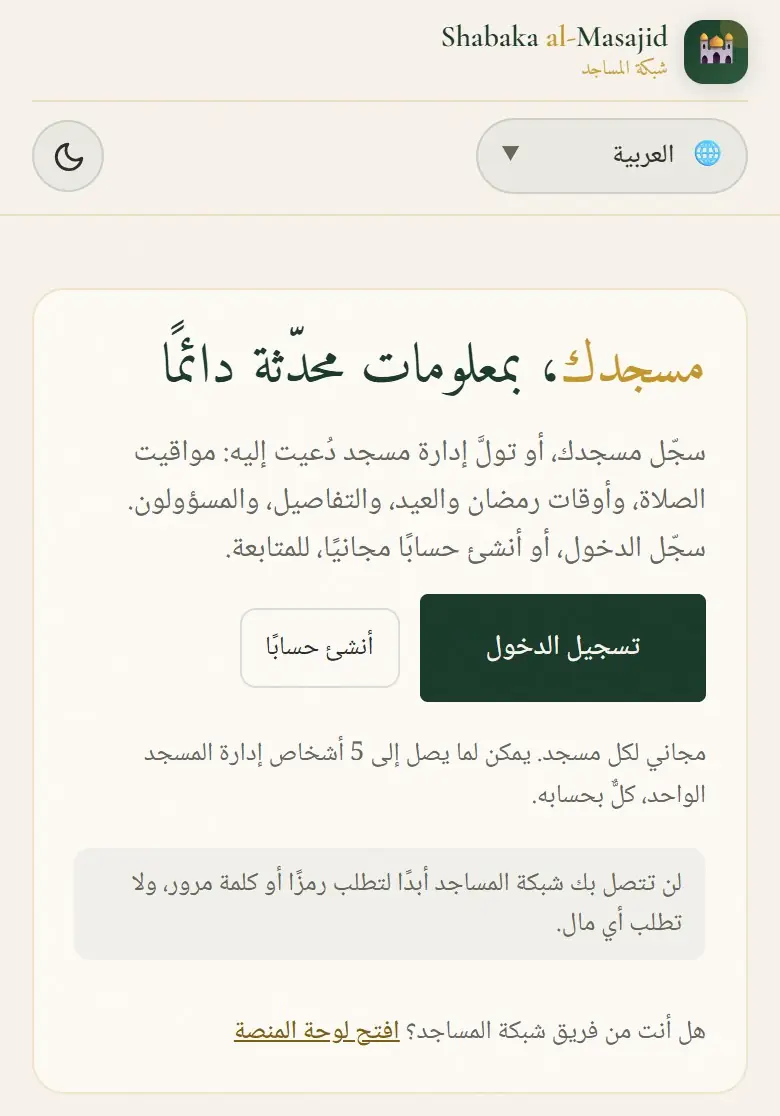
إنشاء حساب وتسجيل الدخول
لكل مسؤول حسابه المجاني الخاص. استخدم بريدك الإلكتروني أو حسابك في Google.
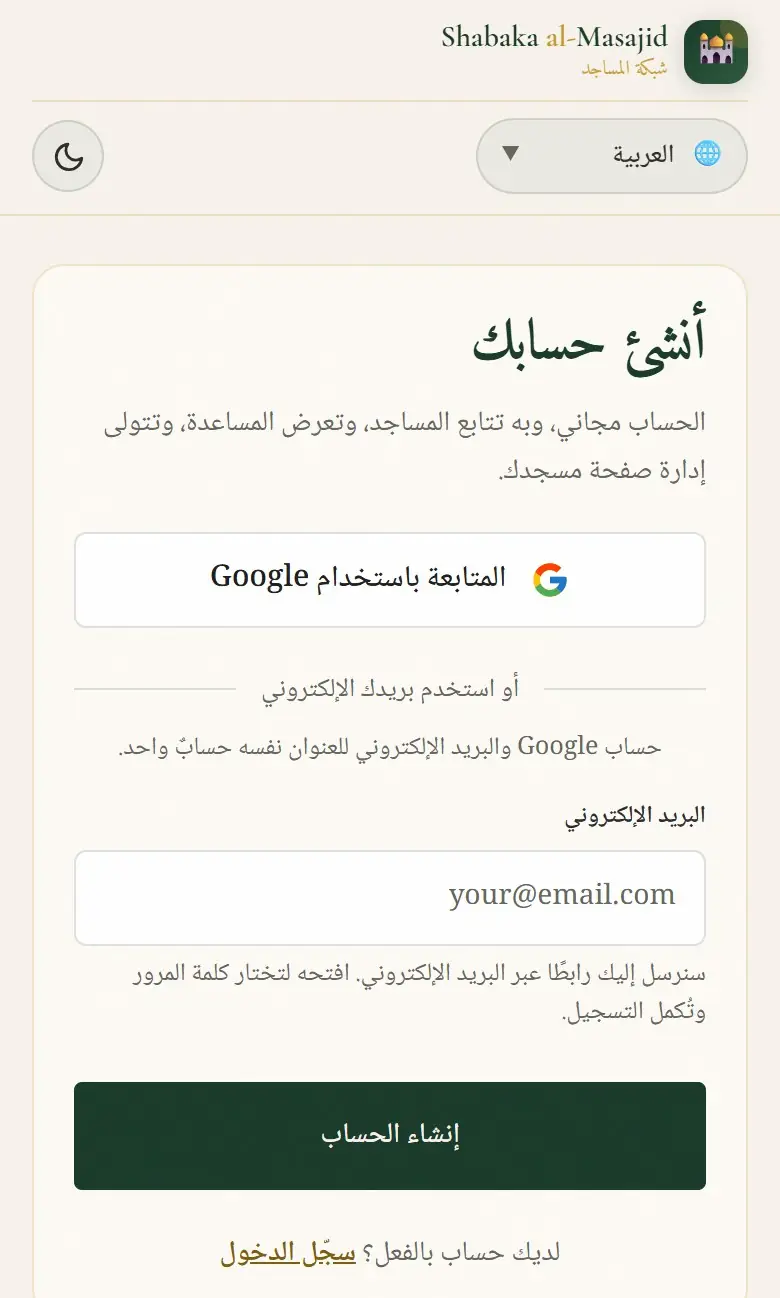
اضغط أنشئ حسابًا. اكتب بريدك الإلكتروني ثم اضغط إنشاء الحساب.
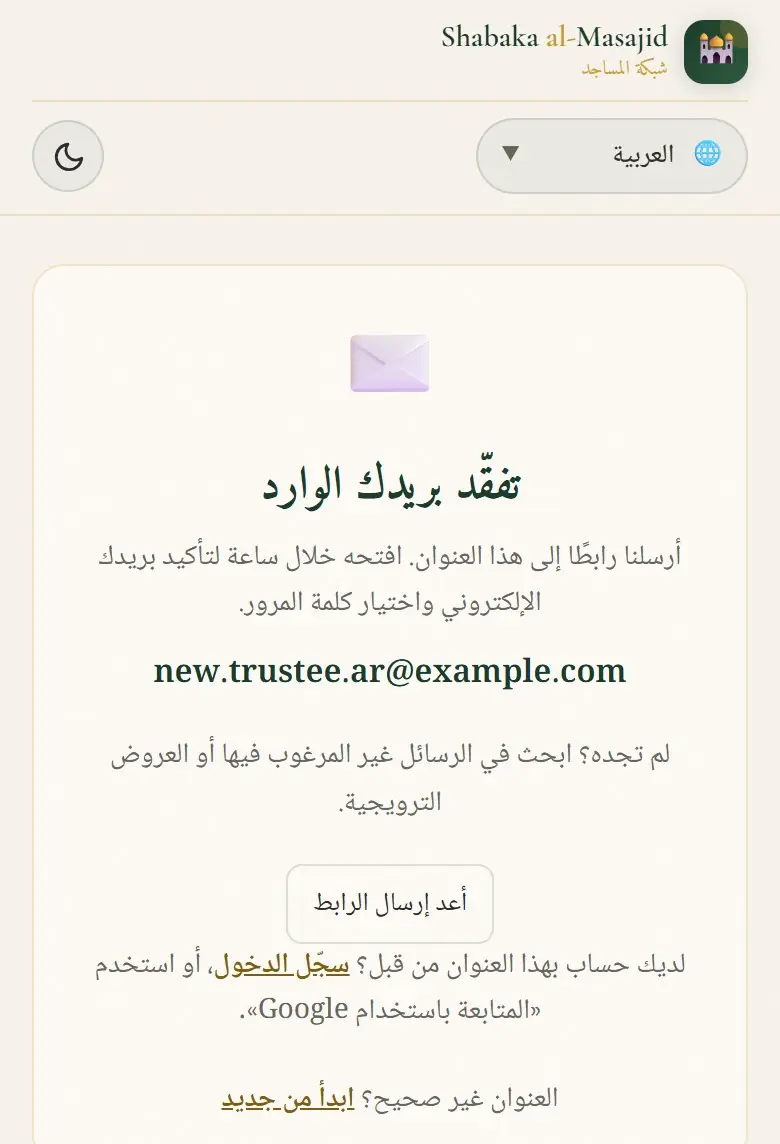
أرسلنا رابطًا إلى هذا العنوان. افتحه خلال ساعة لتأكيد بريدك الإلكتروني واختيار كلمة المرور. لم تجده؟ ابحث في الرسائل غير المرغوب فيها أو العروض الترويجية.
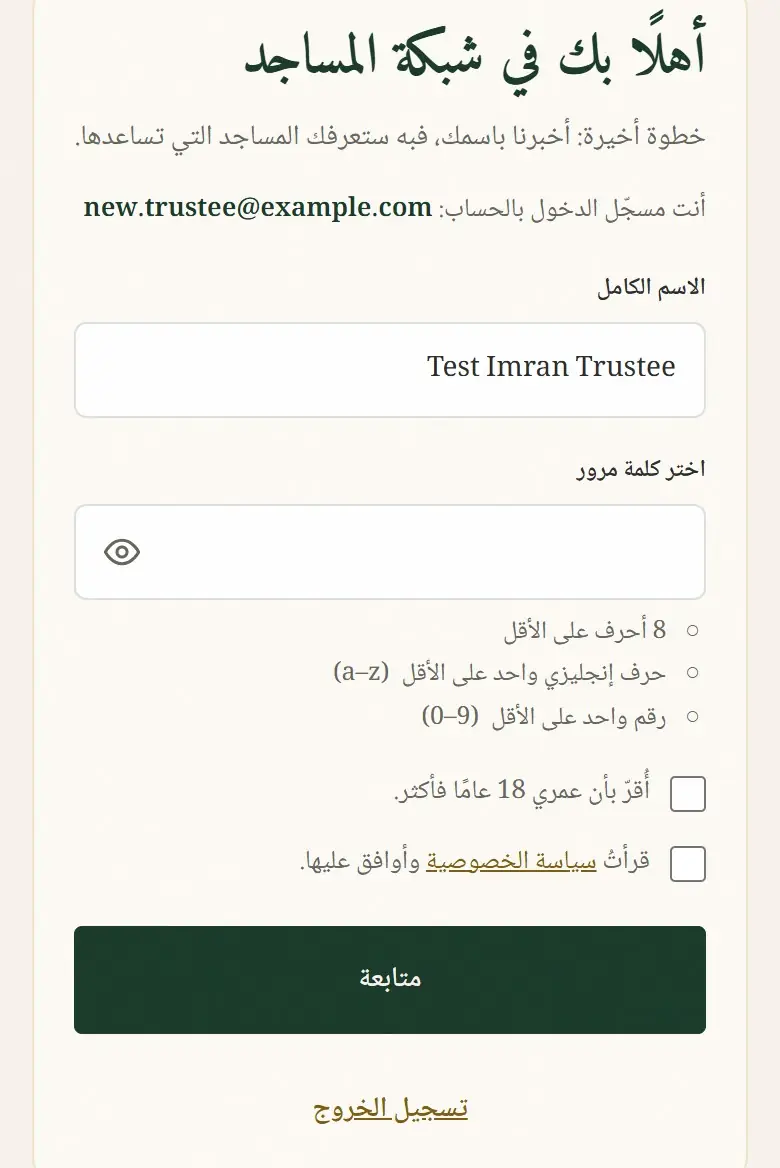
يفتح الرابط صفحة أهلًا بك في شبكة المساجد. اكتب اسمك، واختر كلمة مرور، وضع علامة على أُقرّ بأن عمري 18 عامًا فأكثر. وعلى سياسة الخصوصية، ثم اضغط متابعة.
أو استخدم Google: اضغط المتابعة باستخدام Google واختر حسابك في Google. حساب Google والبريد الإلكتروني للعنوان نفسه حسابٌ واحد.
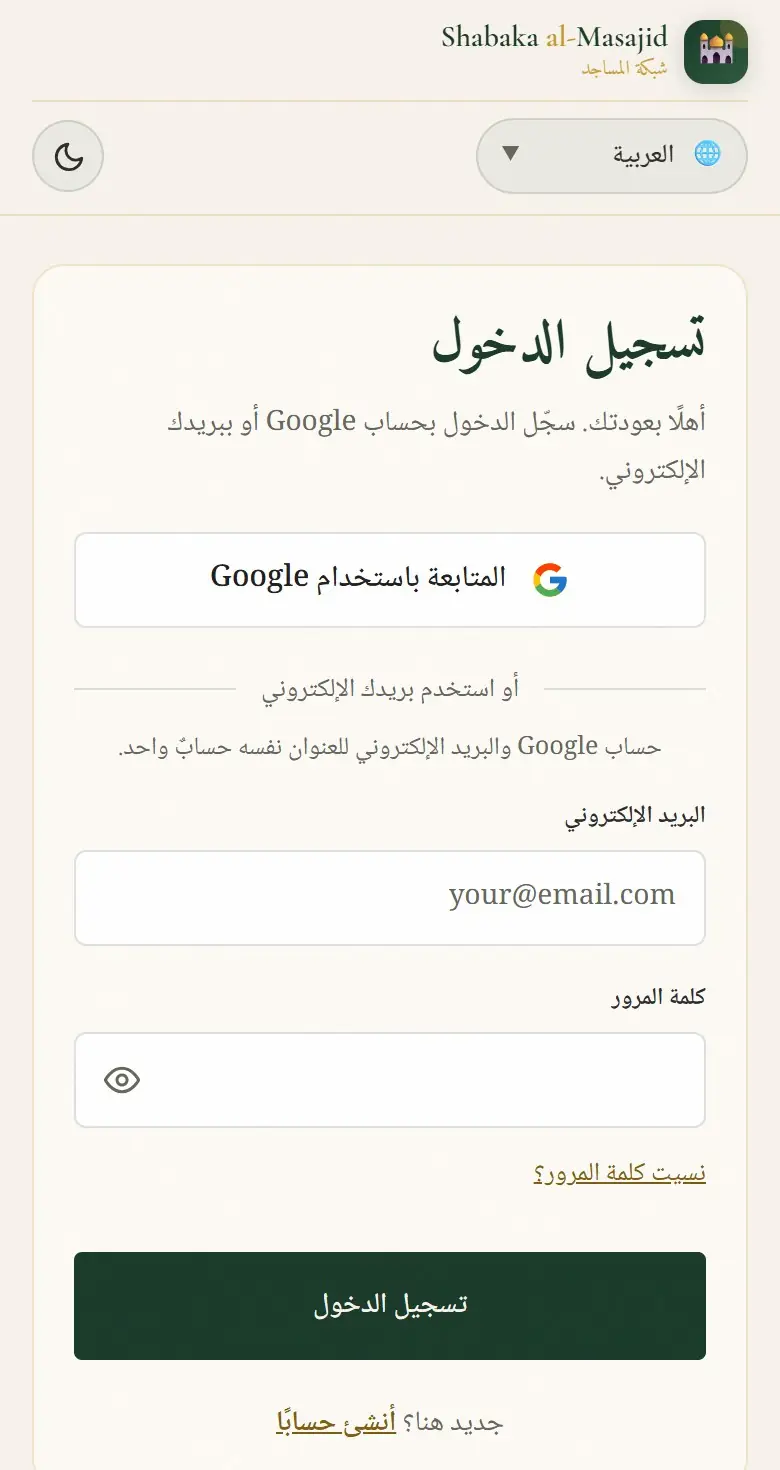
في المرة القادمة اضغط تسجيل الدخول أعلى الصفحة الرئيسية. نسيت كلمة المرور؟ اضغط نسيت كلمة المرور؟ وسنرسل إليك رابطًا لاختيار كلمة جديدة.
سجّل مسجدك
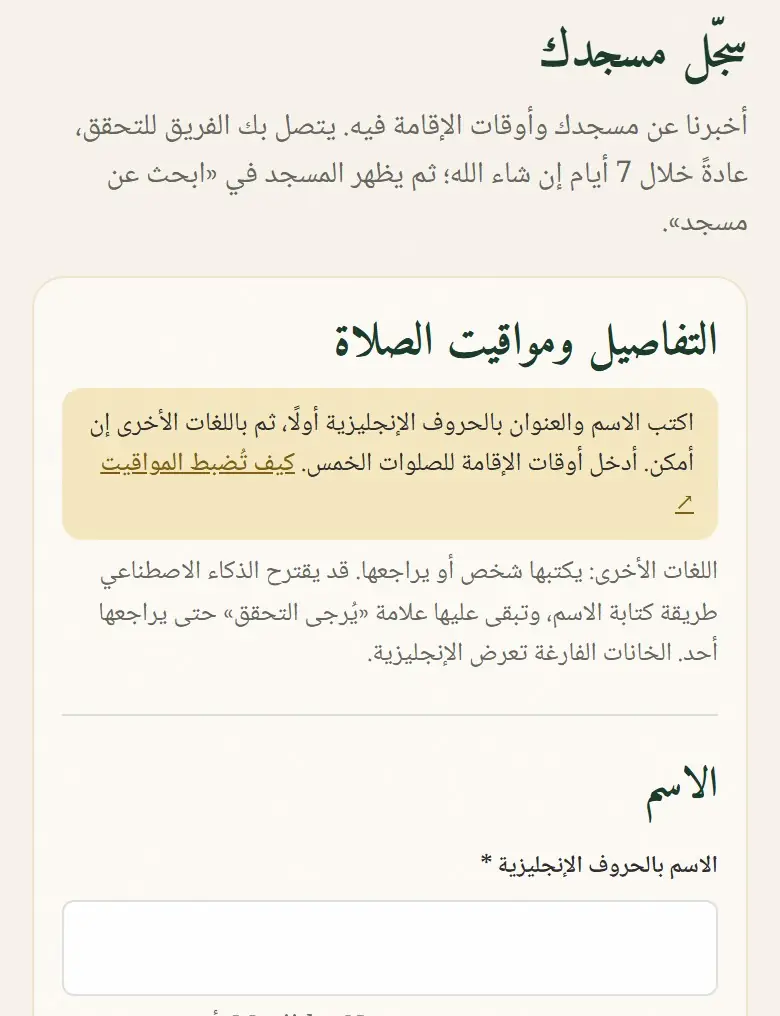
أخبرنا عن مسجدك وأوقات الإقامة فيه. يتصل بك الفريق للتحقق، عادةً خلال 7 أيام إن شاء الله؛ ثم يظهر المسجد في «ابحث عن مسجد».
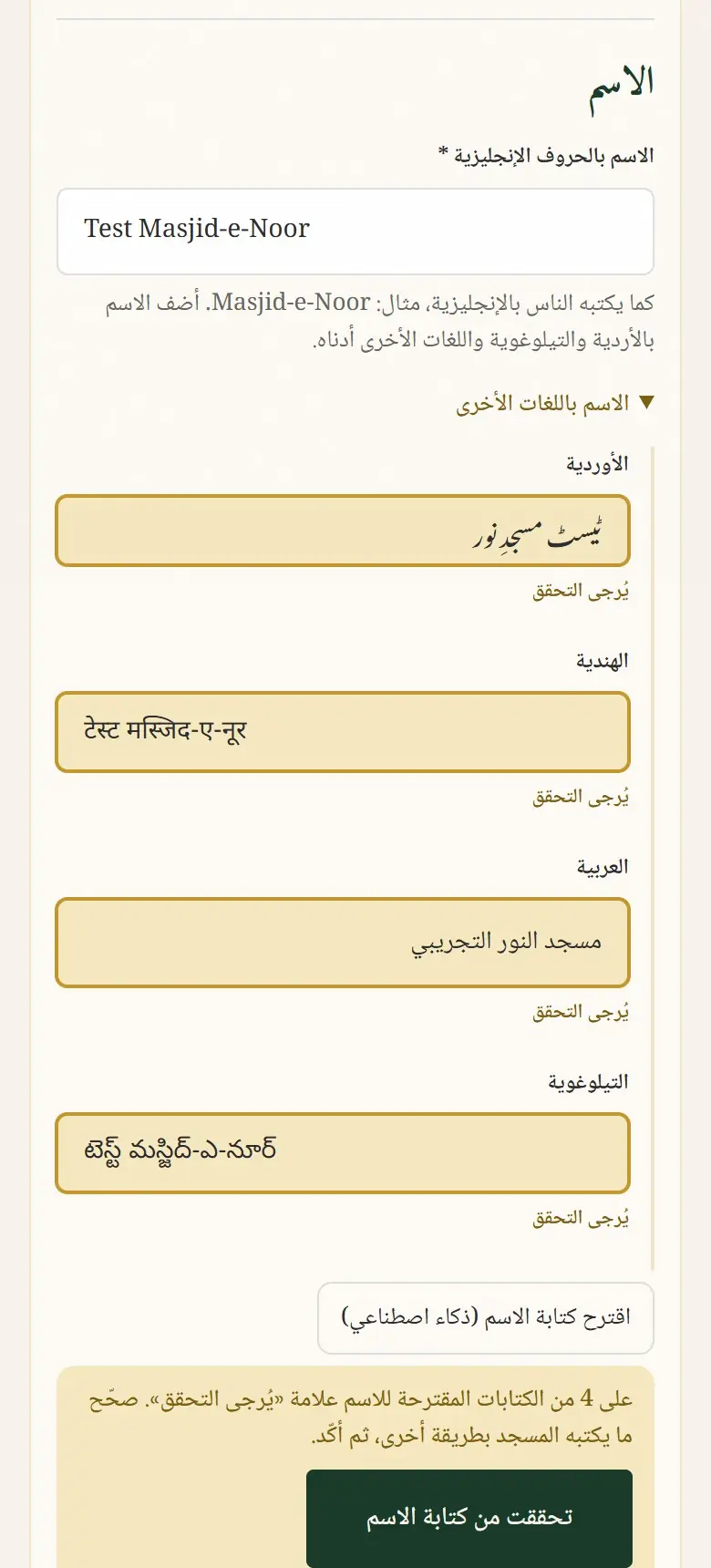
سجّل الدخول، وافتح مساجدي واضغط + تسجيل مسجد. اكتب الاسم والعنوان بالحروف الإنجليزية أولًا، ثم باللغات الأخرى إن أمكن. أدخل أوقات الإقامة للصلوات الخمس.
- اضغط «ابحث عنه في Google Maps». يفتح Google Maps ويبحث عن اسم المسجد والحي والمدينة.
- اضغط مطوّلًا على المسجد حتى يظهر عليه الدبوس الأحمر.
- اضغط «مشاركة» (Share)، ثم «نسخ الرابط» (Copy link).
- عُد إلى هذه الصفحة والصق الرابط في المربع أدناه.
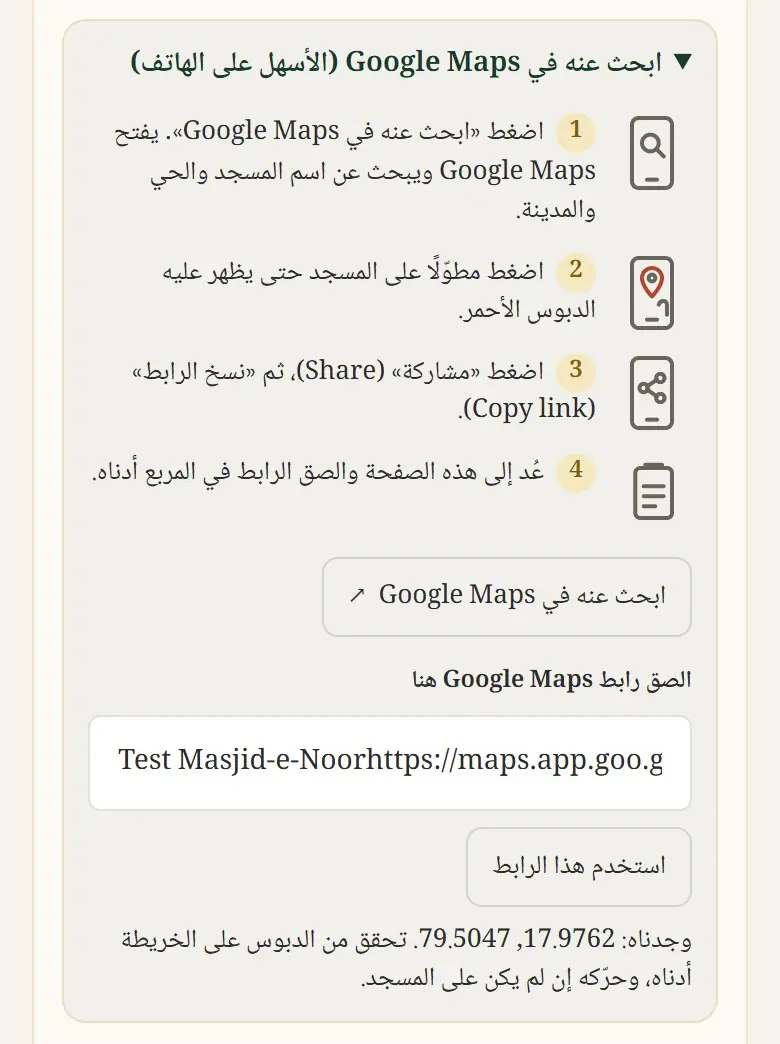
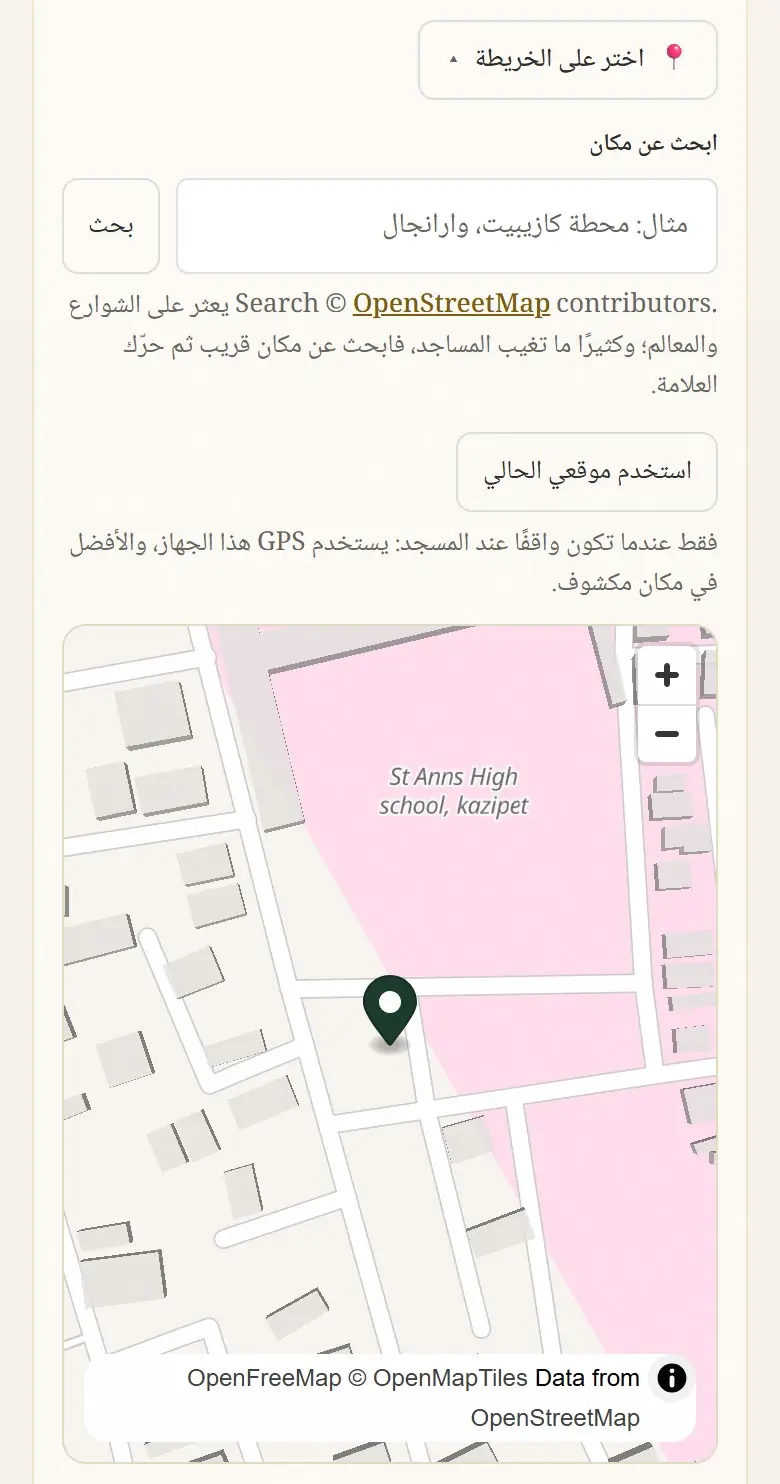
تحقّق من الموقع عبر اختر على الخريطة: اسحب الدبوس إلى البوابة الرئيسية التي يدخل منها الناس. هل أنت عند المسجد؟ اضغط استخدم موقعي الحالي.
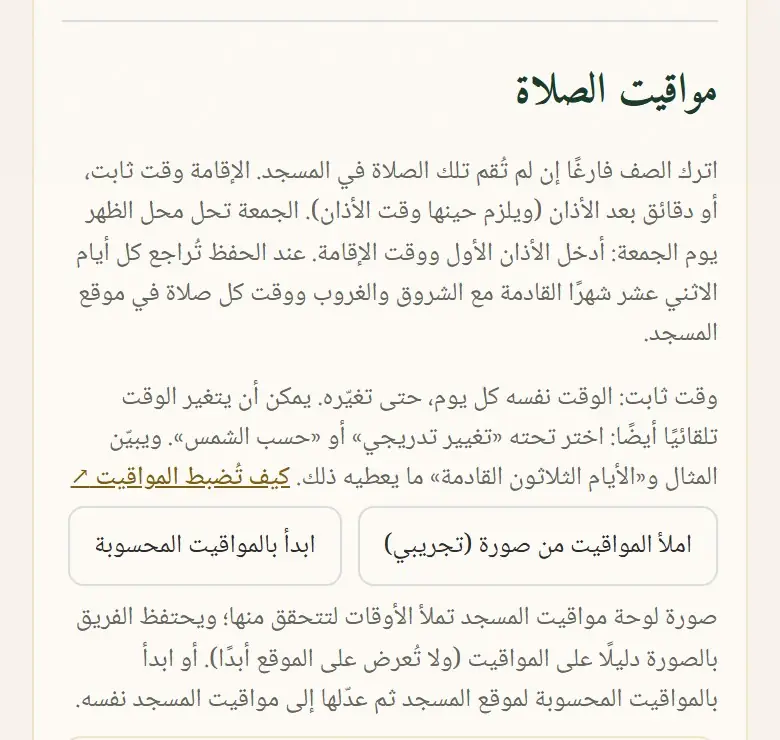
كل وقت مُلئ لك عليه علامة ذهبية يُرجى التحقق. قارن كل وقت باللوحة، وغيّر ما يختلف، ثم اضغط تحققت من هذه الأوقات. لا يُحفظ شيء قبل أن تتحقق.
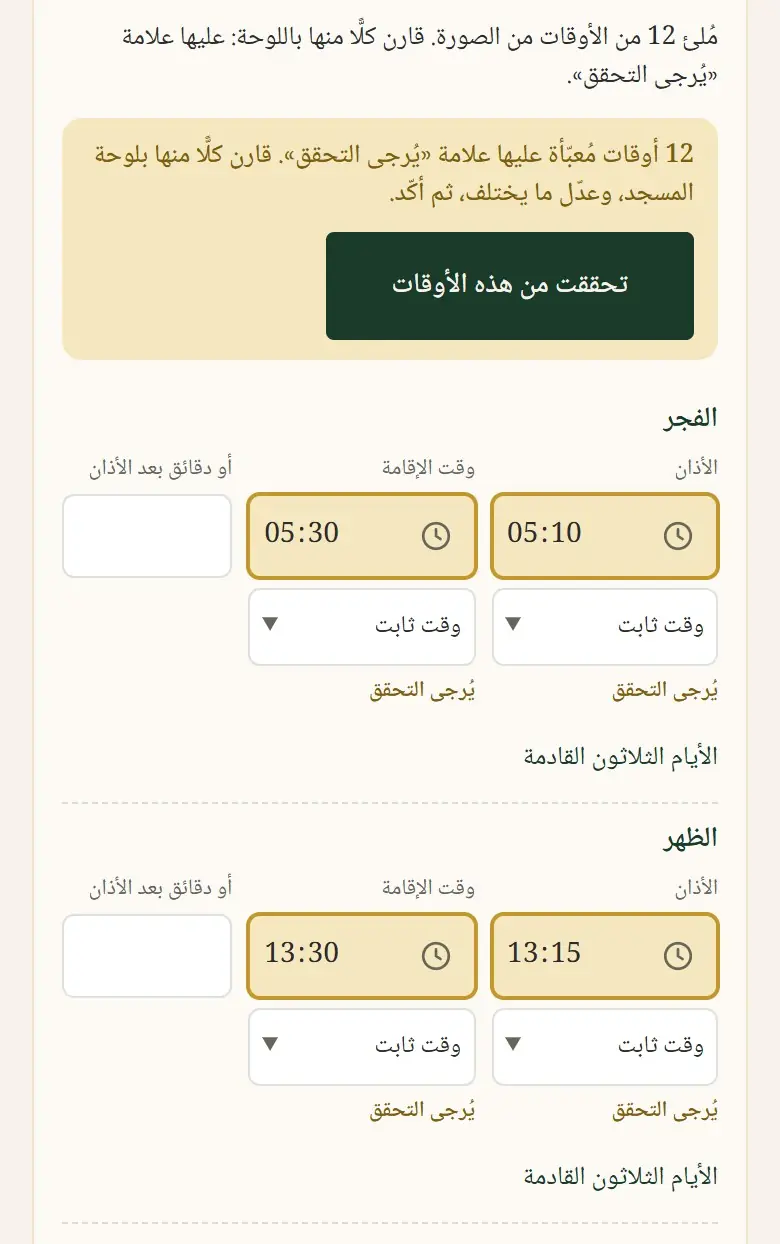
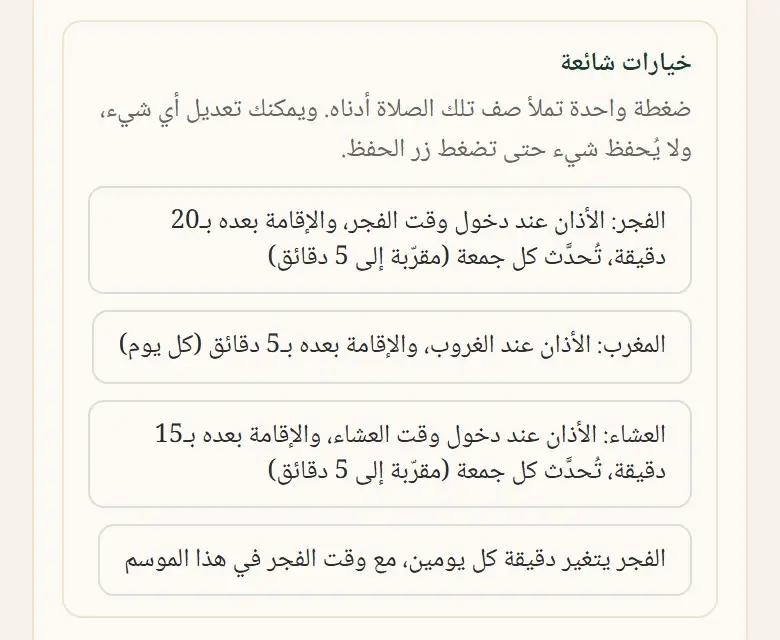
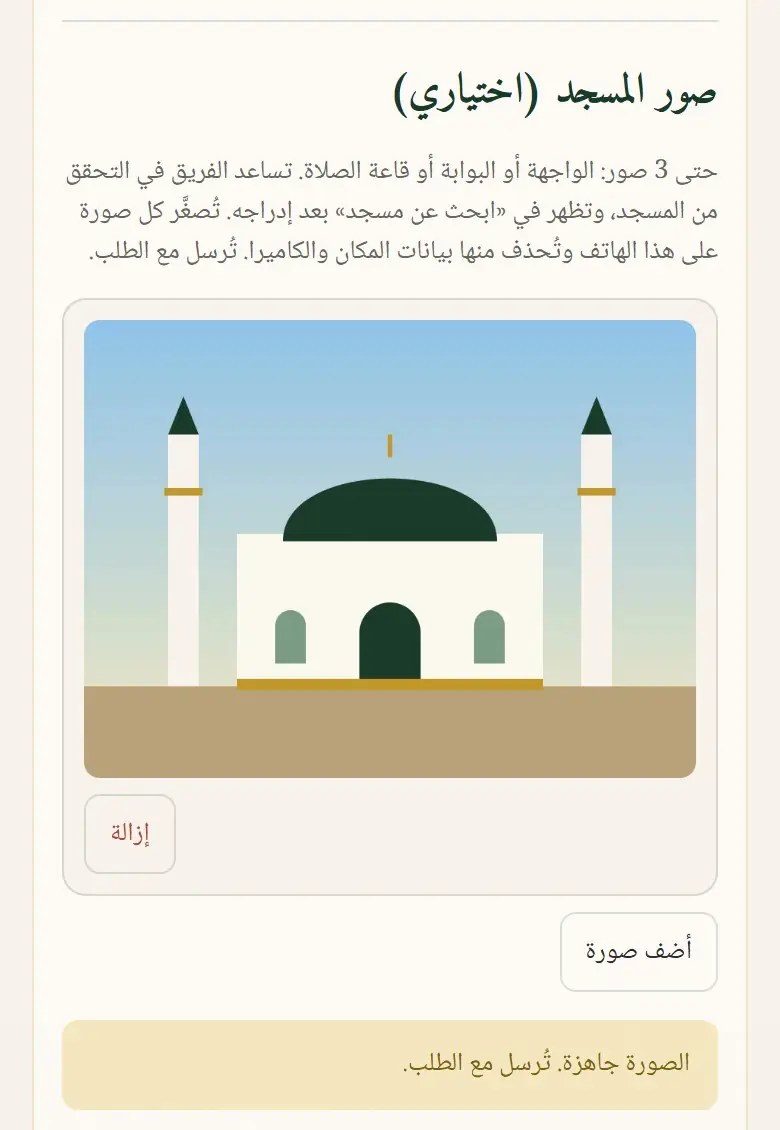
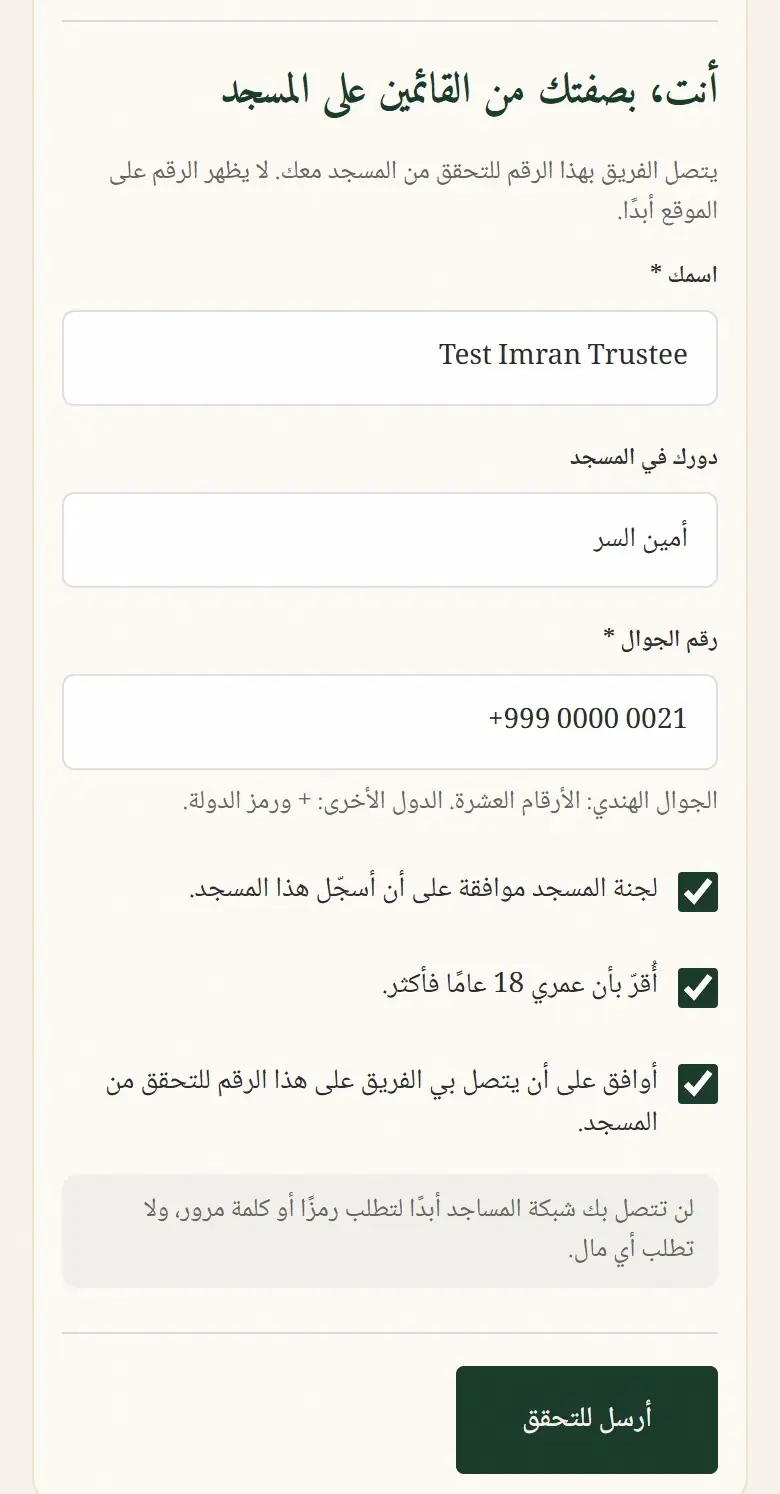
اضغط أرسل للتحقق. إن بدا وقتٌ غير معتاد، تُسأل هل تحفظ على أي حال (انظر القسم 6).
ما معنى التحقق
قبل أن يظهر المسجد في «ابحث عن مسجد»، يتصل فريقنا بالقائم على المسجد على رقم الجوال المُدخل. نتأكد أن المسجد حقيقي، وأن القائمين عليه موافقون، وأن المواقيت تطابق لوحته. يستغرق ذلك عادةً حتى 7 أيام، إن شاء الله.
في هذه الأثناء تظهر حالة مسجدك: بانتظار التحقق. إلى أن يُدرج المسجد، يُطبَّق كل ما تحفظه فورًا.
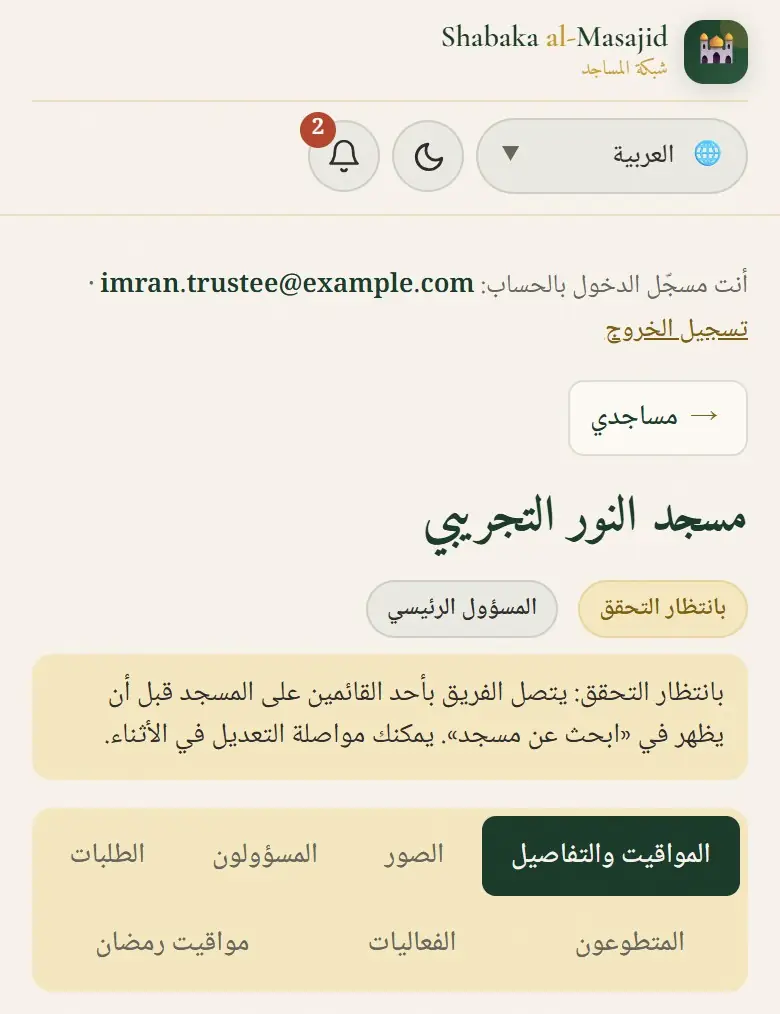
- مُدرج
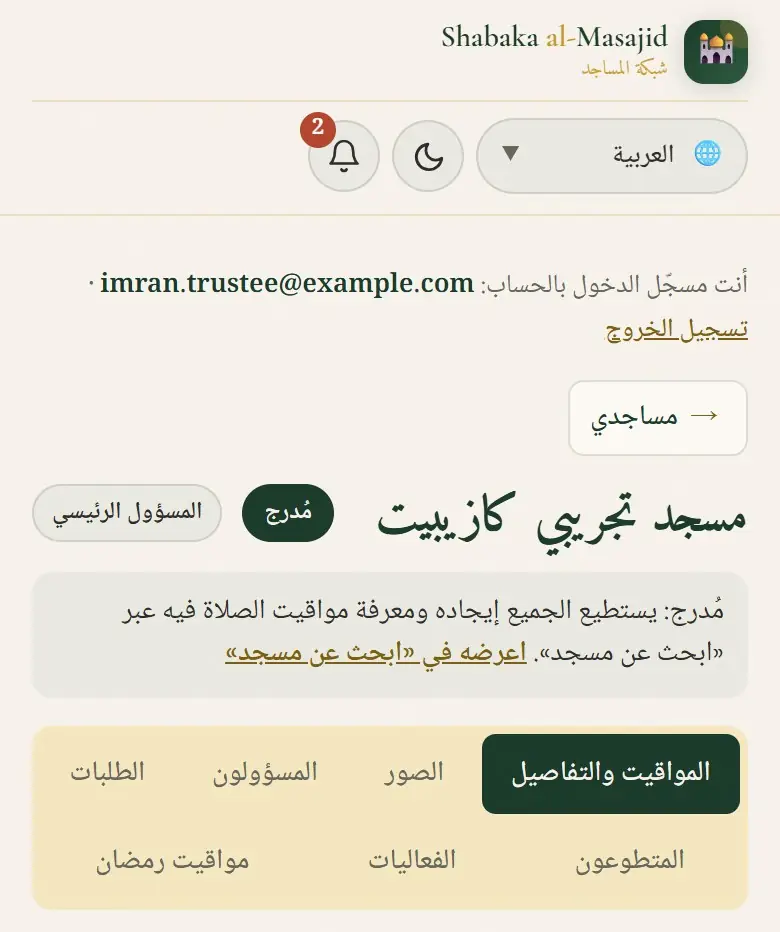
- مُدرج: يستطيع الجميع إيجاده ومعرفة مواقيت الصلاة فيه عبر «ابحث عن مسجد».
- غير معتمد
- لم يعتمده الفريق. إذا رأيت أن هذا خطأ، فتواصل معنا من فضلك.
- موقوف
- موقوف: لا يظهر في «ابحث عن مسجد» حاليًا.
- مغلق
- مغلق: لم يعد هذا المسجد يظهر في «ابحث عن مسجد».
بعد الإدراج: تظهر مواقيت الصلاة والتغييرات الموسمية والحي والمرافق في «ابحث عن مسجد» خلال دقيقة أو دقيقتين من الحفظ. أما الاسم الجديد أو العنوان أو المدينة، أو نقل الموقع على الخريطة أكثر من 100 متر، فيراجعه الفريق أولًا.
صفحة مسجدك
بعد تسجيل الدخول، تعرض مساجدي كل مسجد تتولى إدارته مع حالته ودورك: المسؤول الرئيسي أو مسؤول. في المرة القادمة افتح مساجدي أعلى الصفحة الرئيسية.
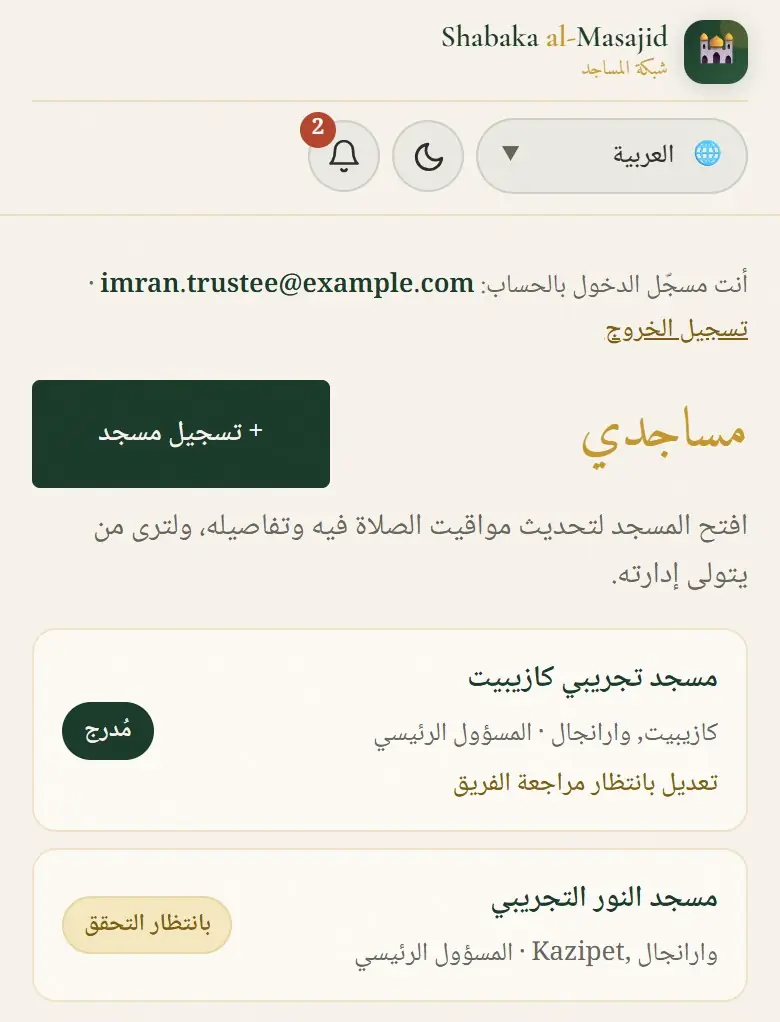
اضغط على المسجد لفتح صفحته. في الأعلى حالته، ورابط لرؤيته في «ابحث عن مسجد». وتحتها أقسامها: المواقيت والتفاصيل، الصور، المسؤولون، الطلبات، المتطوعون، الفعاليات، ومواقيت رمضان.
مواقيت الصلاة
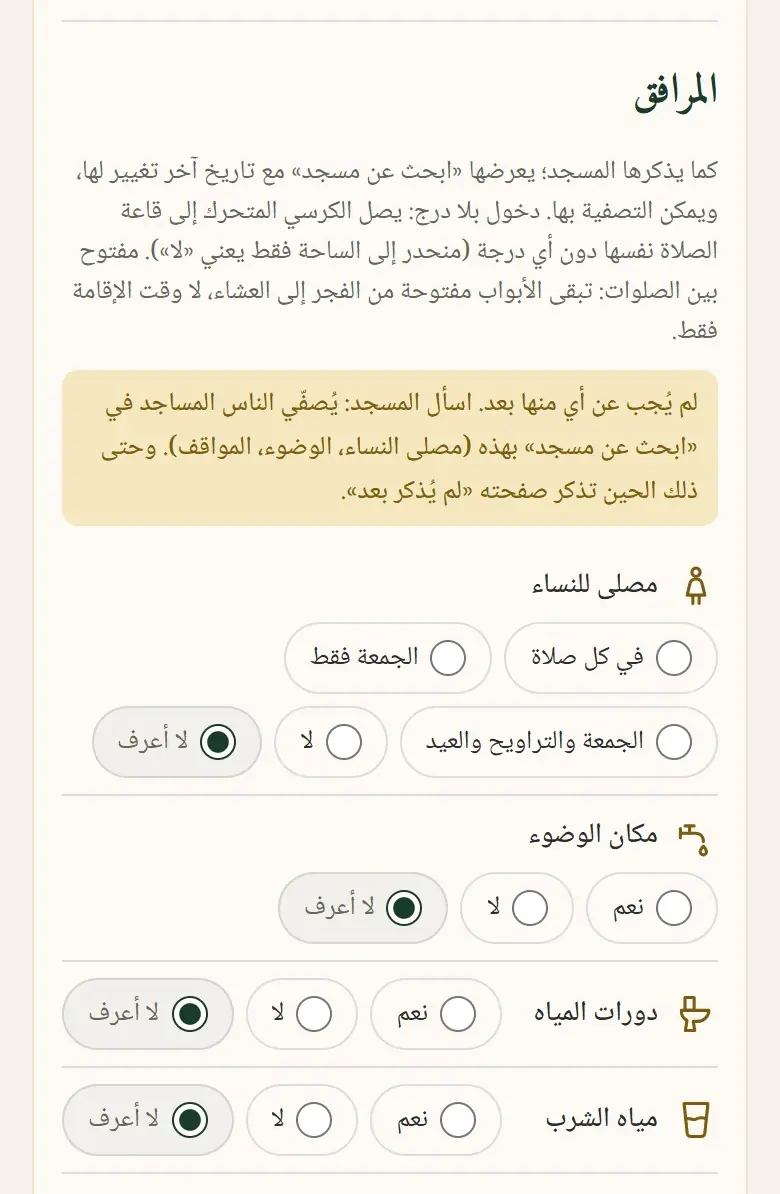
افتح المواقيت والتفاصيل وانزل إلى مواقيت الصلاة. عند الحفظ يُفحص كل يوم من الأشهر الاثني عشر القادمة مقابل الشروق والغروب ووقت كل صلاة في موقع مسجدك.
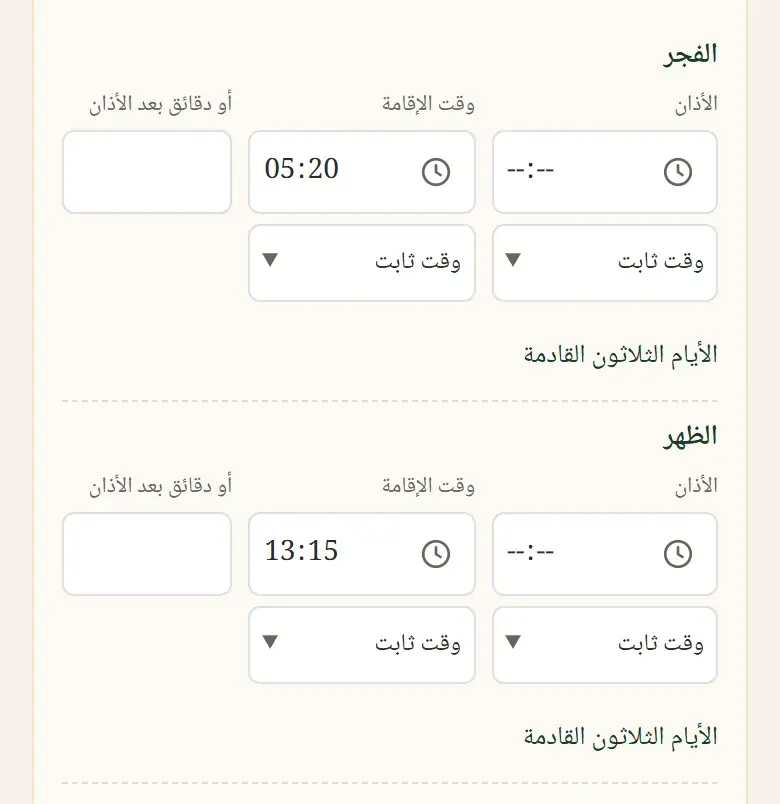
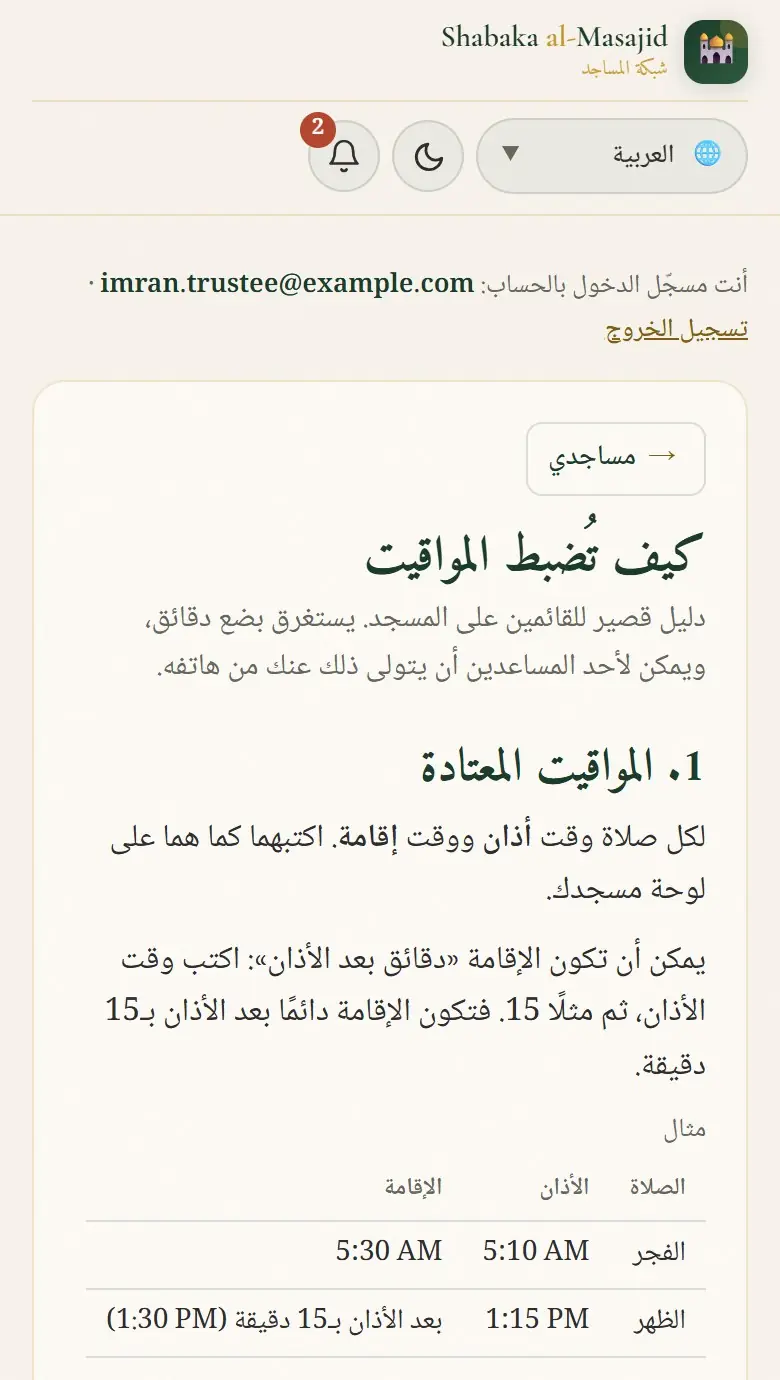
لكل صلاة وقت أذان ووقت إقامة. اكتبهما كما هما على لوحة مسجدك. يمكن أن تكون الإقامة «دقائق بعد الأذان»: اكتب وقت الأذان، ثم مثلًا 15. فتكون الإقامة دائمًا بعد الأذان بـ15 دقيقة.
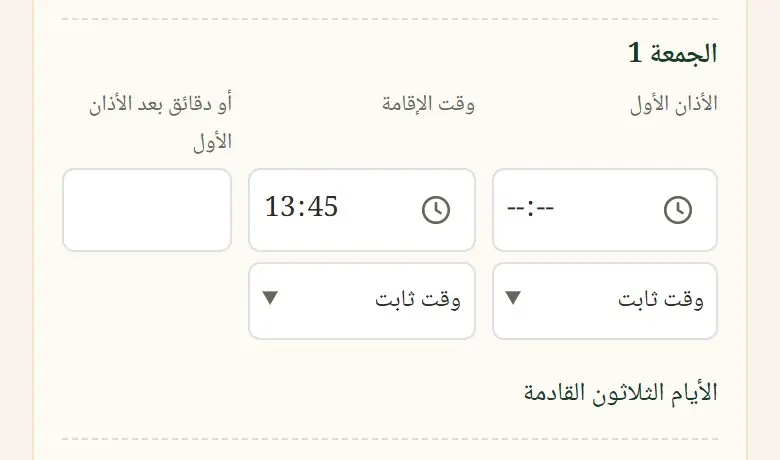
يوم الجمعة تحل صلاة الجمعة محل الظهر. أدخل الأذان الأول ووقت الإقامة. والإقامة الثانية أو الثالثة للجمعة تُكتب في صفَّي «الجمعة 2» و«الجمعة 3».
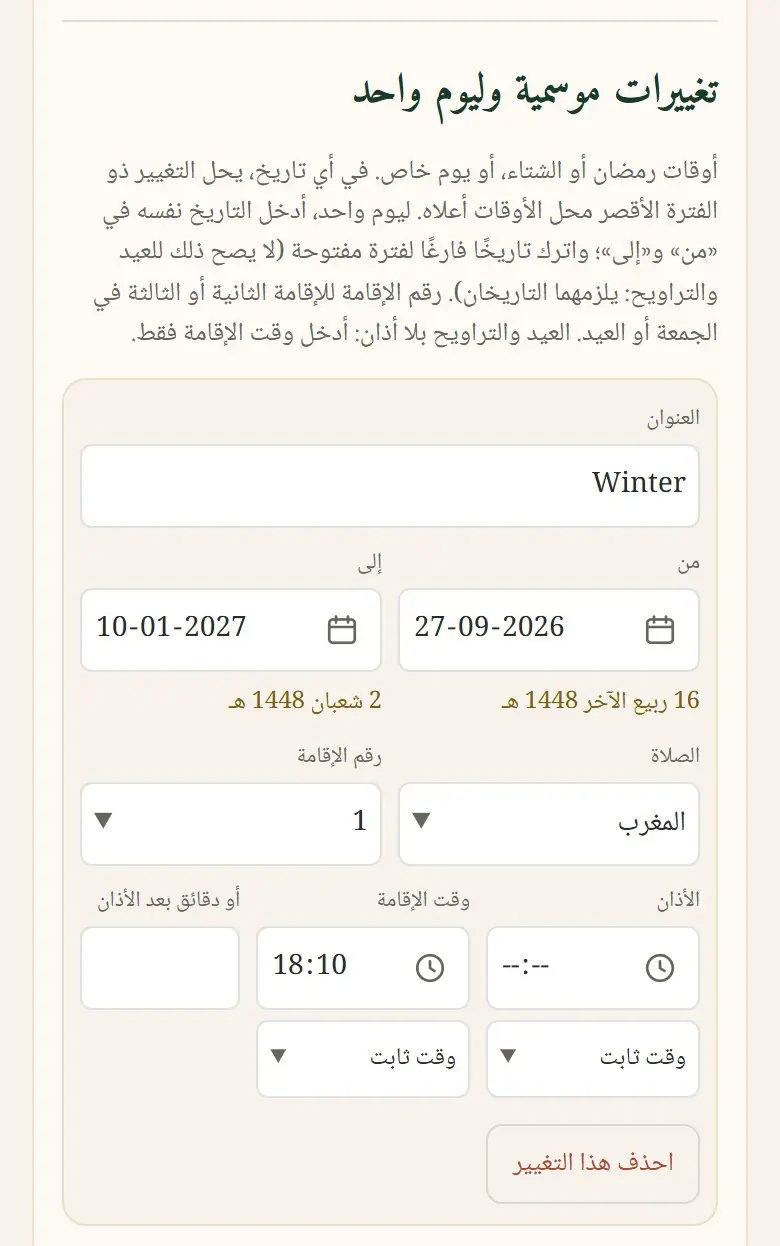
في «تغييرات موسمية وليوم واحد» أضف تغييرًا بتاريخَي «من» و«إلى»، مثل مواقيت الشتاء. في تلك التواريخ يحل محل الوقت المعتاد. ليوم واحد فقط، أدخل التاريخ نفسه في «من» و«إلى». وإذا اجتمع تغييران في يوم واحد، فالمعمول به ذلك اليوم هو صاحب الفترة الأقصر.
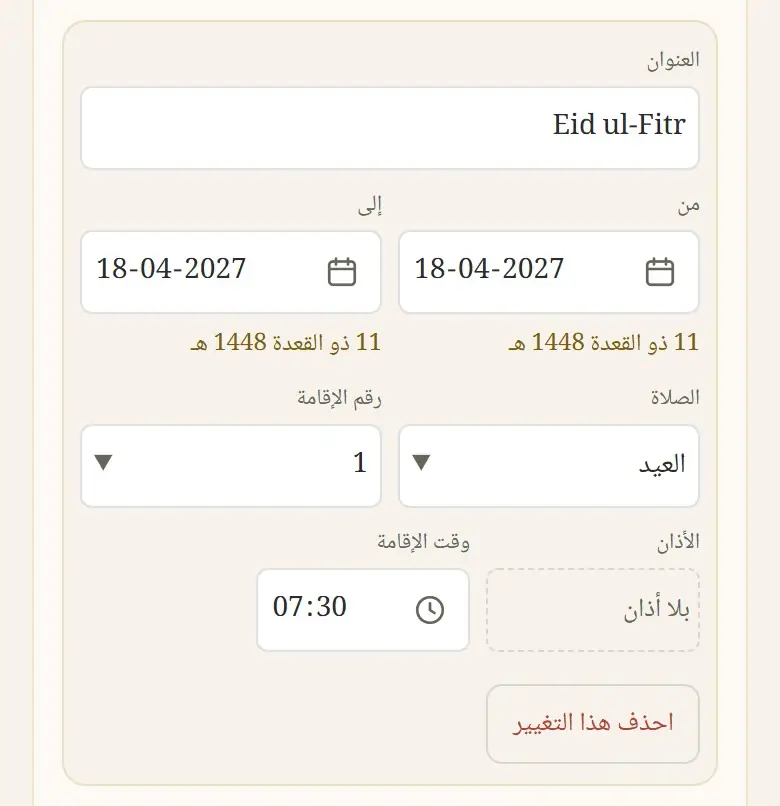
العيد والتراويح بلا أذان: أدخل وقت الإقامة والتواريخ فقط. العيد: من يوم إلى 3 أيام (وإقامة العيد الثانية هي «رقم الإقامة 2»). التراويح: ليالي رمضان، 31 يومًا على الأكثر. اضغط + أضف تغييرًا ثم اختر الصلاة.
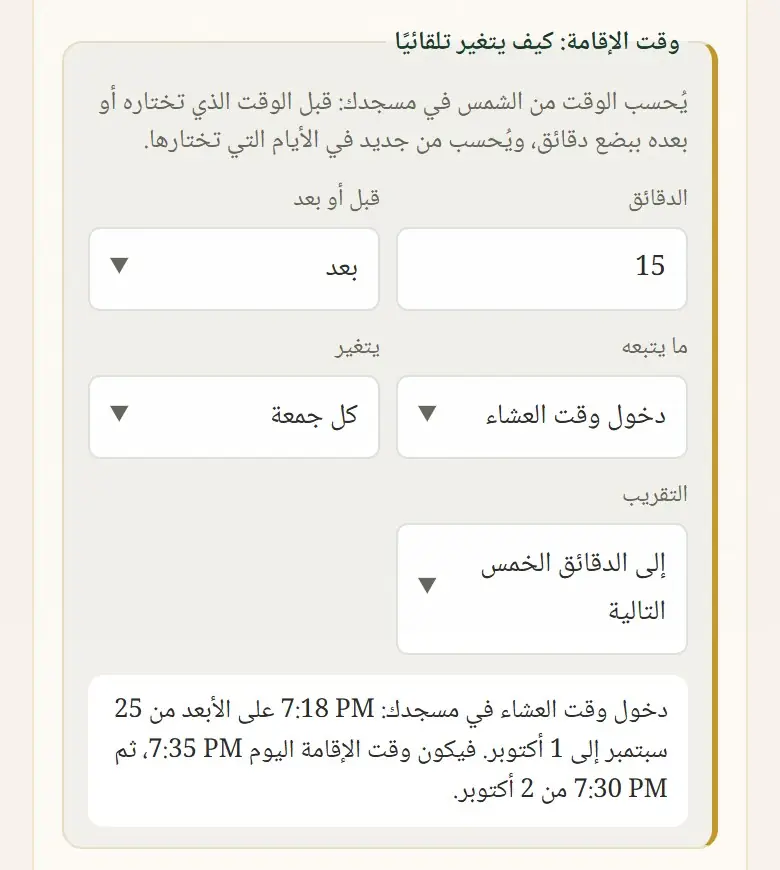
لا حاجة إلى تعديل المواقيت كل أسبوع. تحت كل وقت أذان وإقامة اختر واحدًا من ثلاثة:
- وقت ثابت: الوقت نفسه كل يوم. الأبسط، ويناسب معظم الصلوات.
- تغيير تدريجي: ابتداءً من تاريخ تختاره يتقدم الوقت أو يتأخر بضع دقائق كل بضعة أيام، ويتوقف عند حدّ تحدده. مفيد للفجر في الشتاء.
- حسب الشمس: يتبع الوقت الشمس في موقع مسجدك، مثل المغرب بعد الغروب بخمس دقائق. يمكن أن يتغير كل يوم أو كل أسبوع.
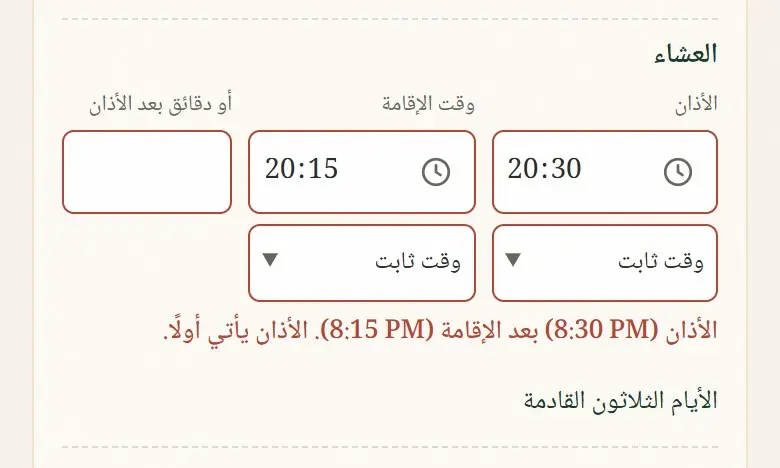
- يجب أن يأتي الأذان دائمًا قبل الإقامة. الأسهل: اجعل الإقامة بعد الأذان بعدد من الدقائق.
- قبل الحفظ، افتح الأيام الثلاثون القادمة تحت الصلاة لترى مواقيتها يومًا بيوم.
- لست متأكدًا؟ اختر وقت ثابت، وأضف تغييرات الشتاء والصيف بالتواريخ كما سبق.
الرسائل الحمراء: شيء لا يمكن حفظه بعد، مثل إقامة قبل أذانها، أو تغيير تدريجي لا يتوقف أبدًا. وكل رسالة تبيّن ما يجب تغييره.
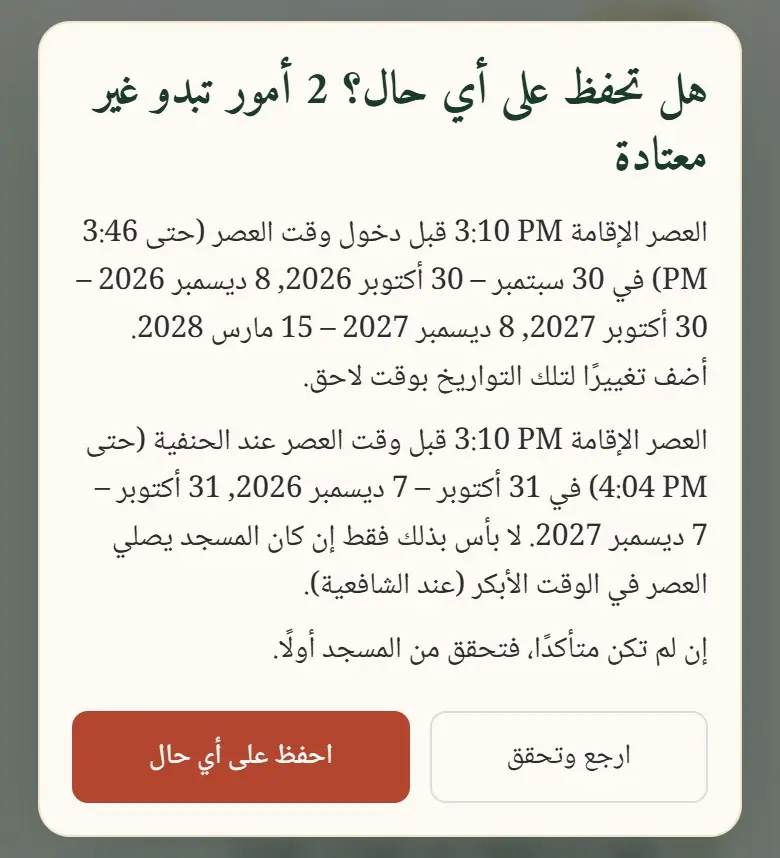
الملاحظات الذهبية، واحفظ على أي حال؟ عند الحفظ: شيء يبدو غير معتاد، مثل المغرب قبل الغروب في بعض الأيام. إن كنت متأكدًا فيمكنك الحفظ مع ذلك. اضغط ارجع وتحقق لتراجع المواقيت، أو احفظ على أي حال إن كنت متأكدًا.
تظهر المواقيت الجديدة في «ابحث عن مسجد» خلال دقيقتين تقريبًا. يصل إلى متابعي مسجدك إشعار قصير عندما تغيّر المواقيت، وفي المساء السابق لبدء تغيير موسمي. أما المواقيت التي تتغير تلقائيًا فلا يُعلن عنها كل مرة: تُظهر صفحة المسجد ملاحظة مثل «أذان الفجر: تقديم 1 دقيقة كل 2 أيام.»
مواقيت رمضان
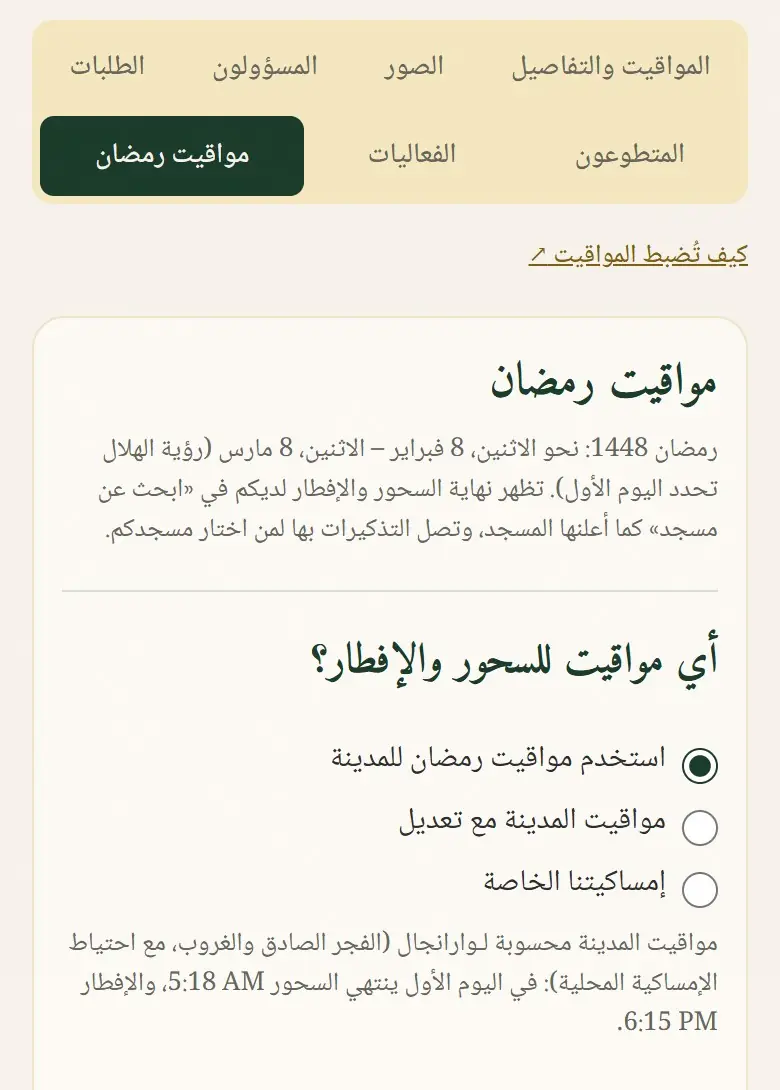
في رمضان تعرض «ابحث عن مسجد» نهاية السحور والإفطار لكل مسجد. افتح قسم مواقيت رمضان لمسجدك واختر واحدًا:
- استخدم مواقيت رمضان للمدينة: محسوبة لمدينتك، أو من إمساكية رمضان للمدينة. لا حاجة لشيء آخر.
- مواقيت المدينة مع تعديل: مثلًا ينتهي السحور قبل المدينة بـ5 دقائق ويكون الإفطار بعدها بدقيقتين، كل يوم.
- إمساكيتنا الخاصة: مواقيت مسجدك لكل يوم. ابدأ بمواقيت المدينة وغيّر الأيام المختلفة، أو الصق صفوفًا من جدول بيانات، أو املأها من صورة إمساكيتكم، ثم راجع كل واحد منها.
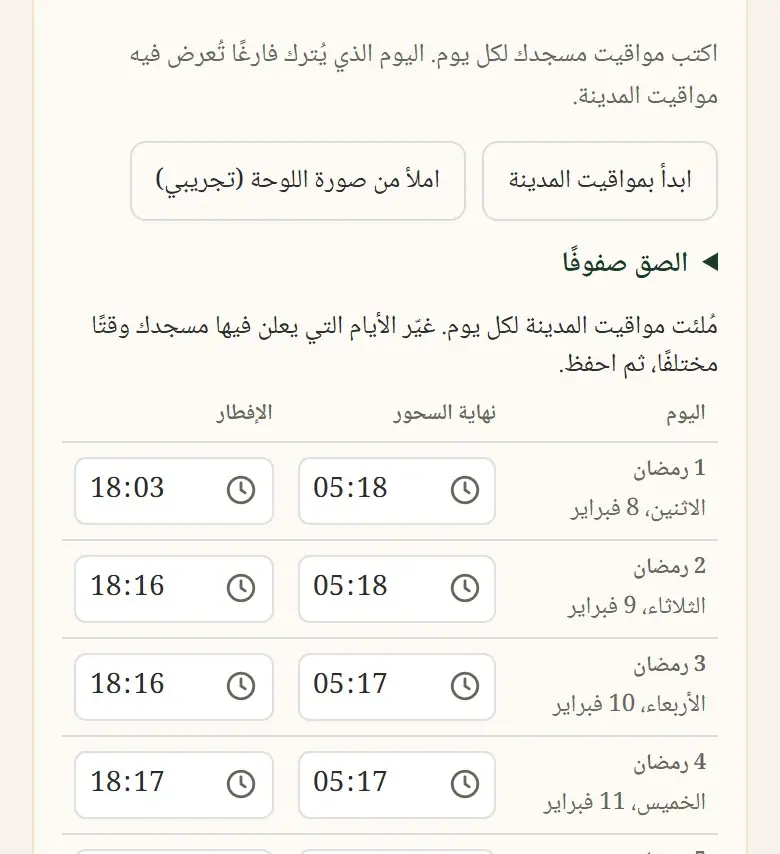
لـإمساكيتنا الخاصة، اضغط ابدأ بمواقيت المدينة ثم غيّر فقط الأيام التي يعلن مسجدك مواقيتها بشكل مختلف. ويمكنك أيضًا لصق صفوف من جدول بيانات، أو تعبئتها من صورة جدول رمضان.
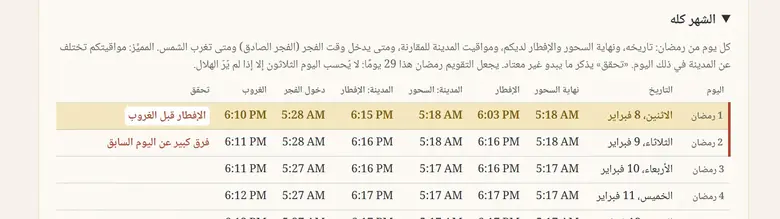
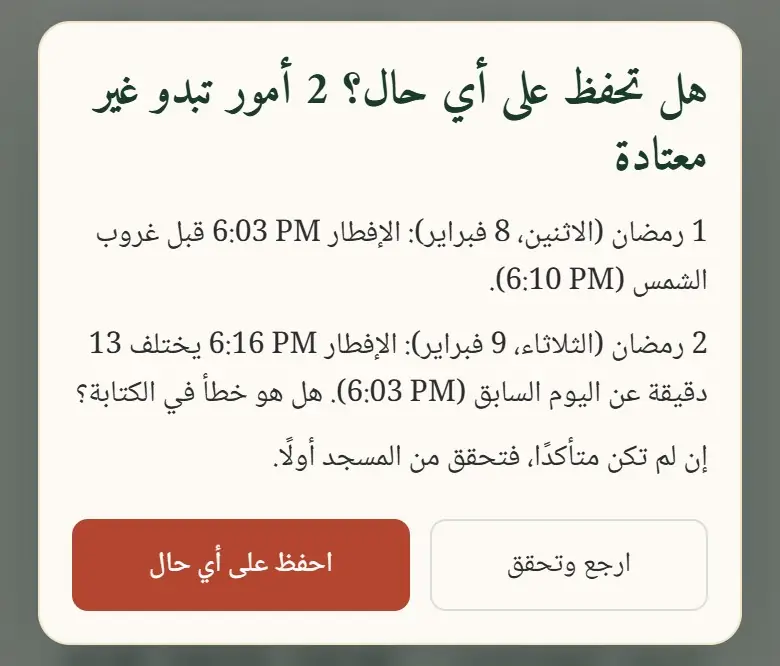
هذا الاختيار لرمضان واحد. في العام التالي يبدأ من مواقيت المدينة من جديد؛ ويمكن نسخ التعديل بزر «استخدم تعديل العام الماضي». ثم تعرض «ابحث عن مسجد» مواقيتكم «كما أعلنها المسجد»، ويتلقى من اختار مسجدكم لتذكيرات السحور والإفطار التذكير بمواقيتكم.
المراجعة الأسبوعية
مرة كل أسبوع تسألك صفحة مسجدك والجرس: هل ما زالت مواقيت هذا الأسبوع صحيحة؟ يرتّب الناس صلواتهم على هذه المواقيت. إن كانت اللوحة ما زالت كما هي فاضغط نعم، ما زالت صحيحة، وإلا فاضغط حدّث المواقيت وغيّرها.
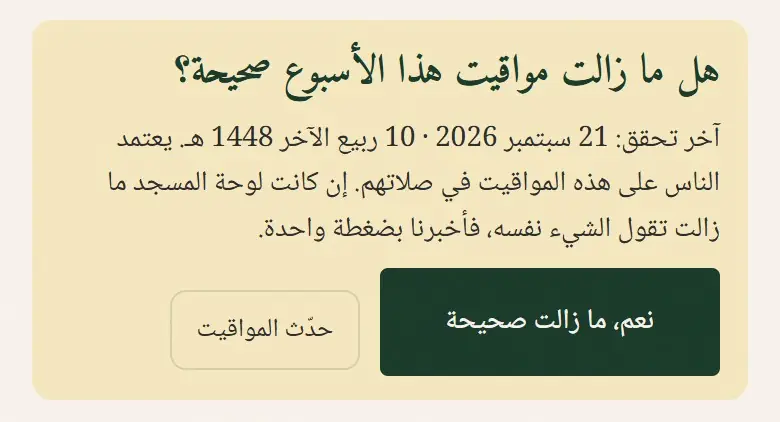
إذا لم يؤكد أحد المواقيت أو يغيّرها مدة 45 يومًا: يعرض «ابحث عن مسجد» الآن لهذا المسجد «قد لا تكون الأوقات محدَّثة». وبعد 60 يومًا: يعرض «ابحث عن مسجد» الآن «قد لا تكون الأوقات محدَّثة» ولا يُدرج هذا المسجد في «الإقامة القادمة».
المسؤولون والدعوات
يمكن لما يصل إلى 5 أشخاص إدارة هذا المسجد، كلٌّ بحسابه. المسؤول الرئيسي يدعو المسؤولين ويزيلهم.
افتح المسؤولون لترى من يتولى المسجد ومنذ متى.
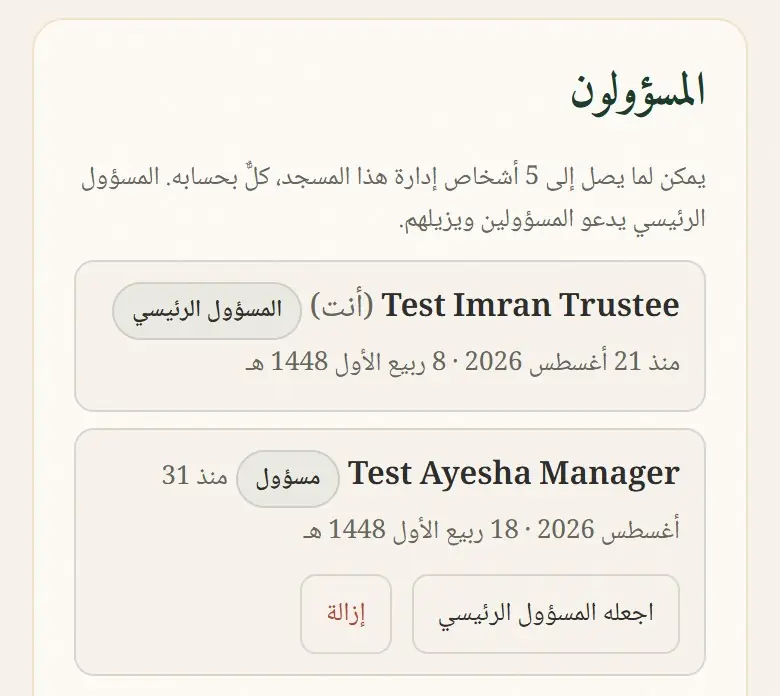
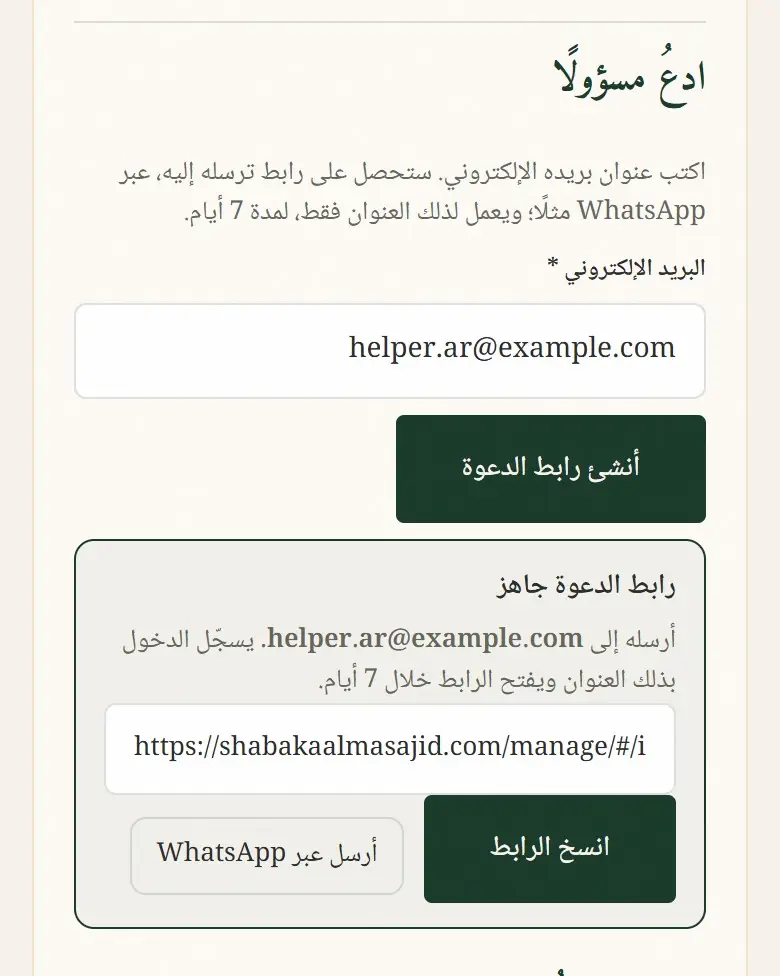
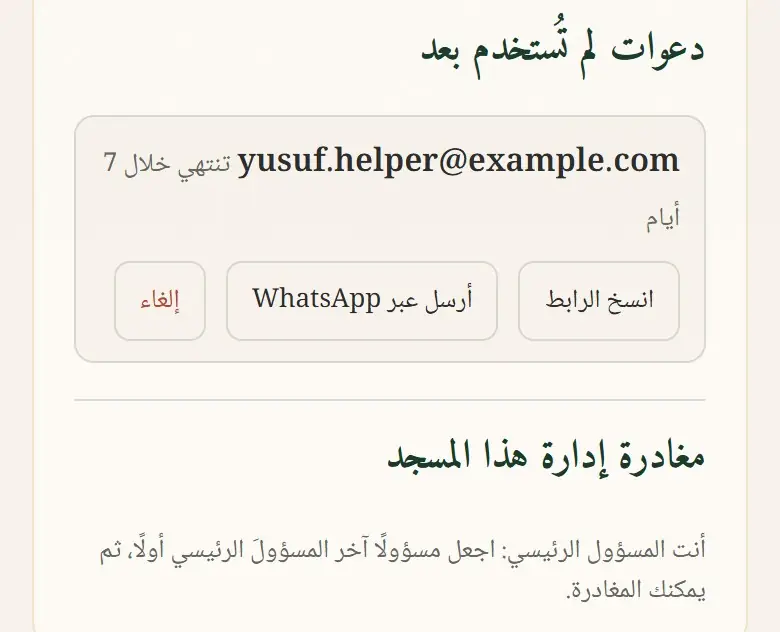
الدعوة من المسؤول الرئيسي: في ادعُ مسؤولًا اكتب بريد المساعد الإلكتروني واضغط أنشئ رابط الدعوة. أرسل له الرابط عبر انسخ الرابط أو أرسل عبر WhatsApp. يعمل لهذا العنوان فقط، مدة 7 أيام.
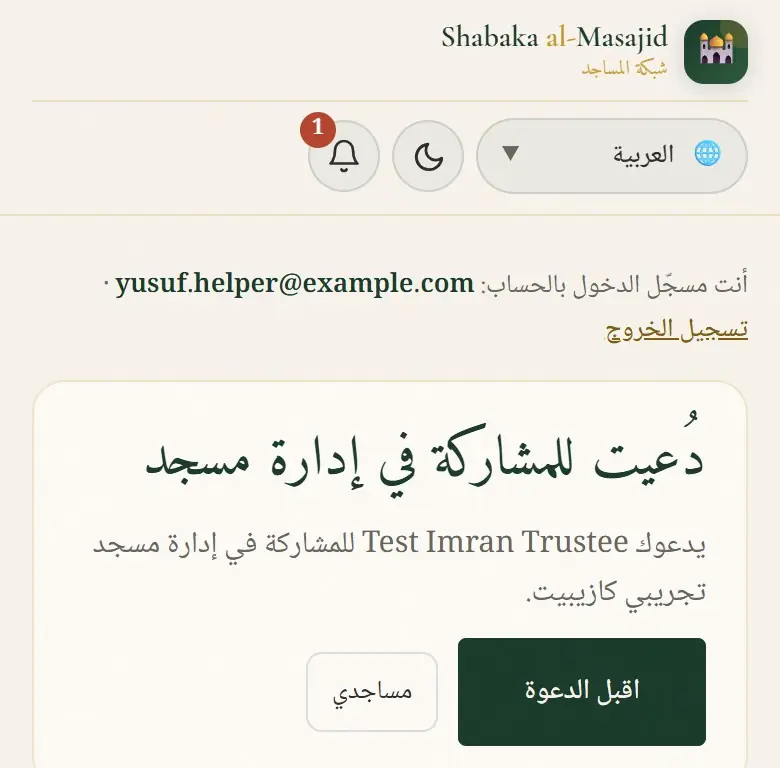
يفتح المساعد الرابط، ويسجّل الدخول بذلك البريد، ثم يضغط اقبل الدعوة.
تغيير الاسم أو التعليق أو الحذف
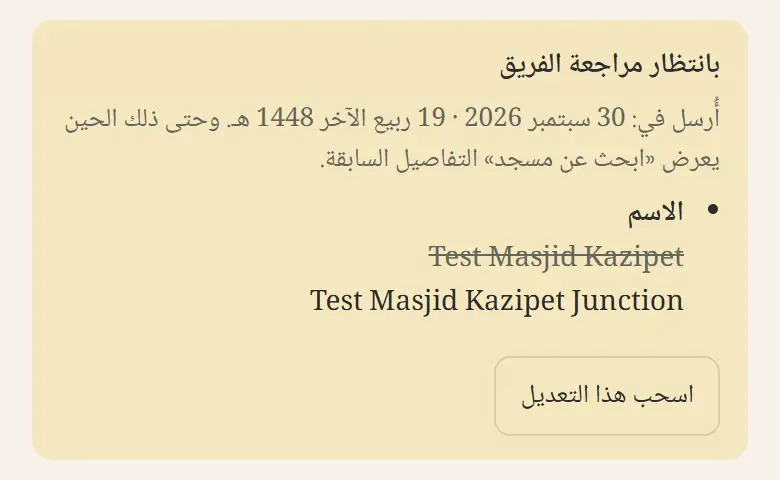
لتغيير اسم المسجد، عدّل الاسم في المواقيت والتفاصيل واحفظ. تظهر مواقيت الصلاة والتغييرات الموسمية والحي والمرافق في «ابحث عن مسجد» خلال دقيقة أو دقيقتين من الحفظ. أما الاسم الجديد أو العنوان أو المدينة، أو نقل الموقع على الخريطة أكثر من 100 متر، فيراجعه الفريق أولًا. غيّرت رأيك؟ اضغط اسحب هذا التعديل.
اطلب من الفريق إخفاء هذا المسجد من «ابحث عن مسجد» مؤقتًا (الإيقاف: يحق لأي مسؤول طلبه)، أو إزالته نهائيًا (الحذف: المسؤول الرئيسي فقط). يمكن للمسؤولين الآخرين الاعتراض خلال 7 أيام، ويتصل الفريق بأحد القائمين على المسجد قبل أن يقرر. افتح طلب جديد، واختر ما يفعله الفريق، واكتب السبب، ثم اضغط أرسل الطلب.
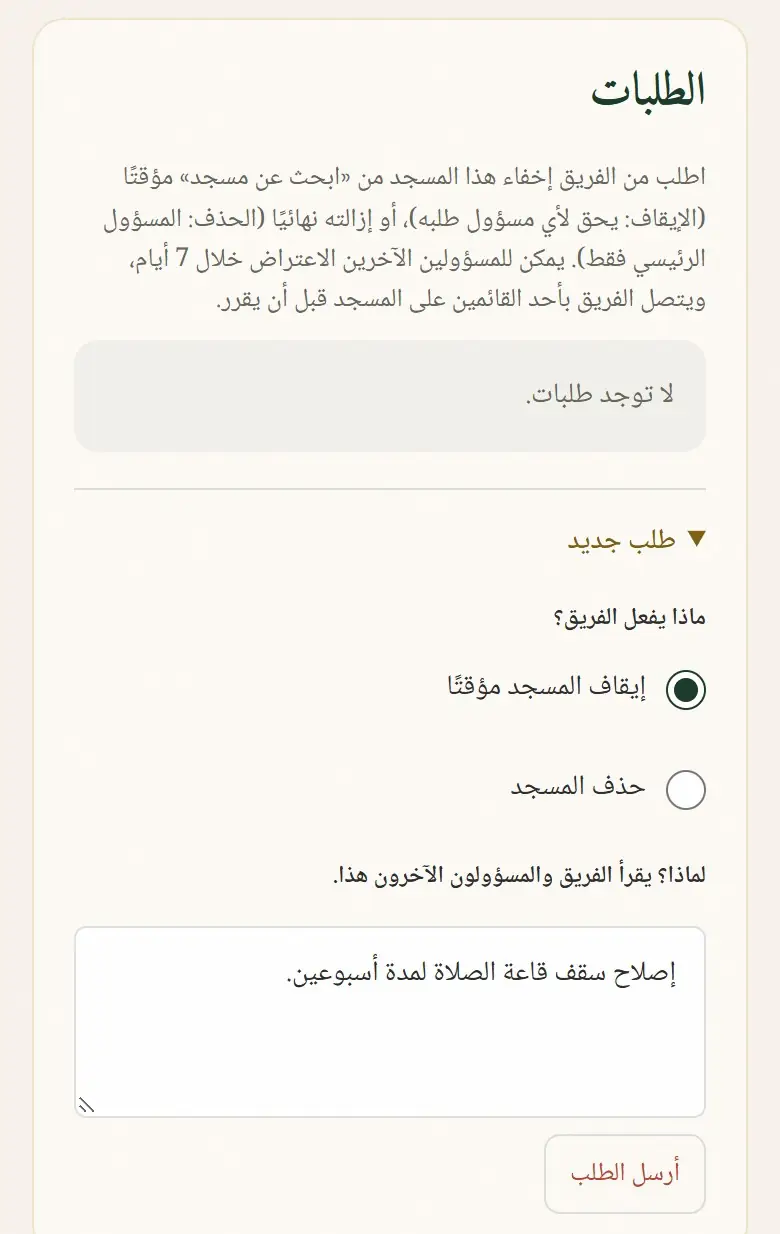
يمكن للمسؤولين الآخرين الضغط على اعترض على هذا خلال 7 أيام. وما دام طلبك مفتوحًا يمكنك اسحب.
الفعاليات
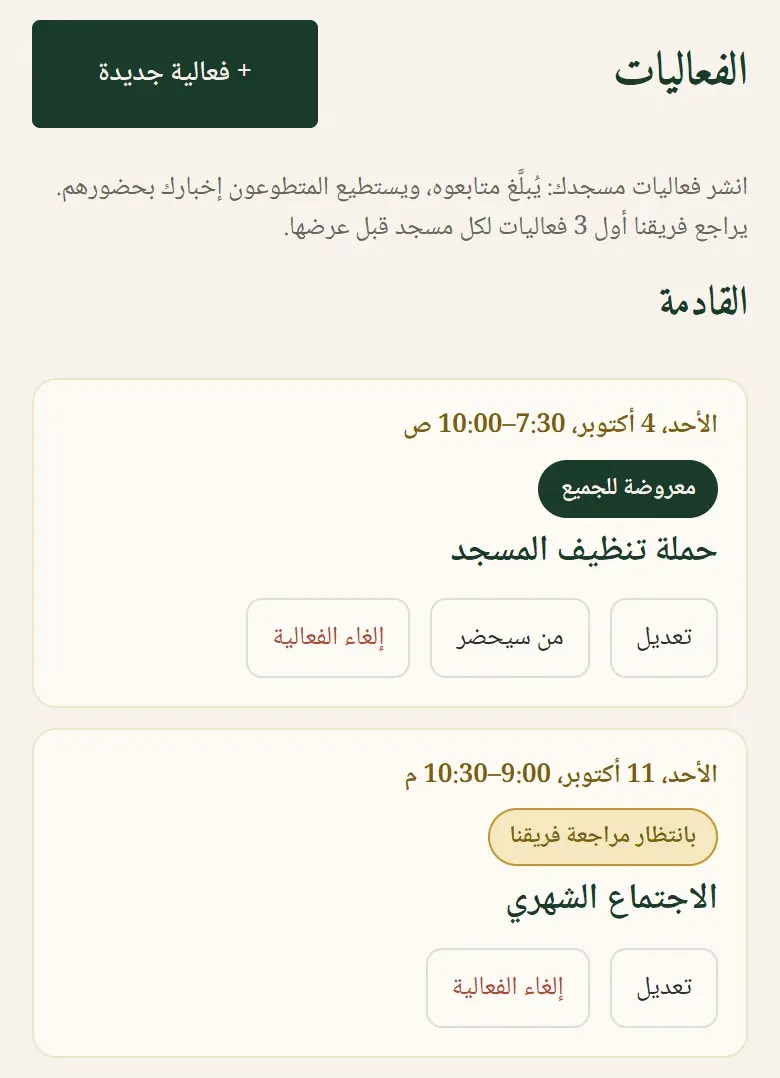
انشر فعاليات مسجدك: يُبلَّغ متابعوه، ويستطيع المتطوعون إخبارك بحضورهم. يراجع فريقنا أول 3 فعاليات لكل مسجد قبل عرضها.
افتح الفعاليات واضغط + فعالية جديدة. اختر اللغة التي تكتب بها، ثم العنوان ونوع الفعالية والتاريخ والوقت. تحتاج متطوعين؟ اذكر عددهم والمهارات. اضغط نشر الفعالية. لا تذكر أسماء الأطفال ولا رقم هاتف أي شخص. لا يمكن نشر الروابط وأرقام الهواتف وعناوين البريد الإلكتروني ومعرّفات UPI.
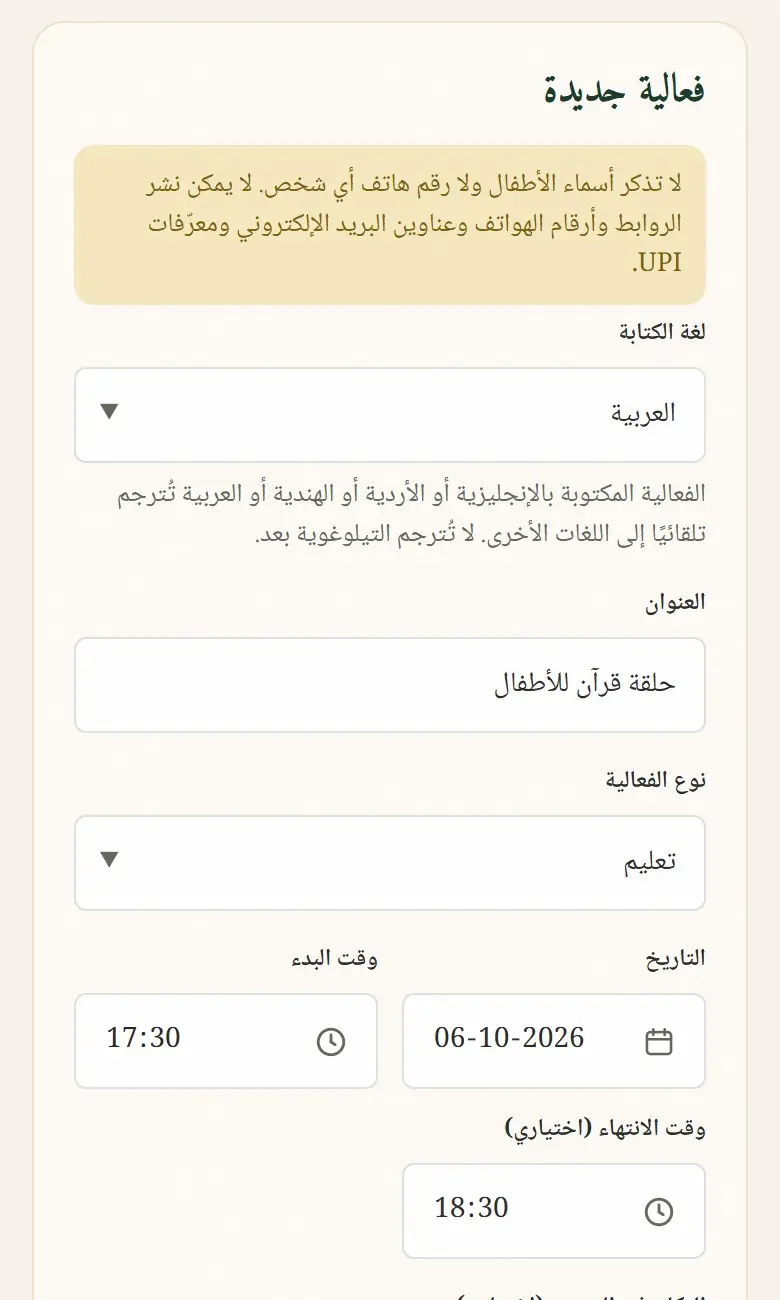
الفعالية المكتوبة بالإنجليزية أو الأردية أو الهندية أو العربية تُترجم تلقائيًا إلى اللغات الأخرى. لا تُترجم التيلوغوية بعد. تظهر أول 3 فعاليات لمسجدك بحالة بانتظار مراجعة فريقنا حتى يراجعها فريقنا، عادةً خلال يوم، ثم تظهر بحالة معروضة للجميع.
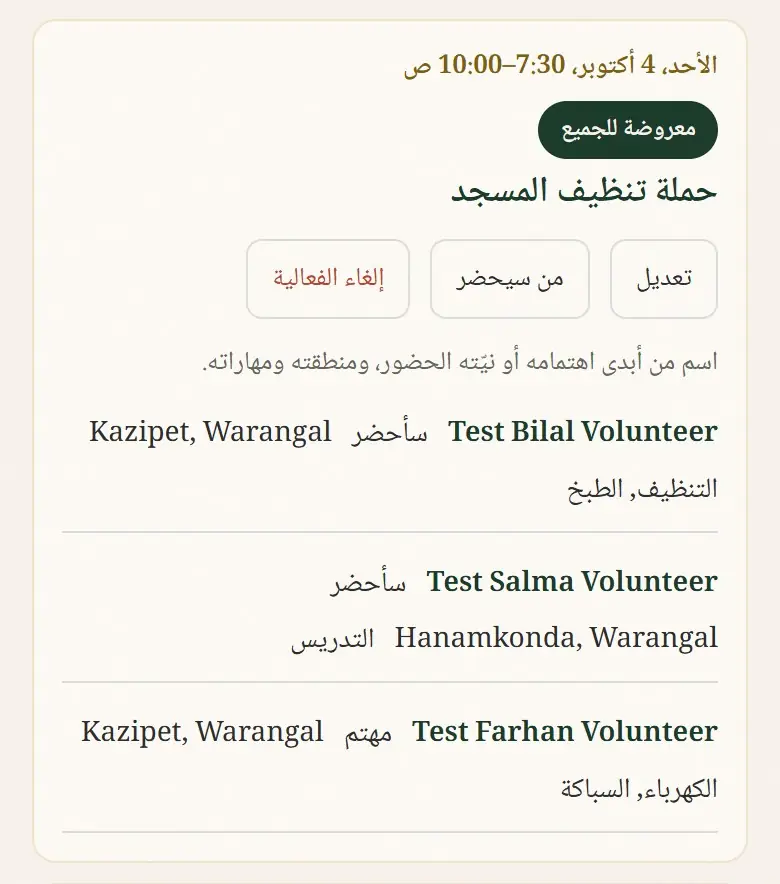
اضغط من سيحضر: اسم من أبدى اهتمامه أو نيّته الحضور، ومنطقته ومهاراته.
إعلانات صلاة الجنازة
أعلن عن صلاة جنازة. يظهر الإعلان فورًا في «ابحث عن مسجد»، ويُبلَّغ متابعو مسجدك ومن طلب ذلك من أهل مدينتك. 3 إعلانات في اليوم على الأكثر.
افتح مسجدك، ثم الفعاليات، ثم إعلان صلاة جنازة. متى: «بعد إحدى الصلوات» (اليوم أو غدًا) يأخذ وقت الإقامة في مسجدك ذلك اليوم، مثل «اليوم، بعد صلاة العصر (الإقامة 5:10 م)». أو اختر تاريخًا ووقتًا خلال 48 ساعة. أين: مسجدك، أو مكان آخر مثل مصلى العيد. ويمكنك كتابة مكان الدفن (المقبرة) أيضًا.
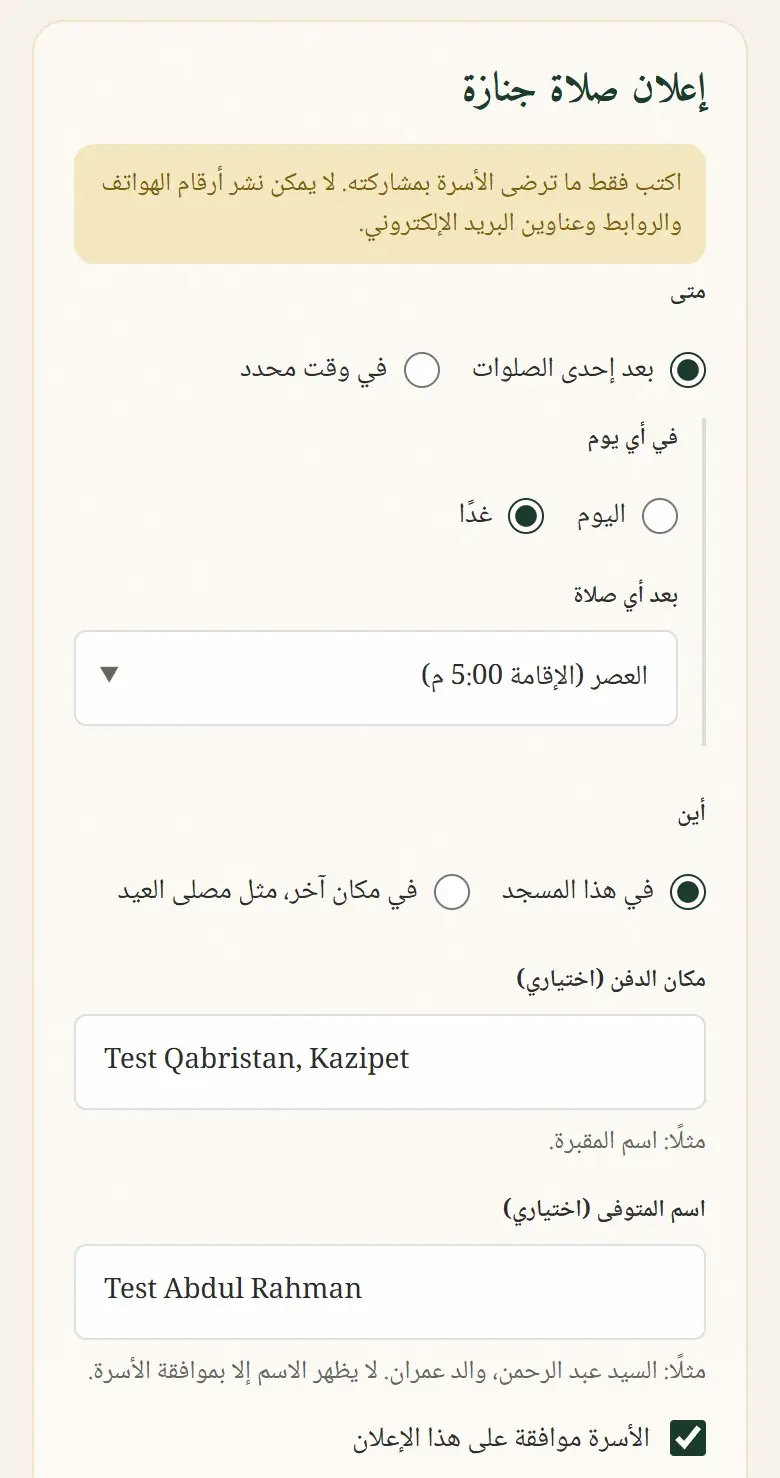
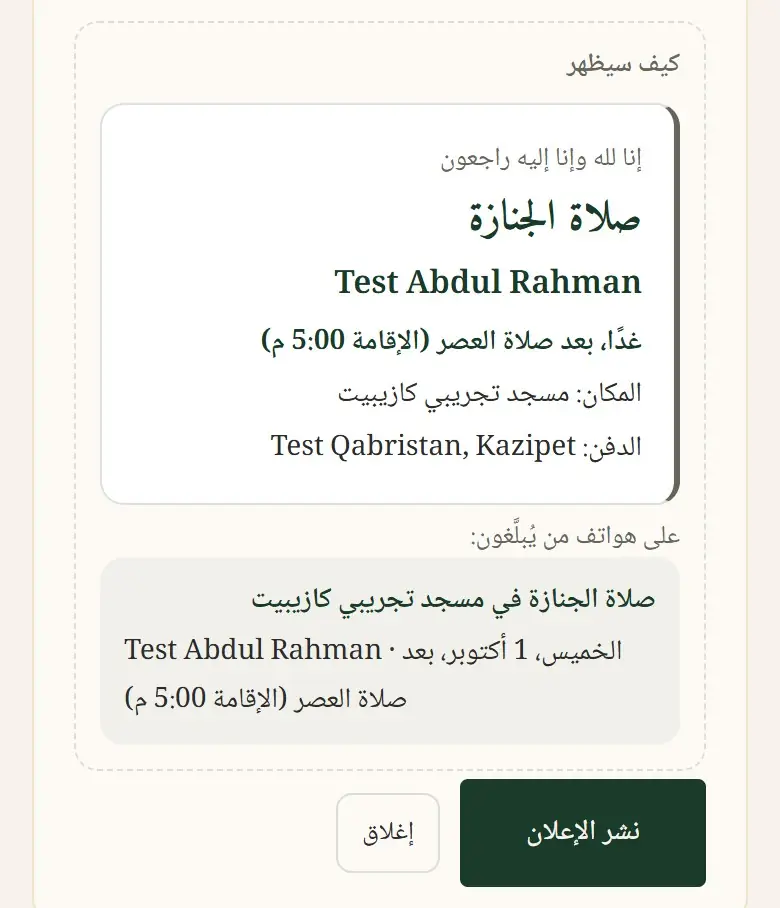
قبل النشر، يعرض كيف سيظهر البطاقة والإشعار كما سيراهما الناس. اضغط نشر الإعلان.
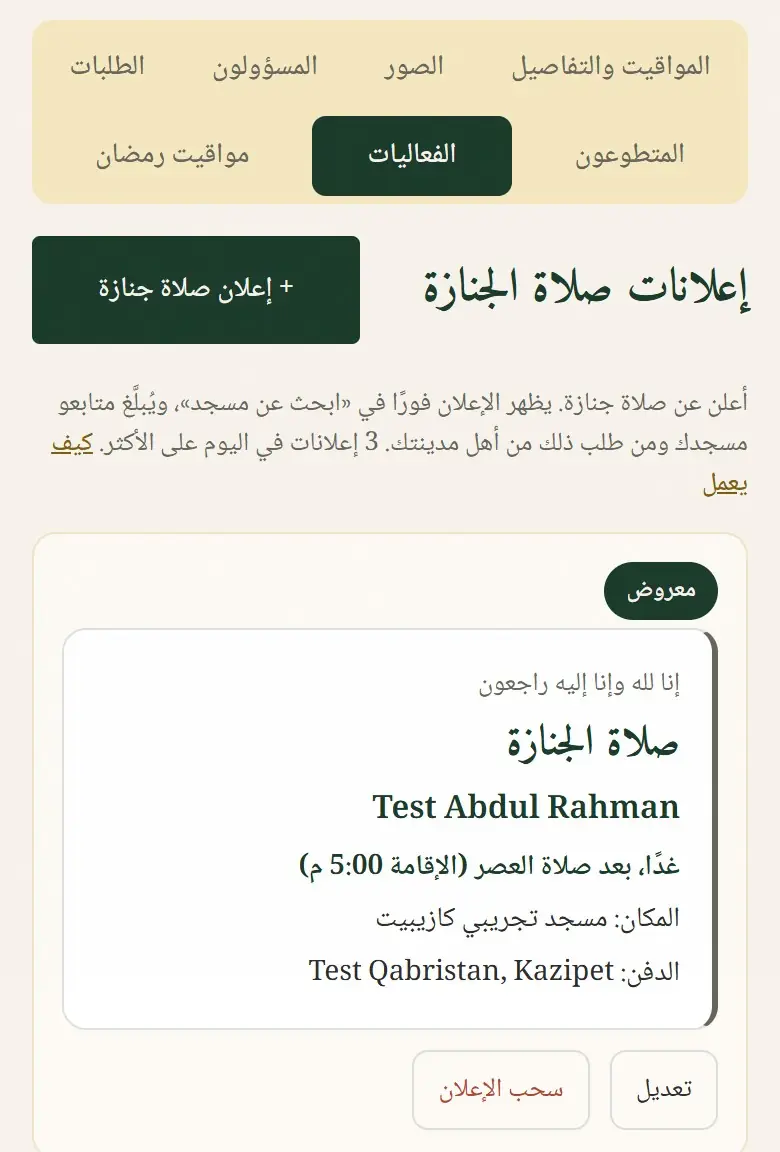
يظهر فورًا. لتصحيحه اضغط تعديل، ولسحبه اضغط سحب الإعلان.
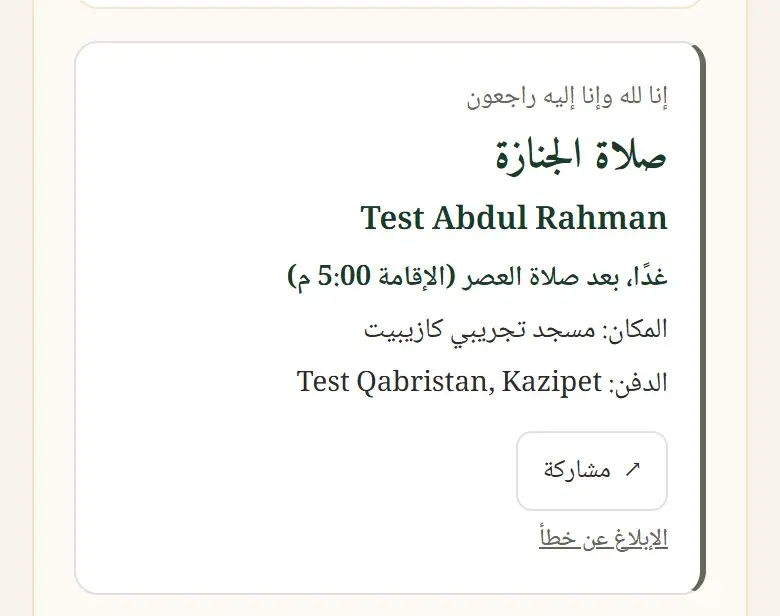
يظهر فورًا في «ابحث عن مسجد» حتى ساعتين بعد صلاة الجنازة. ويُبلَّغ متابعو مسجدك على هواتفهم بلغتهم (وليلًا ابتداءً من الساعة 5 صباحًا)، وكذلك من طلب ذلك من أهل مدينتك. ويُحذف بعد 7 أيام. إن كان فيه خطأ فافتحه وعدّله أو اسحبه. 3 إعلانات في اليوم على الأكثر.
متطوعون مستعدون للمساعدة
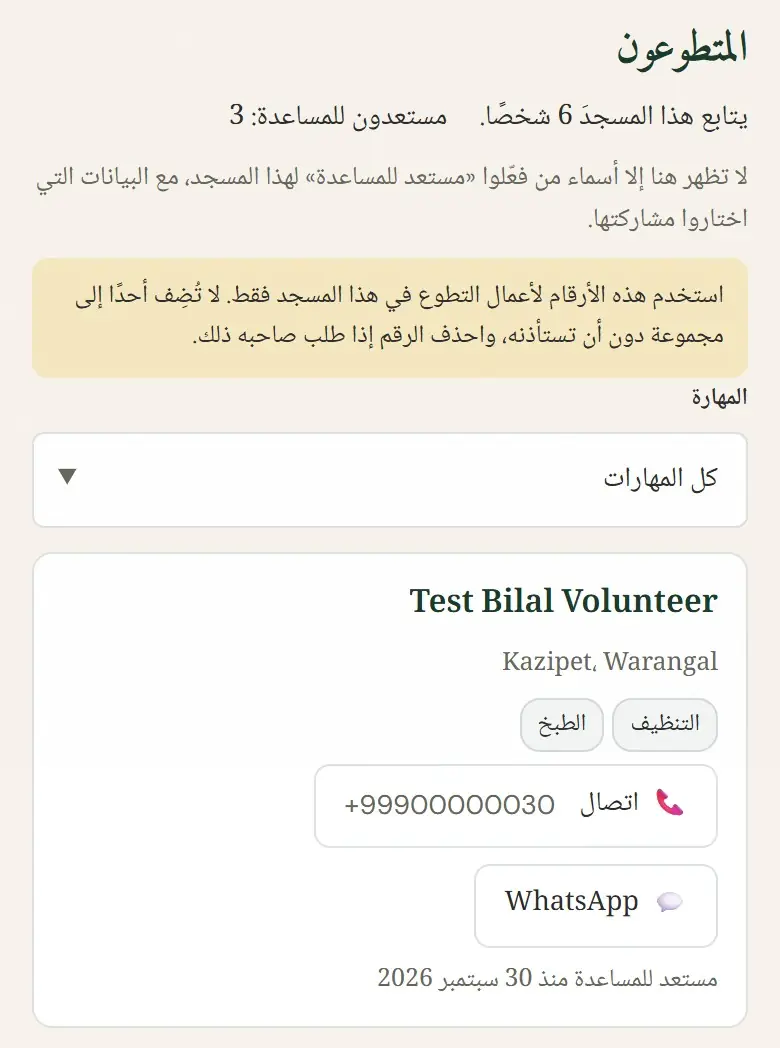
افتح المتطوعون. لا تظهر هنا إلا أسماء من فعّلوا «مستعد للمساعدة» لهذا المسجد، مع البيانات التي اختاروا مشاركتها. اضغط اتصال أو WhatsApp، أو اختر المهارة لترى من يملكها فقط.
الإشعارات
يعرض الجرس أعلى الصفحة أخبار مسجدك: المراجعة الأسبوعية، والمتطوعين الجدد المستعدين للمساعدة، وقرارات الفريق، والدعوات. والرقم الأحمر يبيّن عدد الجديد منها.
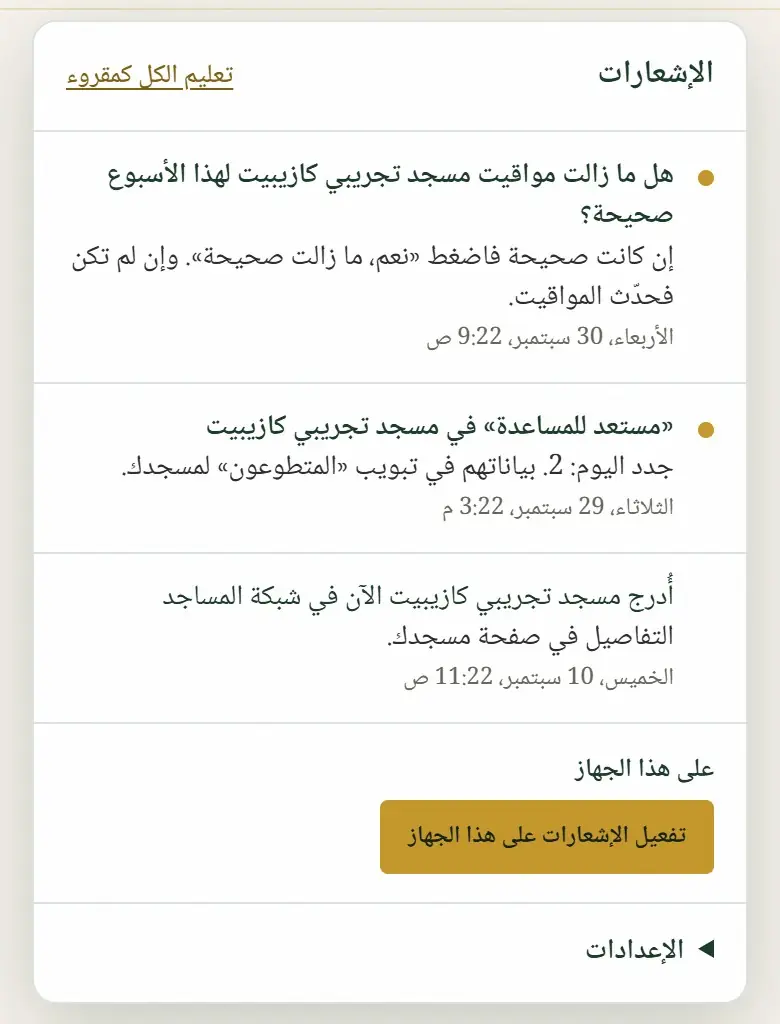
اضغط تفعيل الإشعارات على هذا الجهاز لتصلك على هاتفك أيضًا. وفي الإعدادات تختار ما يصلك منها. ولا يصل البريد الإلكتروني إلا في الأمور المهمة، مثل قرار الفريق بشأن مسجدك أو دعوة.
طلب المساعدة
الدليل كيف تُضبط المواقيت موجود في صفحة المسؤولين بلغتك. افتحه من كيف تُضبط المواقيت فوق مواقيت الصلاة، أو من قسمي رمضان والجنازة.
راسلنا عبر تواصل معنا أسفل الصفحة الرئيسية، أو على contact@shabakaalmasajid.com. سنردّ في أقرب وقت، إن شاء الله. لن تتصل بك شبكة المساجد أبدًا لتطلب رمزًا أو كلمة مرور، ولا تطلب أي مال.
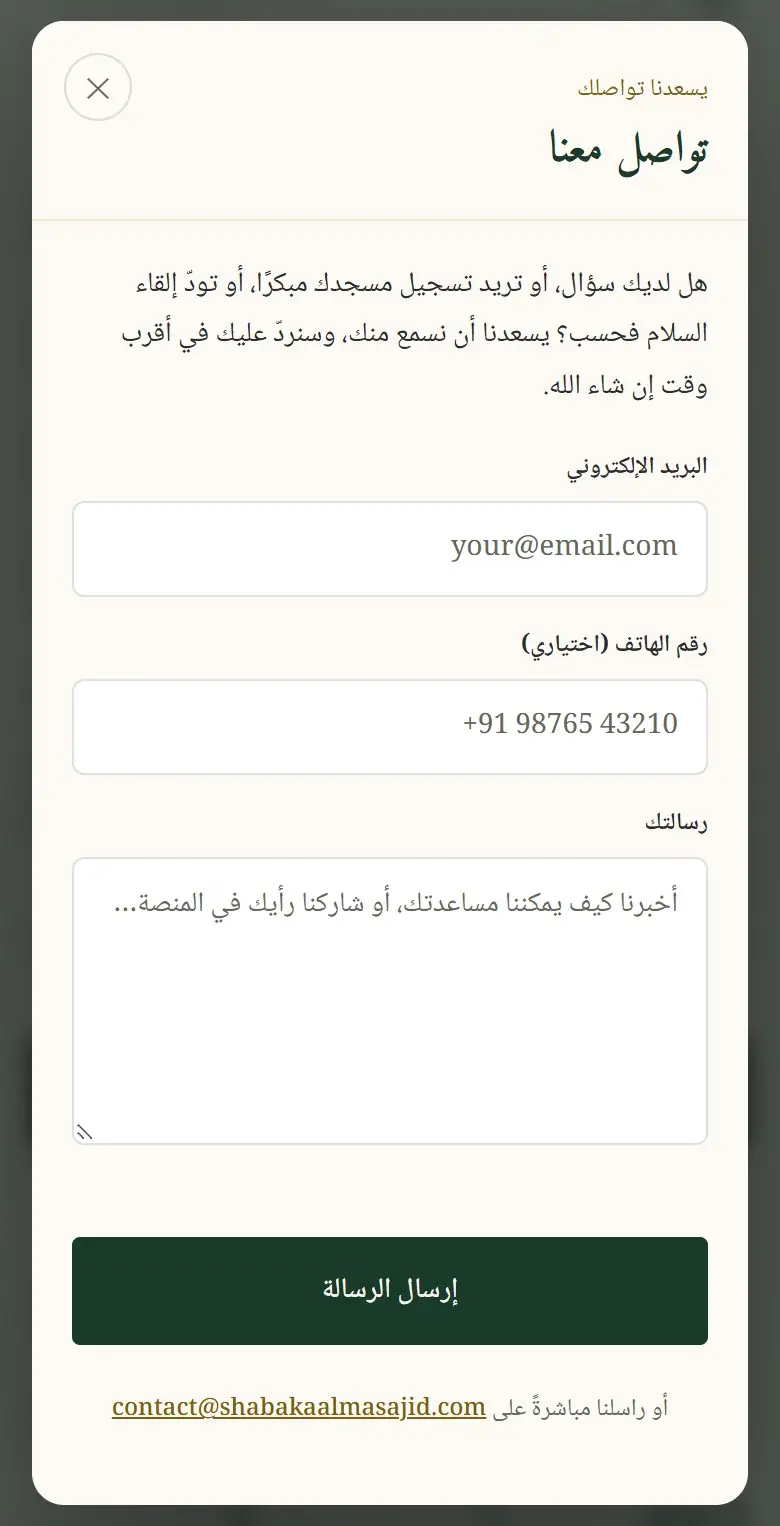
ما زلت تحتاج إلى مساعدة؟ راسلنا على contact@shabakaalmasajid.com.