مسجد کے منتظمین کے لیے رہنما
ٹرسٹیز اور کمیٹی کے اُن اراکین کے لیے جو اپنی مسجد کا صفحہ سنبھالتے ہیں
PDF ڈاؤن لوڈ کریں PDF · 3.5 MB
اس رہنما کو کیسے پڑھیں: ہر حصے میں نمبر وار قدم ہیں، اور ساتھ اصل اسکرین کی تصویر۔ موٹے الفاظ وہی ہیں جو آپ کو اسکرین پر نظر آتے ہیں۔
شبكة المساجد کا تعارف
شبكة المساجد ایک مفت ویب سائٹ ہے جو مساجد کو اُن لوگوں سے جوڑتی ہے جو ان میں نماز پڑھتے اور خدمت کرتے ہیں۔ «مسجد تلاش کریں» پر ہر کوئی کسی درج مسجد کے اذان اور جماعت کے اوقات، اس کی سہولیات، پروگرام اور نمازِ جنازہ کے اعلانات دیکھ سکتا ہے۔ مسجد کے منتظم کی حیثیت سے آپ اپنی مسجد کا صفحہ درست رکھتے ہیں۔ یہ صدقۂ جاریہ ہے: مساجد کے لیے ہمیشہ مفت، بغیر اشتہارات۔
اپنے فون پر shabakaalmasajid.com/manage کھولیں۔ یہ منتظمین کا صفحہ ہے۔ ہر مسجد کے لیے مفت۔ ایک مسجد کو 5 افراد تک سنبھال سکتے ہیں، ہر ایک اپنے اکاؤنٹ سے۔
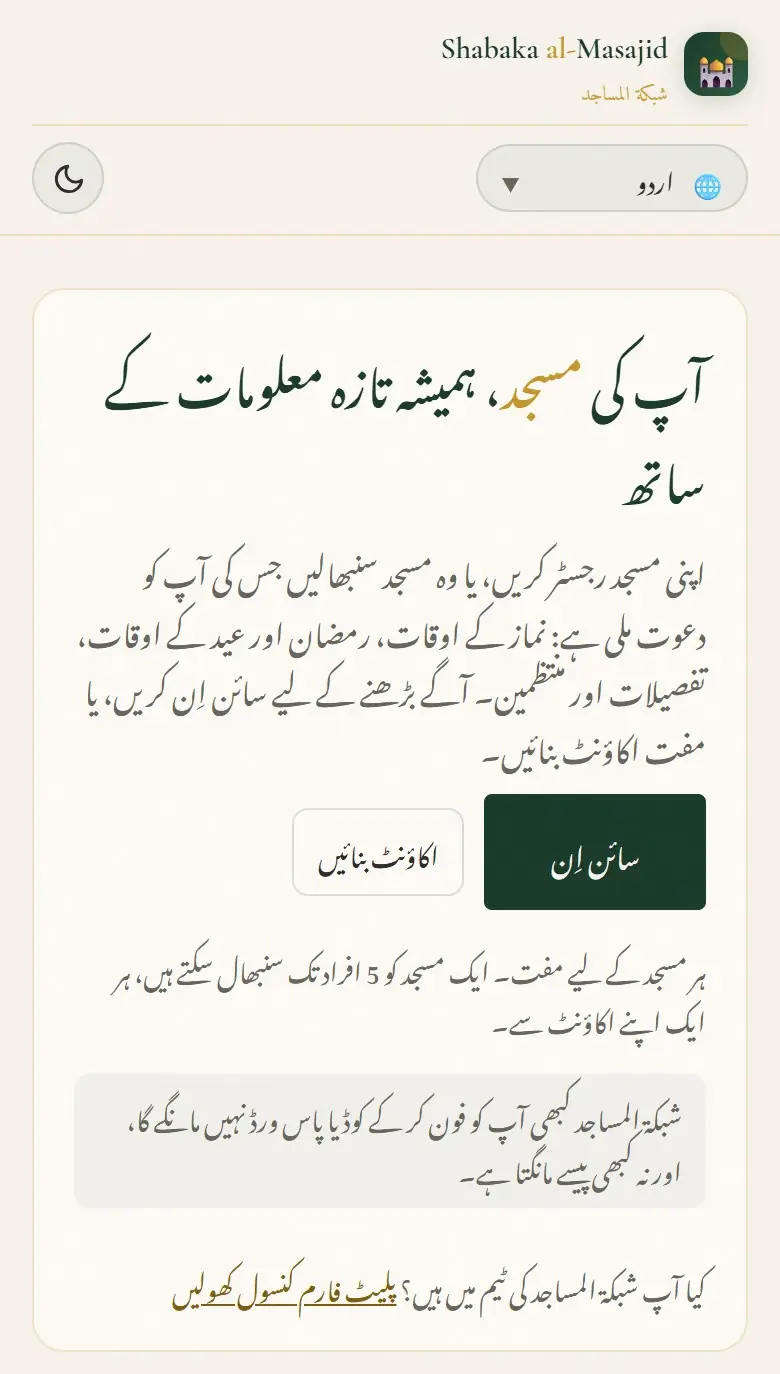
اکاؤنٹ بنائیں اور سائن اِن کریں
ہر منتظم کا اپنا مفت اکاؤنٹ ہوتا ہے۔ اپنا ای میل پتہ استعمال کریں، یا اپنا گوگل اکاؤنٹ۔
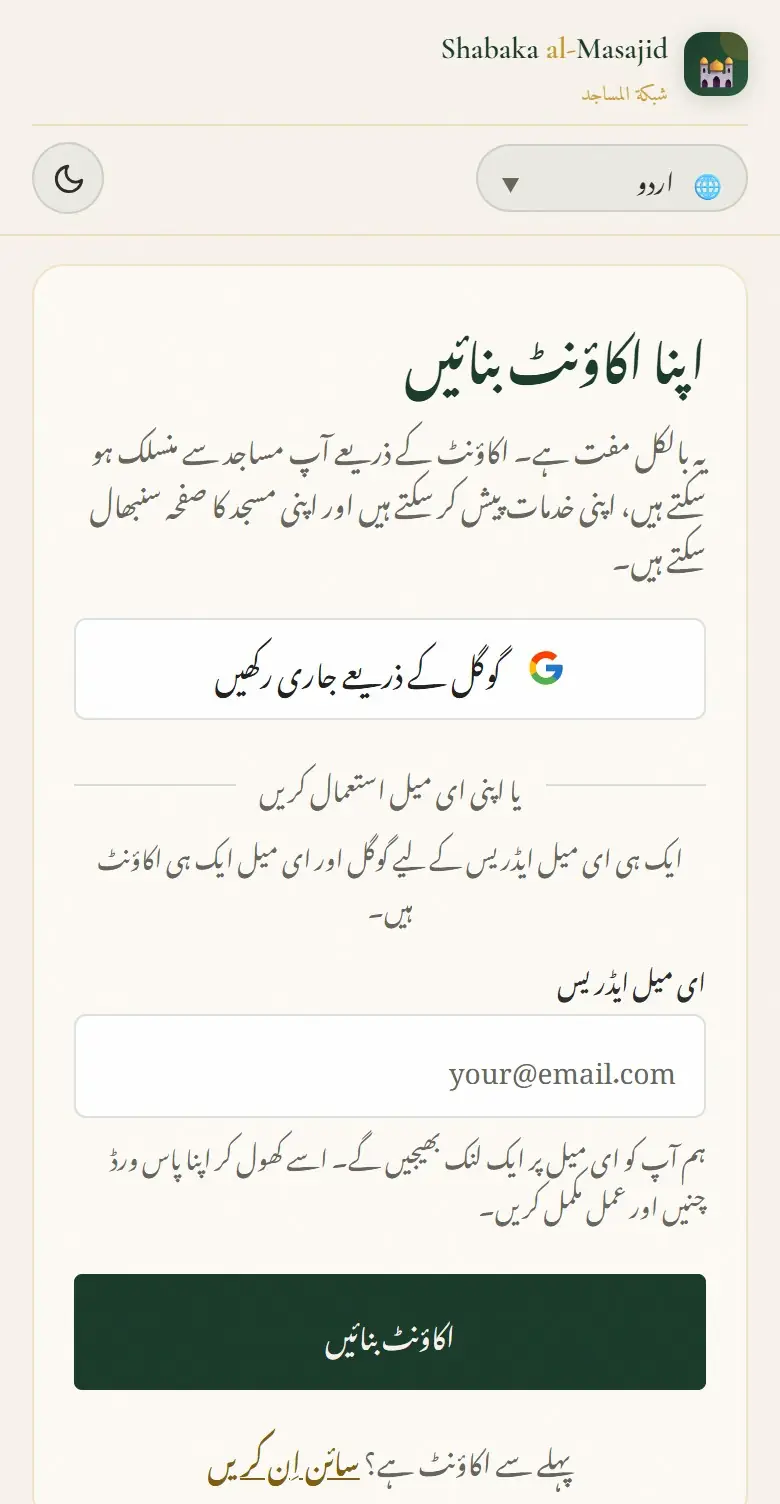
ہم نے اس پتے پر ایک لنک بھیجا ہے۔ اپنی ای میل کی تصدیق کرنے اور اپنا پاس ورڈ چننے کے لیے اسے 1 گھنٹے کے اندر کھولیں۔ نہیں مل رہا؟ اسپام یا پروموشنز میں دیکھیں۔

لنک سے شبكة المساجد میں خوش آمدید کھلتا ہے۔ اپنا نام لکھیں، پاس ورڈ منتخب کریں، میری عمر 18 سال یا اس سے زیادہ ہے۔ اور رازداری کی پالیسی پر نشان لگائیں، پھر جاری رکھیں پر ٹیپ کریں۔
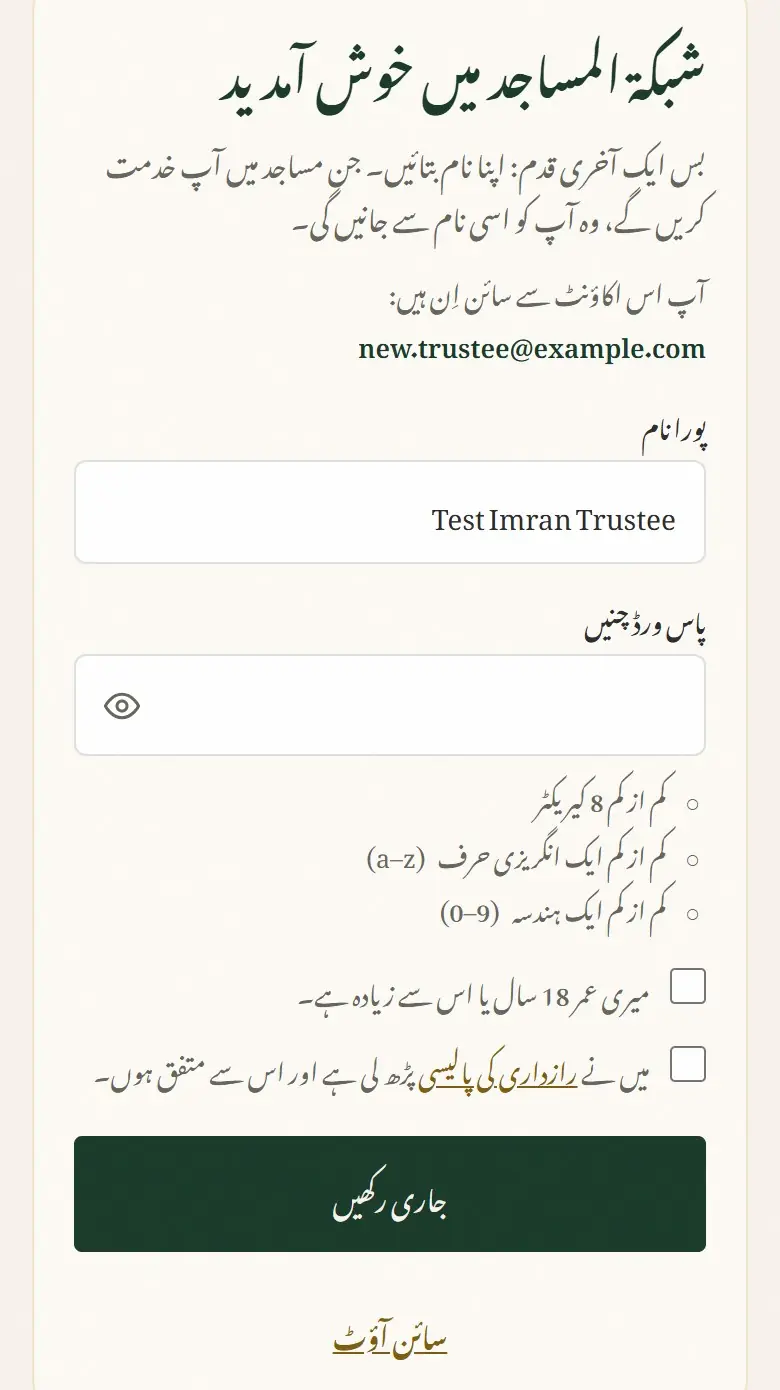
یا گوگل سے: گوگل کے ذریعے جاری رکھیں پر ٹیپ کریں اور اپنا گوگل اکاؤنٹ منتخب کریں۔ ایک ہی ای میل ایڈریس کے لیے گوگل اور ای میل ایک ہی اکاؤنٹ ہیں۔
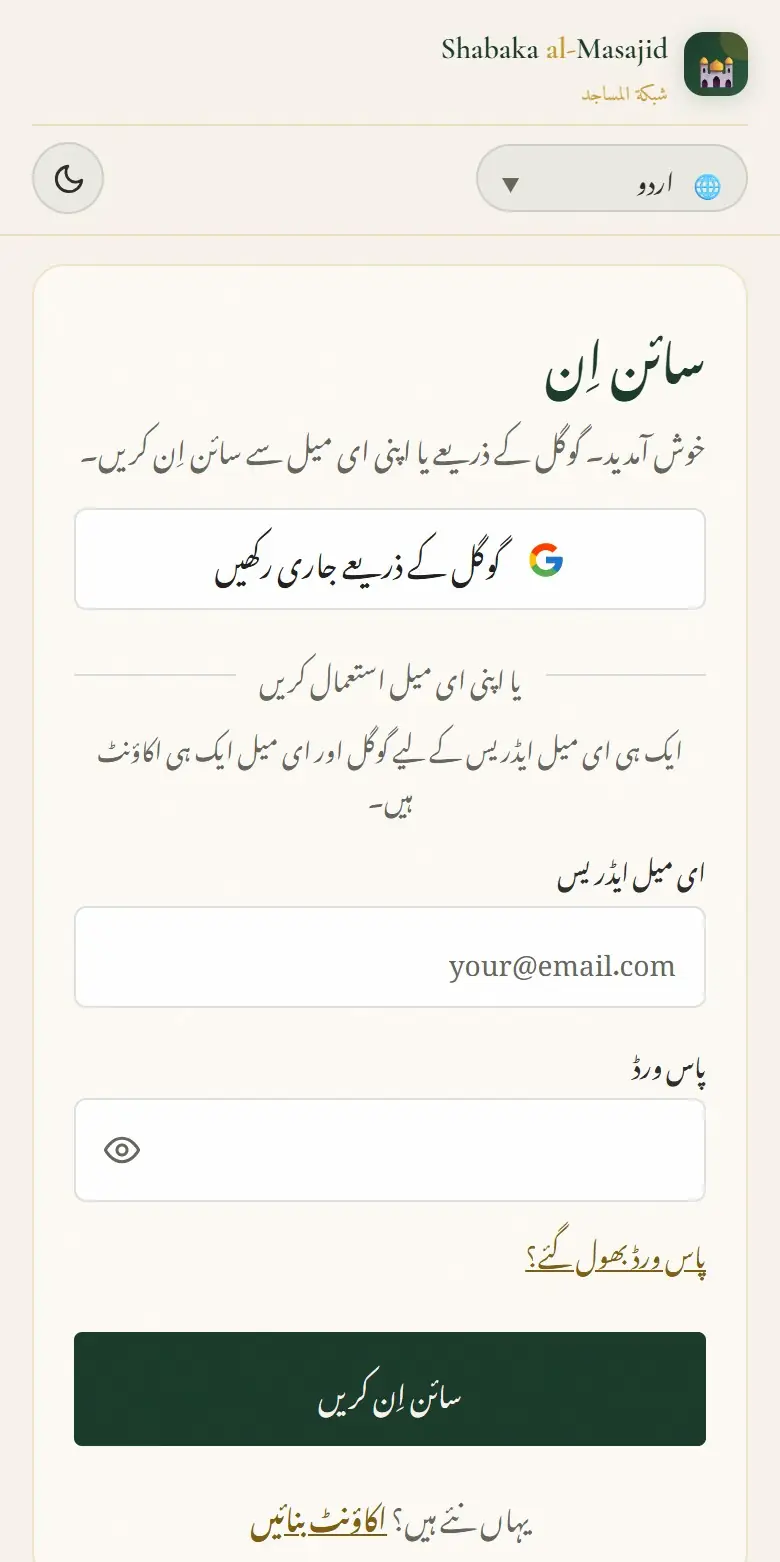
اگلی بار صفحۂ اول کے اوپر سائن اِن پر ٹیپ کریں۔ پاس ورڈ بھول گئے؟ پاس ورڈ بھول گئے؟ پر ٹیپ کریں، ہم آپ کو نیا پاس ورڈ منتخب کرنے کا لنک ای میل کر دیں گے۔
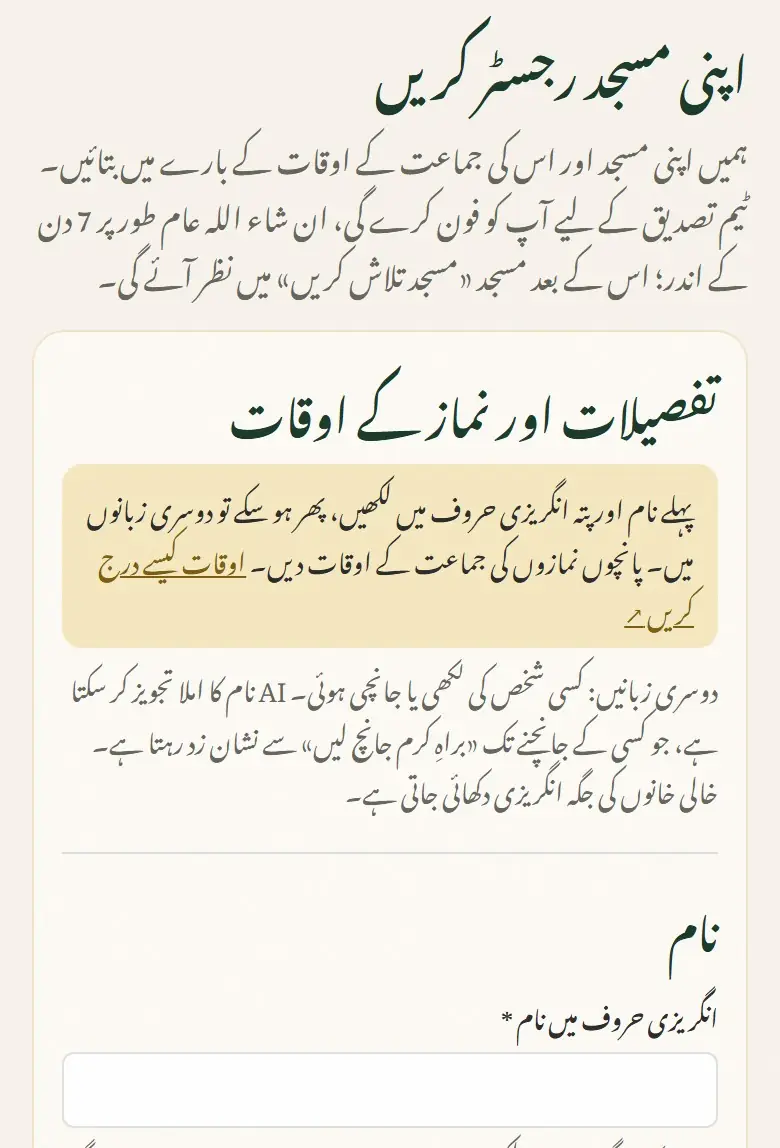
اپنی مسجد رجسٹر کریں
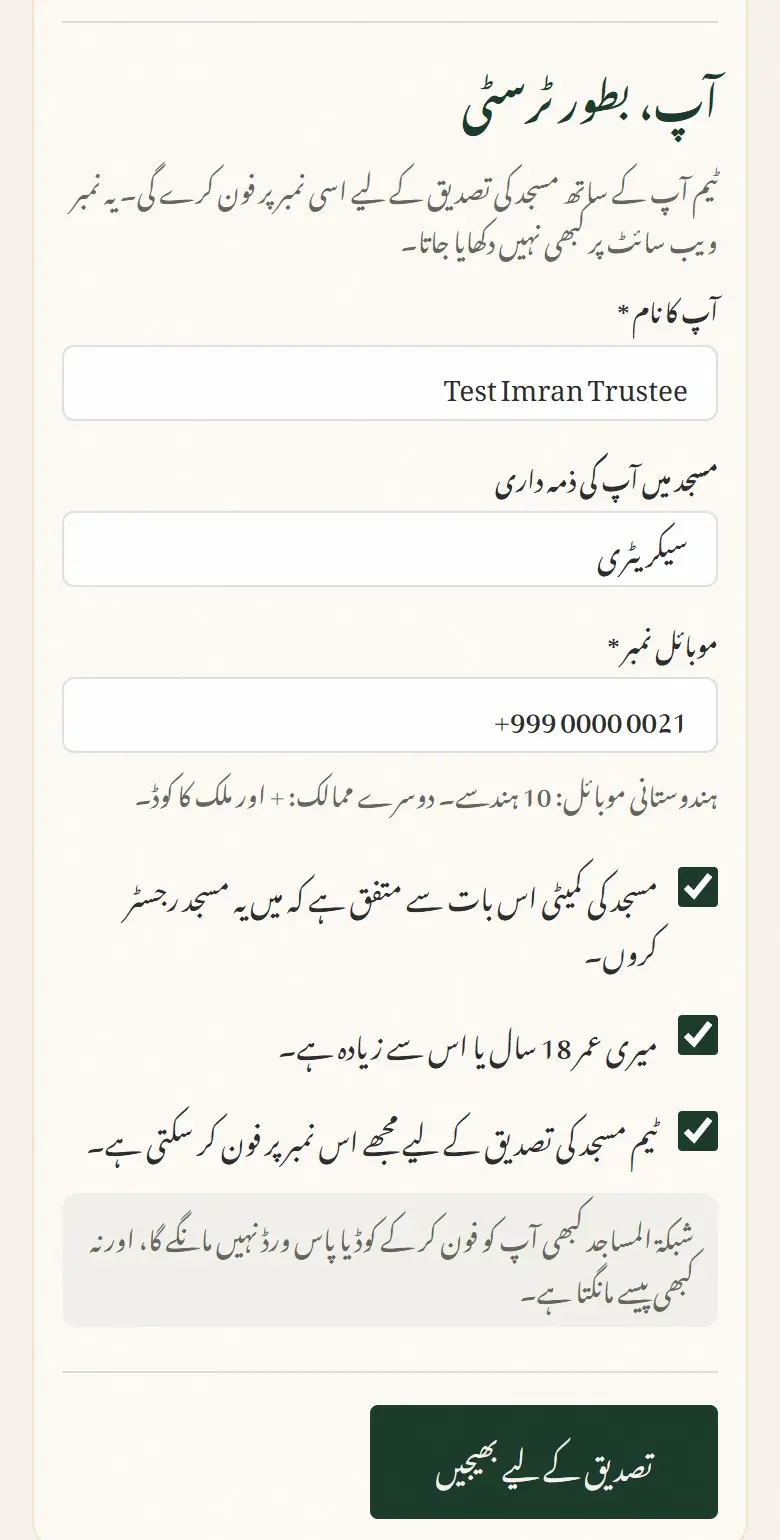
ہمیں اپنی مسجد اور اس کی جماعت کے اوقات کے بارے میں بتائیں۔ ٹیم تصدیق کے لیے آپ کو فون کرے گی، ان شاء اللہ عام طور پر 7 دن کے اندر؛ اس کے بعد مسجد «مسجد تلاش کریں» میں نظر آئے گی۔
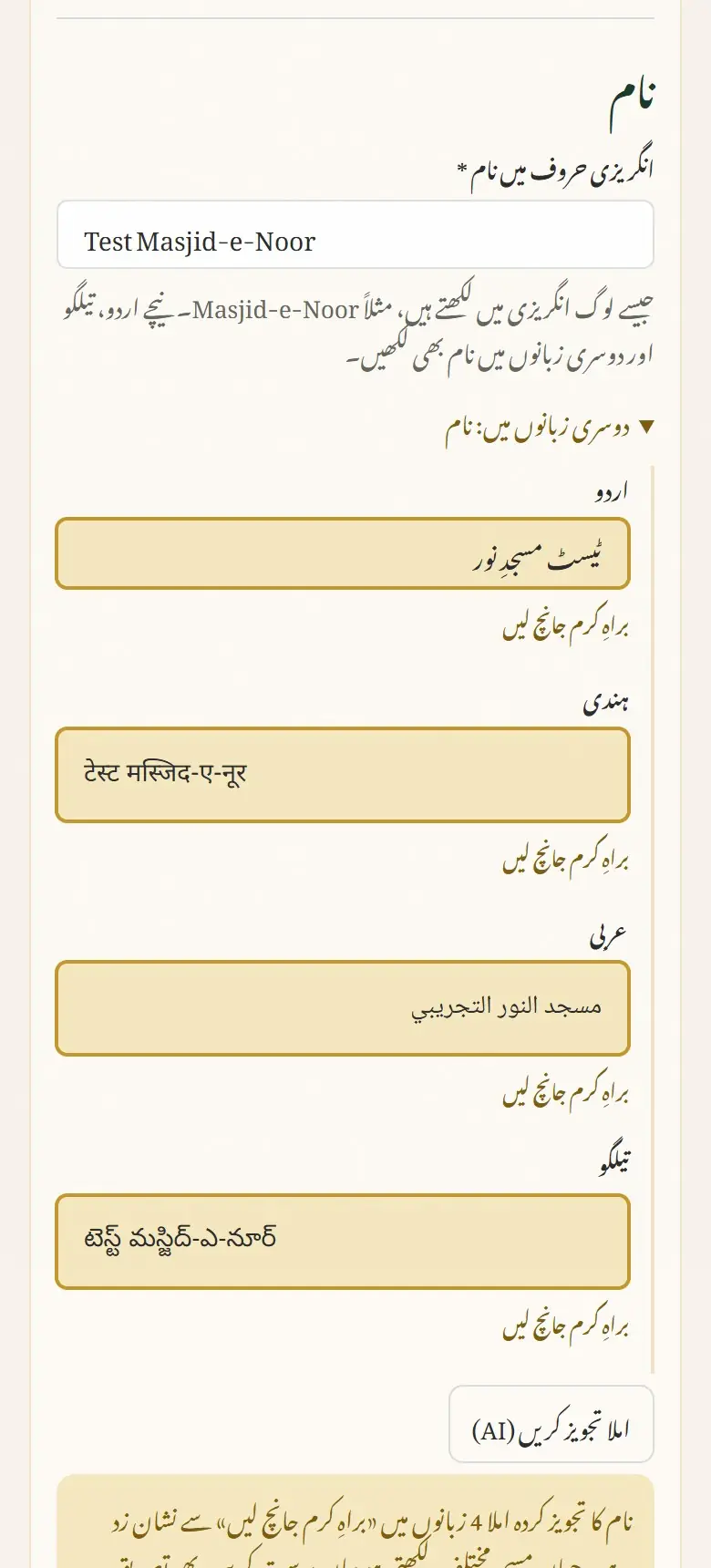
سائن اِن کریں، میری مساجد کھولیں اور + مسجد رجسٹر کریں پر ٹیپ کریں۔ پہلے نام اور پتہ انگریزی حروف میں لکھیں، پھر ہو سکے تو دوسری زبانوں میں۔ پانچوں نمازوں کی جماعت کے اوقات دیں۔
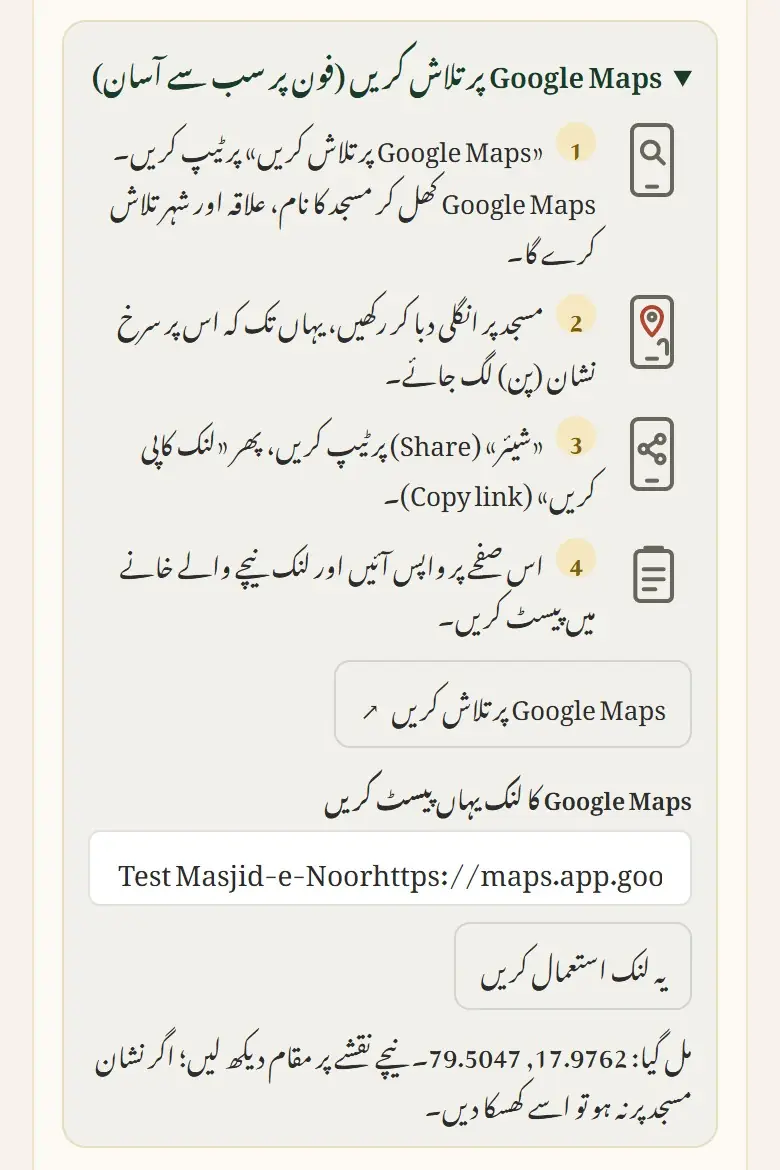
- «Google Maps پر تلاش کریں» پر ٹیپ کریں۔ Google Maps کھل کر مسجد کا نام، علاقہ اور شہر تلاش کرے گا۔
- مسجد پر انگلی دبا کر رکھیں، یہاں تک کہ اس پر سرخ نشان (پن) لگ جائے۔
- «شیئر» (Share) پر ٹیپ کریں، پھر «لنک کاپی کریں» (Copy link)۔
- اس صفحے پر واپس آئیں اور لنک نیچے والے خانے میں پیسٹ کریں۔
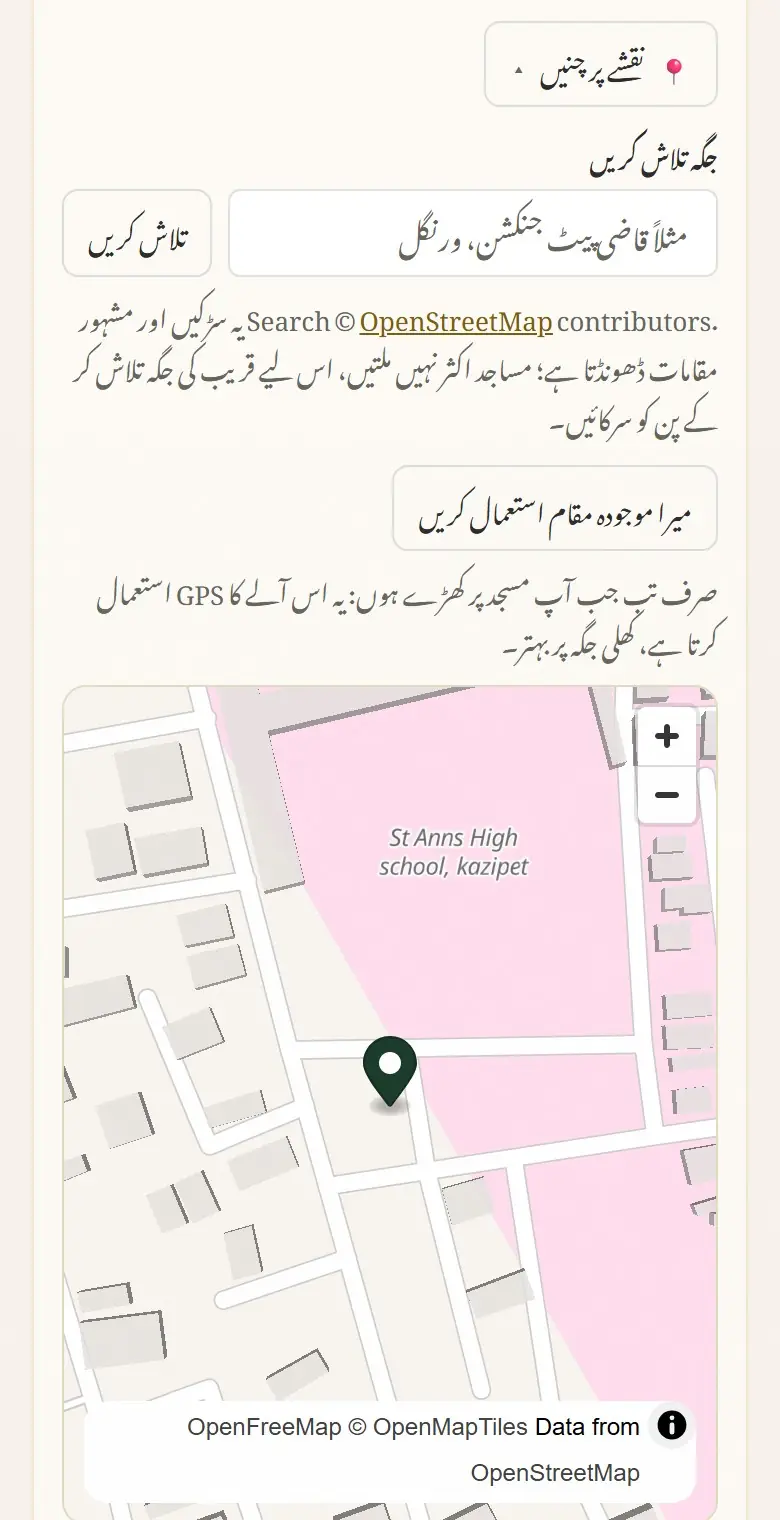
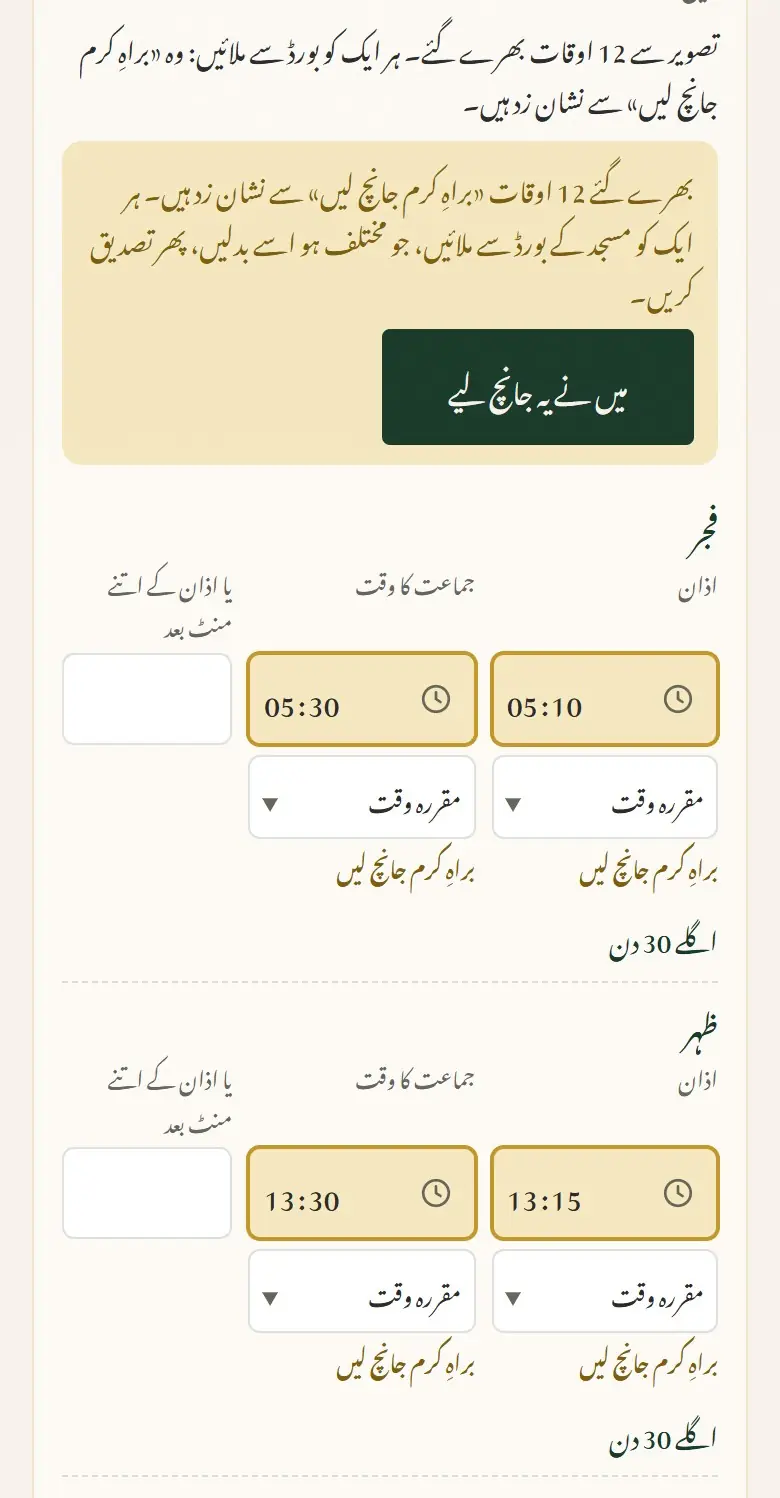
بھرا گیا ہر وقت سنہرے رنگ میں براہِ کرم جانچ لیں کے ساتھ ہوتا ہے۔ ہر ایک کو بورڈ سے ملائیں، جو مختلف ہو اسے بدلیں، پھر میں نے یہ جانچ لیے پر ٹیپ کریں۔ جانچ کے بغیر کچھ محفوظ نہیں ہوتا۔
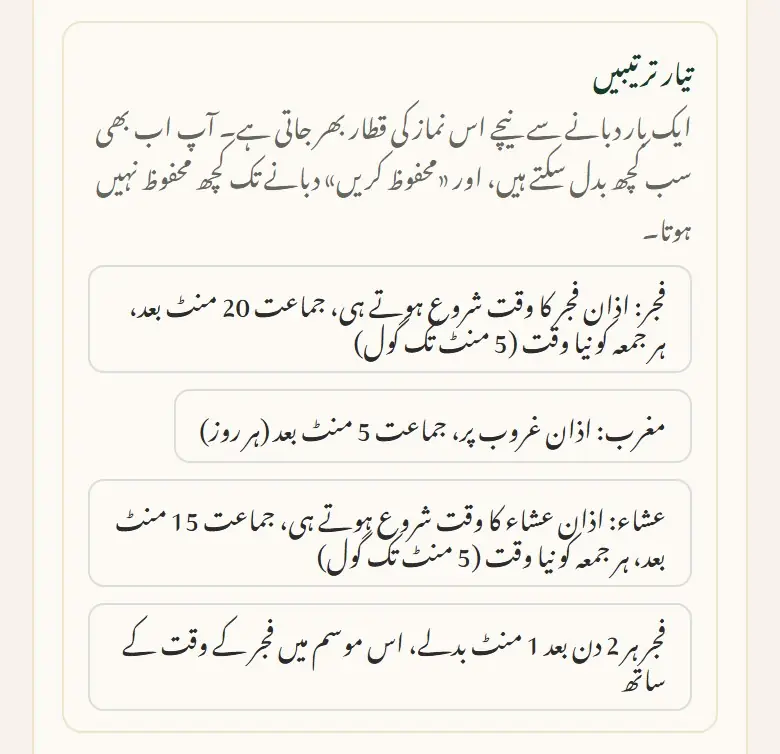
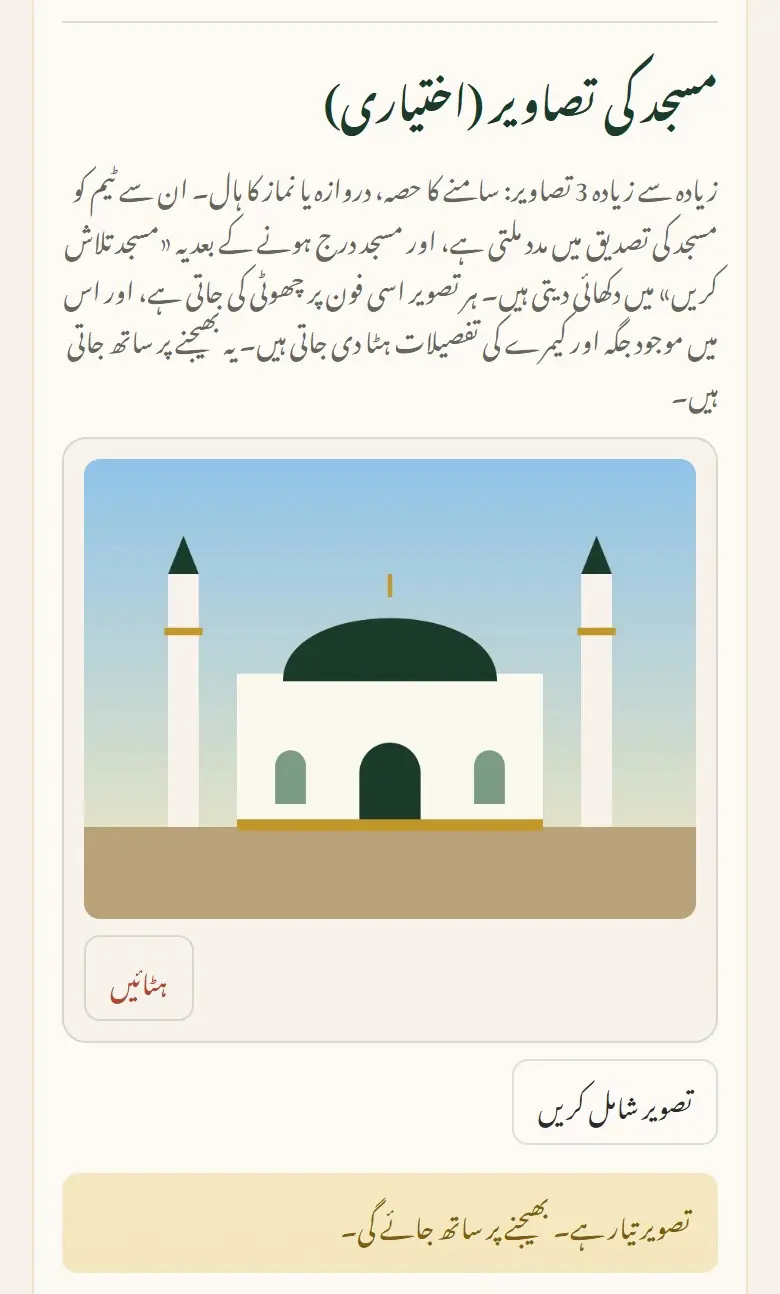
تصدیق کا مطلب
کوئی مسجد «مسجد تلاش کریں» پر ظاہر ہونے سے پہلے ہماری ٹیم دیے گئے موبائل نمبر پر ٹرسٹی کو فون کرتی ہے۔ ہم دیکھتے ہیں کہ مسجد اصلی ہے، اس کی کمیٹی راضی ہے، اور اوقات اس کے بورڈ کے مطابق ہیں۔ اس میں عام طور پر 7 دن تک لگتے ہیں، ان شاء اللہ۔
اس دوران آپ کی مسجد پر تصدیق کی منتظر لکھا ہوتا ہے۔ جب تک مسجد درج نہیں ہوتی، جو کچھ آپ محفوظ کریں وہ فوراً لاگو ہو جاتا ہے۔
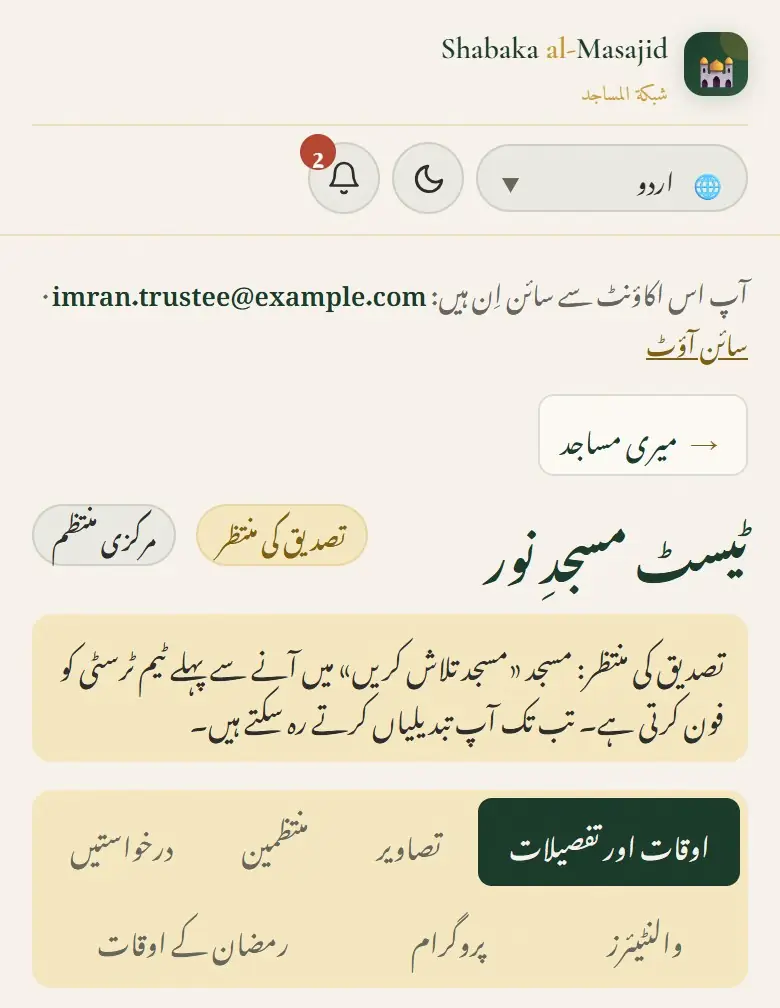
- درج
- درج ہے: ہر کوئی اسے اور اس کے نماز کے اوقات «مسجد تلاش کریں» میں دیکھ سکتا ہے۔
- منظور نہیں ہوئی
- ٹیم نے منظور نہیں کی۔ اگر آپ کے خیال میں یہ غلطی ہے تو براہِ کرم ہم سے رابطہ کریں۔
- معطل
- معطل: فی الحال «مسجد تلاش کریں» میں نہیں دکھائی جاتی۔
- بند
- بند: یہ مسجد اب «مسجد تلاش کریں» میں نہیں ہے۔
درج ہونے کے بعد: نماز کے اوقات، موسمی تبدیلیاں، علاقہ اور سہولیات محفوظ کرنے کے ایک دو منٹ میں «مسجد تلاش کریں» پر نظر آنے لگتی ہیں۔ نیا نام، پتہ یا شہر، یا نقشے پر مقام 100 میٹر سے زیادہ ہٹانا، پہلے ٹیم جانچتی ہے۔
آپ کی مسجد کا صفحہ
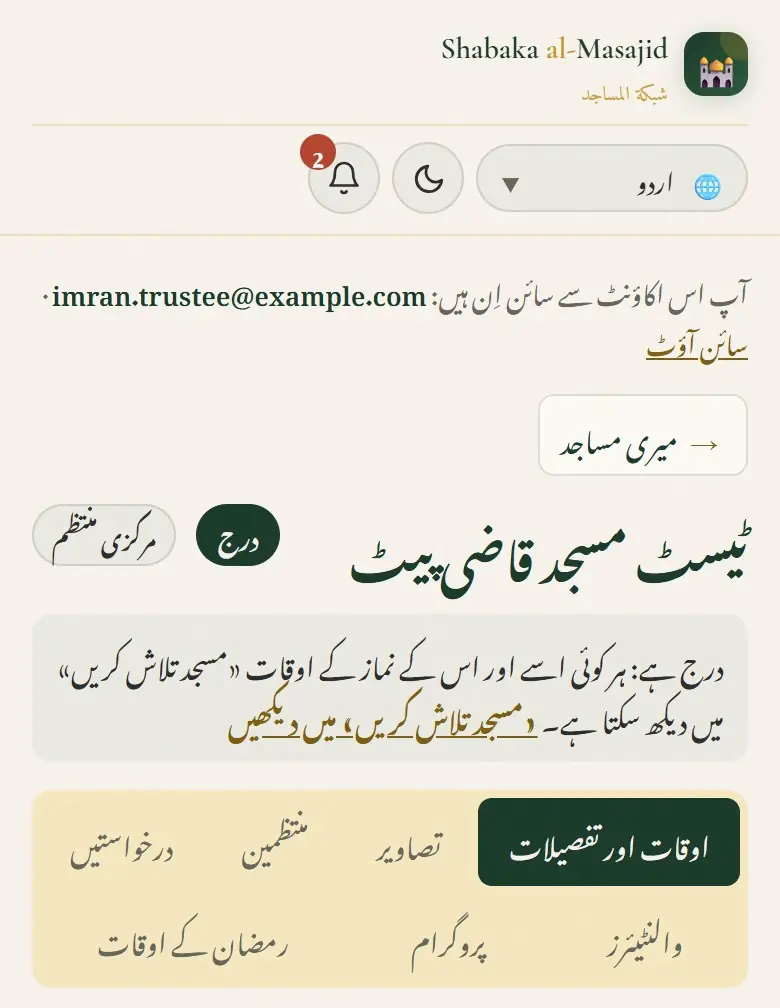
سائن اِن کے بعد میری مساجد میں وہ تمام مساجد ہوتی ہیں جن کے آپ منتظم ہیں، ان کی حالت اور آپ کی ذمہ داری کے ساتھ: مرکزی منتظم یا منتظم۔ اگلی بار صفحۂ اول کے اوپر میری مساجد کھولیں۔
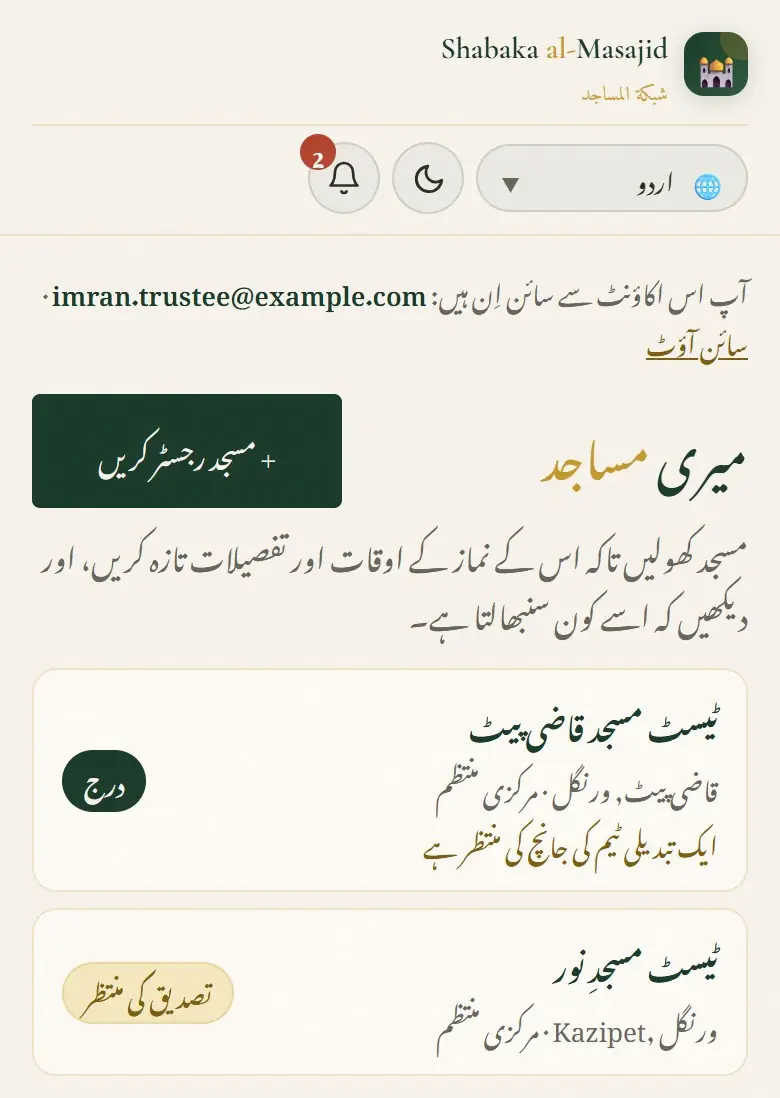
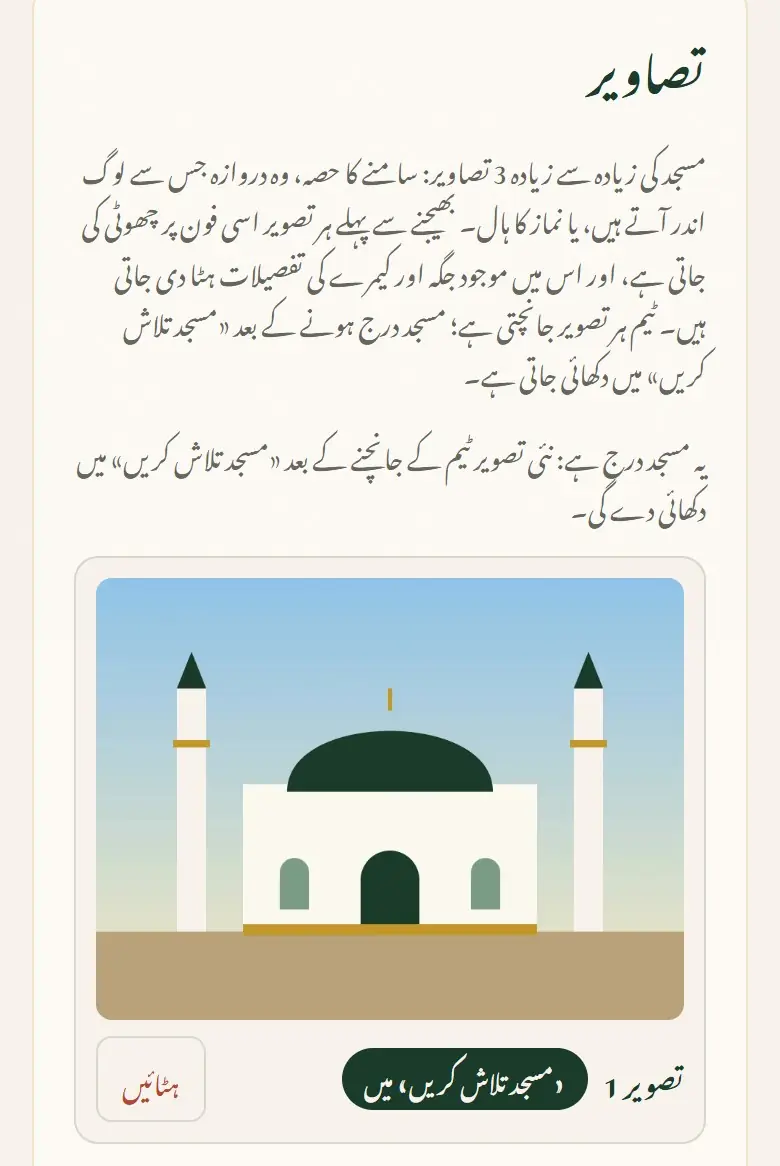
کسی مسجد پر ٹیپ کر کے اس کا صفحہ کھولیں۔ اوپر اس کی حالت ہوتی ہے، اور «مسجد تلاش کریں» پر دیکھنے کا لنک۔ نیچے اس کے حصے ہیں: اوقات اور تفصیلات، تصاویر، منتظمین، درخواستیں، والنٹیئرز، پروگرام اور رمضان کے اوقات۔
نماز کے اوقات
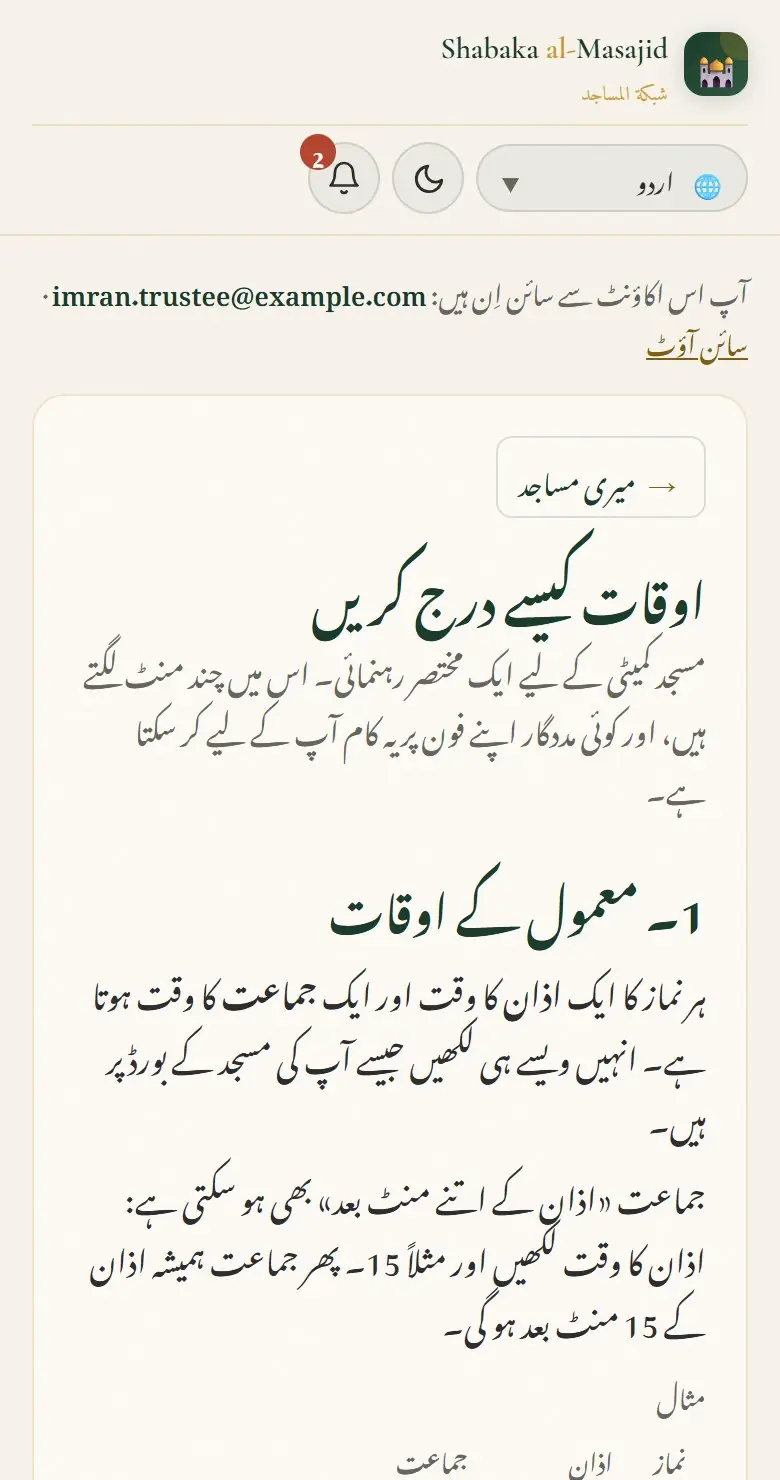
اوقات اور تفصیلات کھولیں اور نیچے نماز کے اوقات تک جائیں۔ محفوظ کرتے وقت اگلے 12 مہینوں کے ہر دن کو آپ کی مسجد کے مقام پر طلوعِ آفتاب، غروبِ آفتاب اور ہر نماز کے وقت سے جانچا جاتا ہے۔
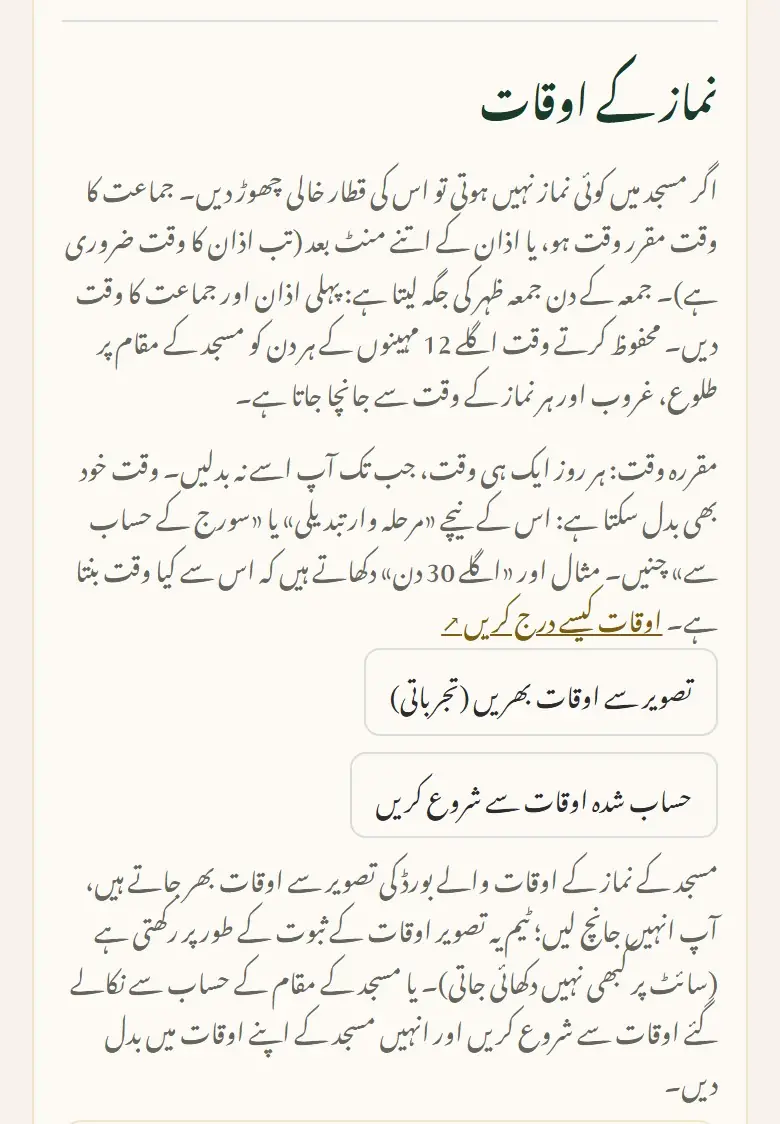
ہر نماز کا ایک اذان کا وقت اور ایک جماعت کا وقت ہوتا ہے۔ انہیں ویسے ہی لکھیں جیسے آپ کی مسجد کے بورڈ پر ہیں۔ جماعت «اذان کے اتنے منٹ بعد» بھی ہو سکتی ہے: اذان کا وقت لکھیں اور مثلاً 15۔ پھر جماعت ہمیشہ اذان کے 15 منٹ بعد ہو گی۔
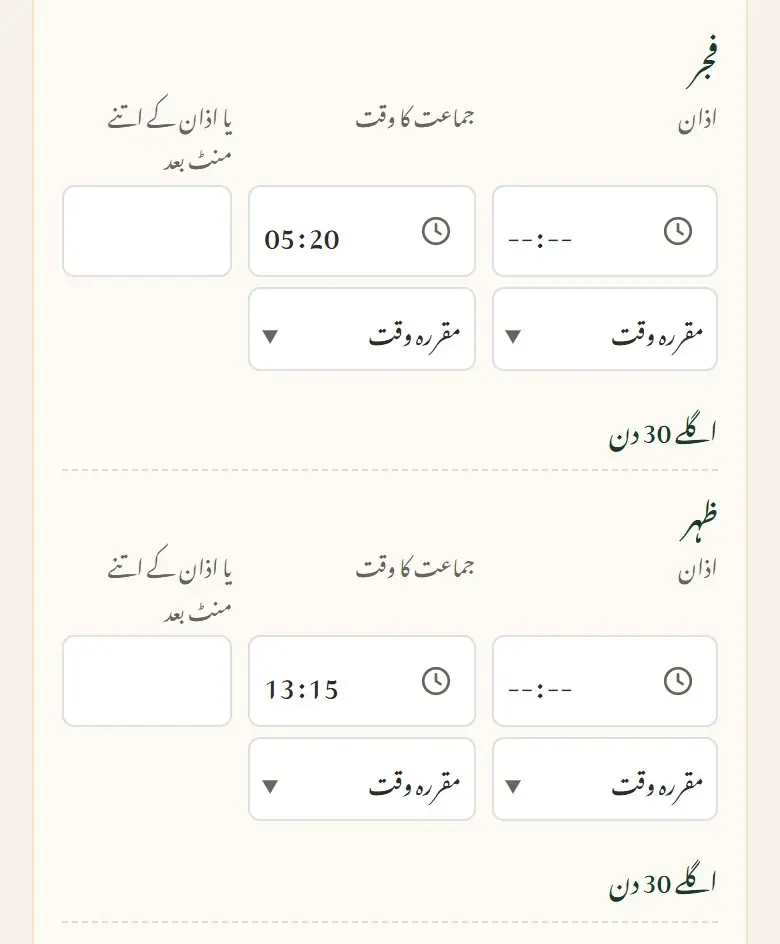
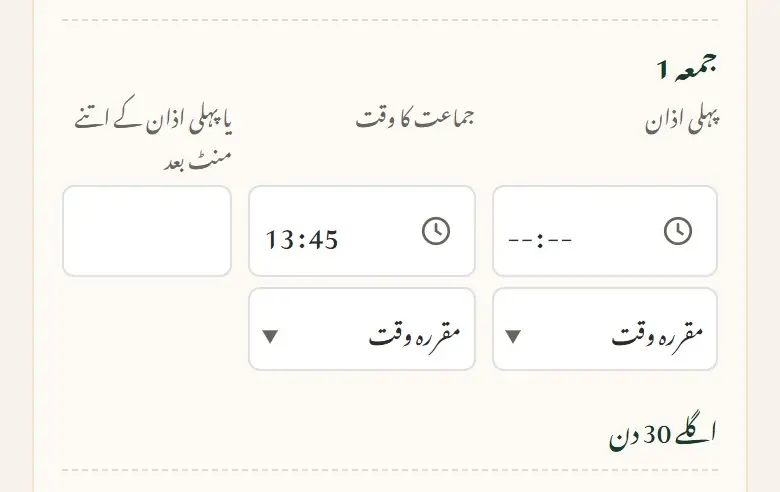
جمعہ کے دن نمازِ جمعہ ظہر کی جگہ لیتی ہے۔ اس کی پہلی اذان اور جماعت کا وقت دیں۔ جمعہ کی دوسری یا تیسری جماعت «جمعہ 2» اور «جمعہ 3» کی قطاروں میں لکھیں۔
«موسمی اور ایک دن کی تبدیلیاں» میں «سے» اور «تک» کی تاریخوں کے ساتھ ایک تبدیلی شامل کریں، مثلاً سردیوں کے اوقات۔ ان تاریخوں میں یہ معمول کے وقت کی جگہ لے لیتی ہے۔ صرف ایک دن کے لیے «سے» اور «تک» میں ایک ہی تاریخ دیں۔ جب دو تبدیلیاں ایک ہی دن پر آئیں تو اس دن وہ لاگو ہوتی ہے جس کی مدت چھوٹی ہو۔
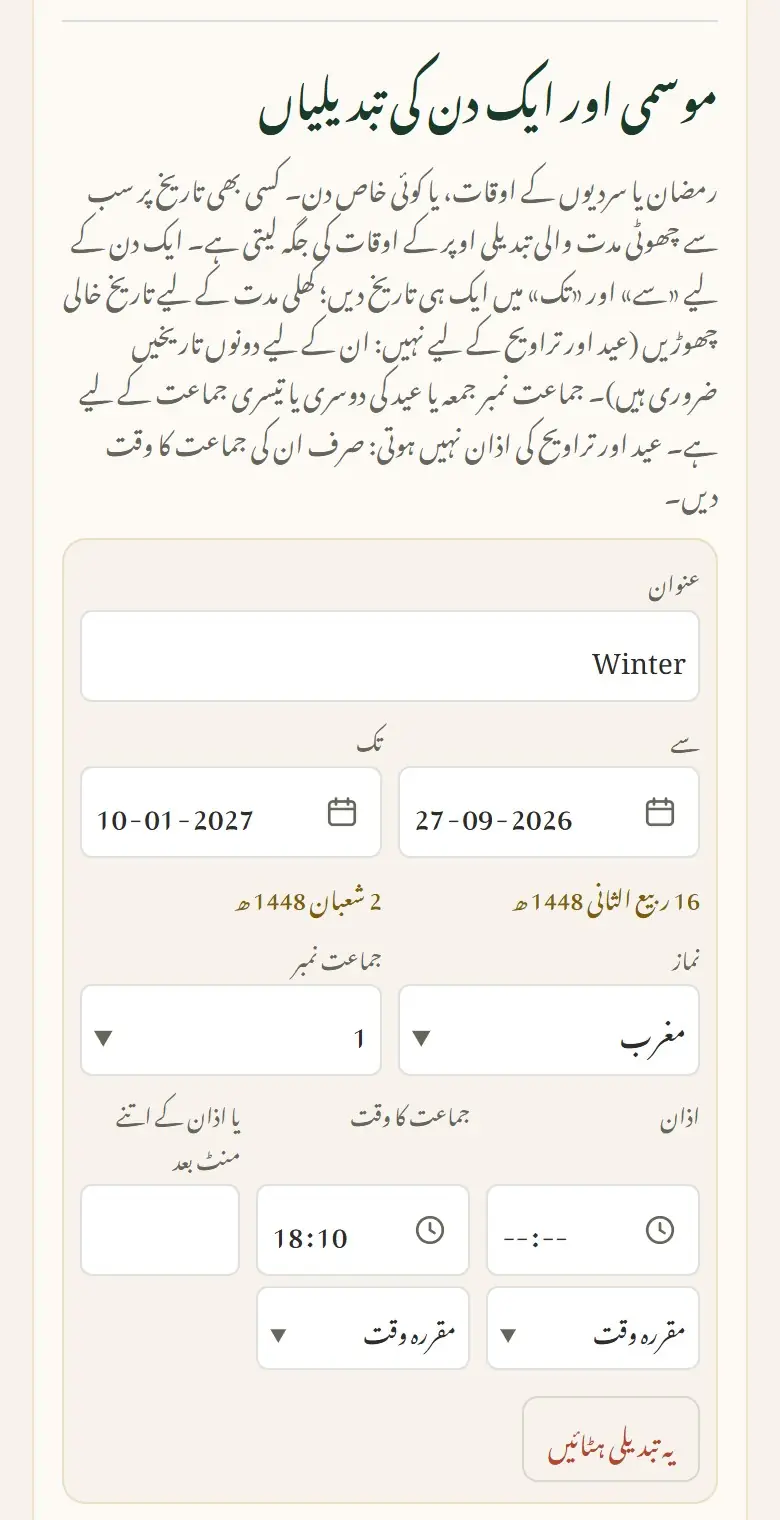
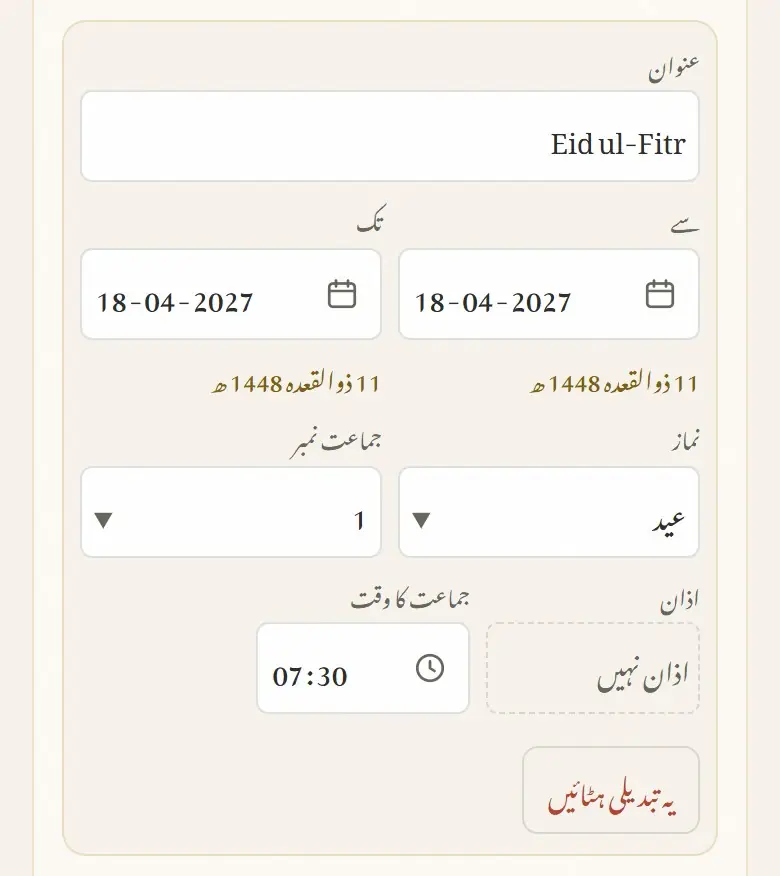
عید اور تراویح کی اذان نہیں ہوتی: صرف جماعت کا وقت اور تاریخیں دیں۔ عید: 1 سے 3 دن (عید کی دوسری جماعت «جماعت نمبر 2» ہے)۔ تراویح: رمضان کی راتیں، زیادہ سے زیادہ 31 دن۔ + تبدیلی شامل کریں پر ٹیپ کریں، پھر نماز چنیں۔
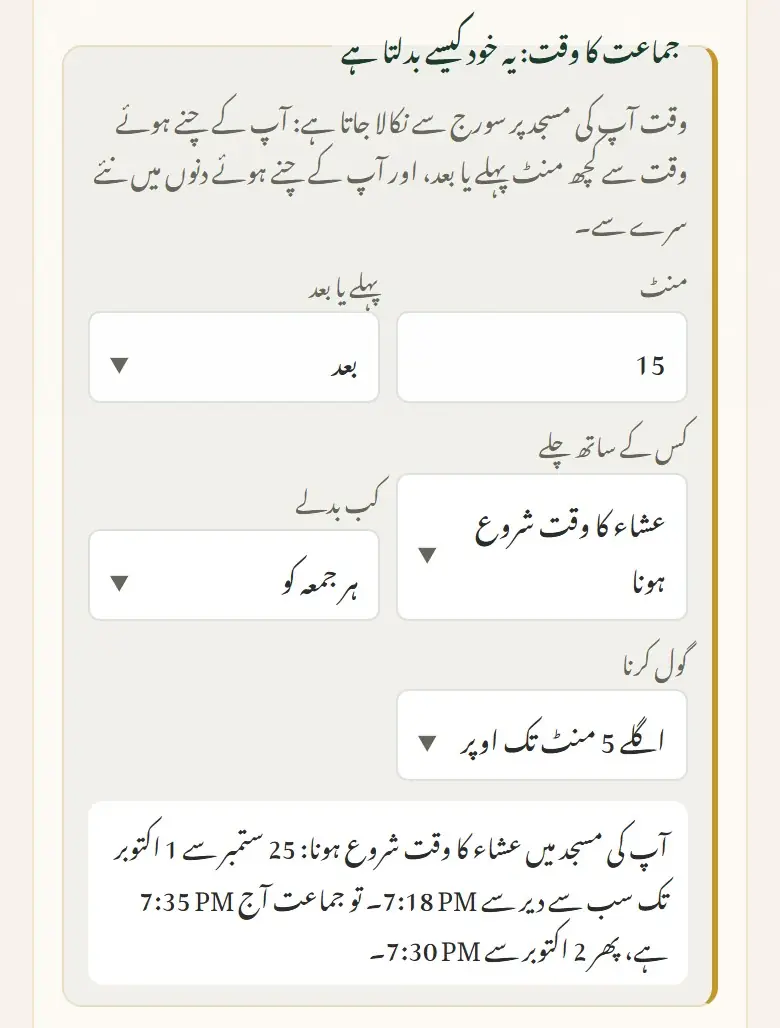
آپ کو ہر ہفتے اوقات بدلنے کی ضرورت نہیں۔ ہر اذان اور جماعت کے وقت کے نیچے ان تین میں سے ایک چنیں:
- مقررہ وقت: ہر دن ایک ہی وقت۔ سب سے آسان، اور زیادہ تر نمازوں کے لیے ٹھیک۔
- مرحلہ وار تبدیلی: ایک تاریخ سے وقت ہر چند دن بعد چند منٹ آگے یا پیچھے ہوتا ہے، اور آپ کی چنی ہوئی حد پر رک جاتا ہے۔ سردیوں میں فجر کے لیے مفید۔
- سورج کے حساب سے: وقت آپ کی مسجد کے مقام پر سورج کے ساتھ چلتا ہے، مثلاً مغرب غروبِ آفتاب کے 5 منٹ بعد۔ یہ ہر دن یا ہر ہفتے بدل سکتا ہے۔
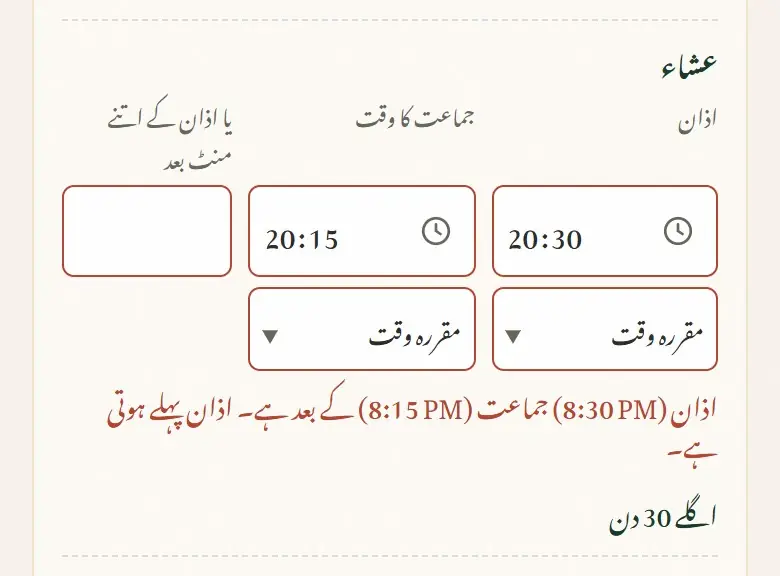
- اذان ہمیشہ جماعت سے پہلے ہونی چاہیے۔ سب سے آسان: جماعت کو اذان کے اتنے منٹ بعد رکھیں۔
- محفوظ کرنے سے پہلے کسی نماز کے نیچے اگلے 30 دن کھولیں اور دن بہ دن اوقات دیکھیں۔
- یقین نہیں؟ مقررہ وقت رکھیں، اور اوپر کی طرح تاریخوں کے ساتھ سردی اور گرمی کی تبدیلیاں شامل کریں۔
سرخ پیغامات: کوئی چیز ابھی محفوظ نہیں ہو سکتی، مثلاً اذان سے پہلے جماعت، یا ایسی مرحلہ وار تبدیلی جو کبھی نہ رکے۔ ہر پیغام بتاتا ہے کہ کیا بدلنا ہے۔
سنہری نوٹ، اور محفوظ کرتے وقت پھر بھی محفوظ کریں؟: کوئی چیز غیر معمولی لگ رہی ہے، مثلاً کچھ دنوں میں مغرب غروب سے پہلے۔ اگر آپ کو یقین ہے تو پھر بھی محفوظ کر سکتے ہیں۔ دوبارہ دیکھنے کے لیے واپس جا کر دیکھیں پر، یا یقین ہو تو پھر بھی محفوظ کریں پر ٹیپ کریں۔
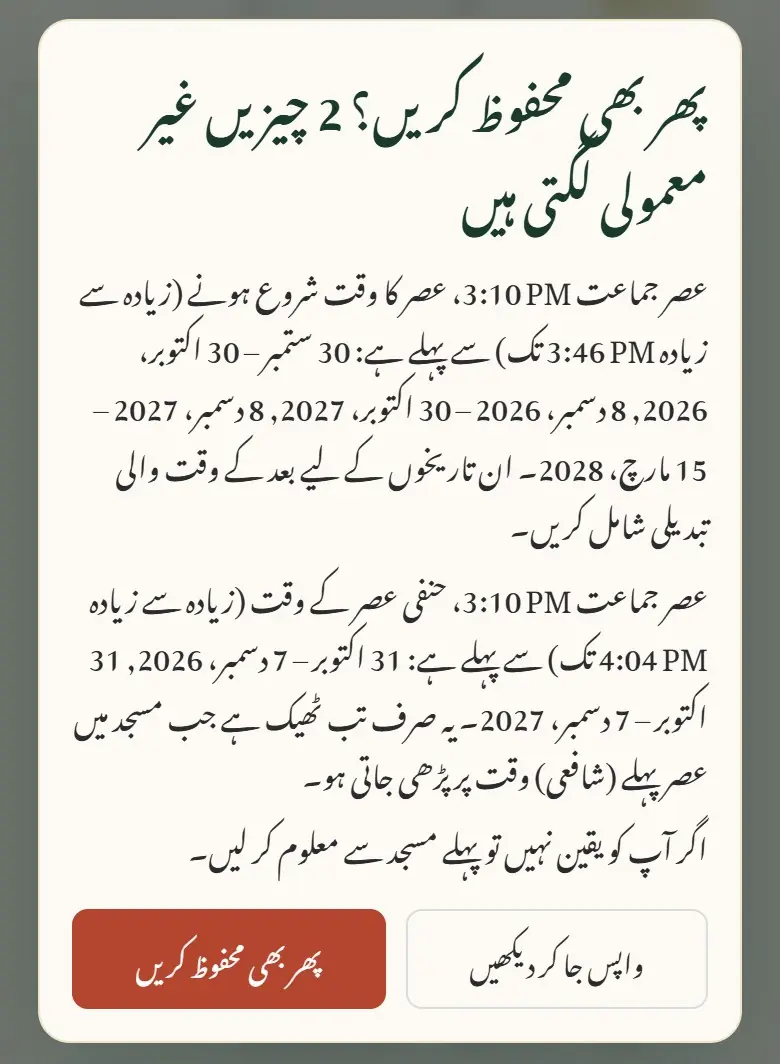
«مسجد تلاش کریں» تقریباً 2 منٹ میں نئے اوقات دکھاتا ہے۔ جو لوگ آپ کی مسجد سے منسلک ہیں، انہیں اوقات بدلنے پر، اور موسمی تبدیلی شروع ہونے سے پہلے کی شام، ایک مختصر اطلاع ملتی ہے۔ خود بدلنے والے اوقات کا ہر بار اعلان نہیں ہوتا: مسجد کے صفحے پر ایک نوٹ ہوتا ہے، مثلاً «فجر کی اذان ہر 2 دن بعد 1 منٹ پہلے ہو جاتی ہے۔»
رمضان کے اوقات
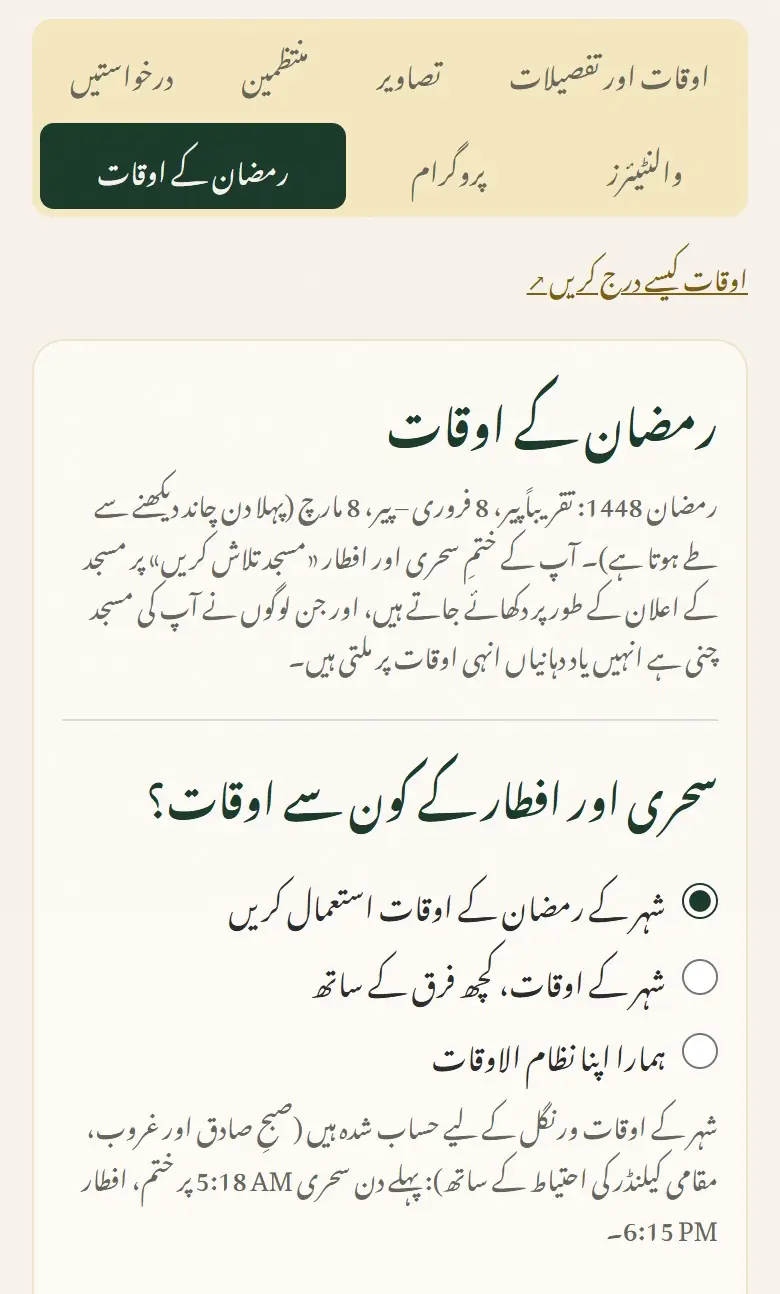
رمضان میں «مسجد تلاش کریں» ہر مسجد کا ختمِ سحری اور افطار دکھاتا ہے۔ اپنی مسجد کا رمضان کے اوقات والا حصہ کھولیں اور ان میں سے ایک چنیں:
- شہر کے رمضان کے اوقات استعمال کریں: آپ کے شہر کے لیے حساب شدہ، یا شہر کے رمضان کیلنڈر سے۔ اور کچھ کرنے کی ضرورت نہیں۔
- شہر کے اوقات، کچھ فرق کے ساتھ: مثلاً ہر روز سحری شہر سے 5 منٹ پہلے ختم اور افطار 2 منٹ بعد۔
- ہمارا اپنا نظام الاوقات: ہر دن کے لیے آپ کی مسجد کے اوقات۔ شہر کے اوقات سے شروع کریں اور جو دن مختلف ہوں انہیں بدلیں، اسپریڈشیٹ سے قطاریں چسپاں کریں، یا اپنے رمضان کے نظام الاوقات کی تصویر سے بھریں، پھر ہر ایک کو جانچیں۔
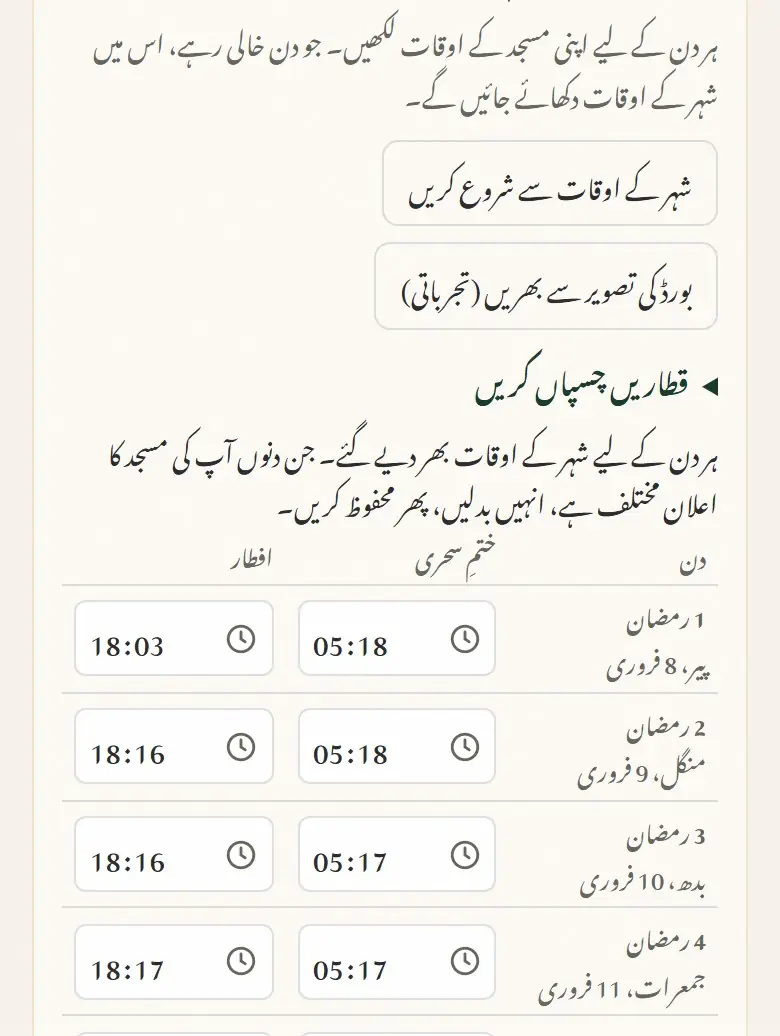
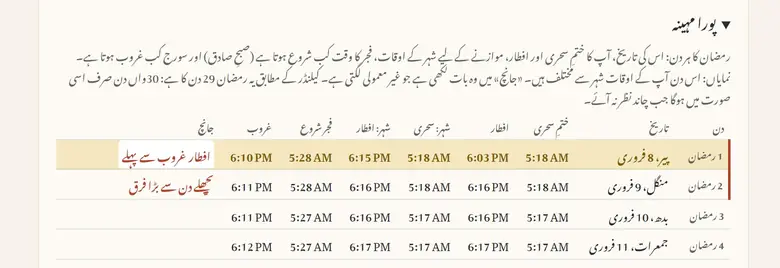
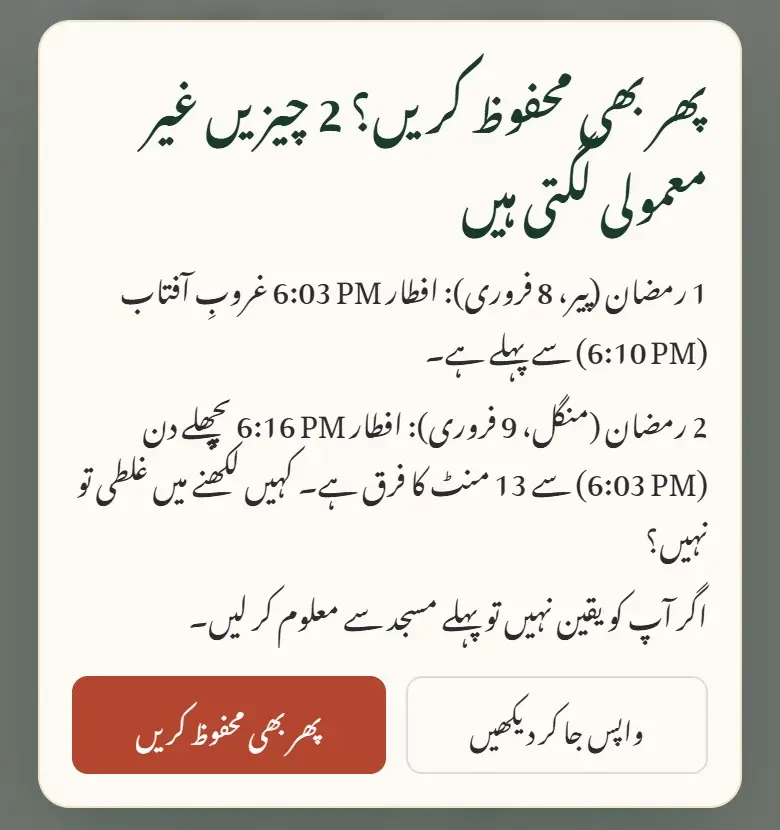
یہ انتخاب ایک رمضان کے لیے ہے۔ اگلے سال پھر شہر کے اوقات سے شروع ہوتا ہے؛ فرق «پچھلے سال کا فرق استعمال کریں» سے دوبارہ لیا جا سکتا ہے۔ پھر «مسجد تلاش کریں» آپ کے اوقات «مسجد کے اعلان کے مطابق» دکھاتا ہے، اور جن لوگوں نے سحری اور افطار کی یاد دہانی کے لیے آپ کی مسجد چنی ہے، انہیں آپ کے اوقات پر یاد دہانی ملتی ہے۔
ہفتہ وار جانچ
ہفتے میں ایک بار آپ کی مسجد کا صفحہ اور گھنٹی پوچھتے ہیں: کیا اس ہفتے کے اوقات اب بھی درست ہیں؟ لوگ انہی اوقات سے اپنی نمازوں کا منصوبہ بناتے ہیں۔ اگر بورڈ پر اب بھی وہی ہیں تو جی ہاں، اب بھی درست ہیں پر ٹیپ کریں۔ اگر نہیں تو اوقات تازہ کریں پر ٹیپ کر کے انہیں بدلیں۔
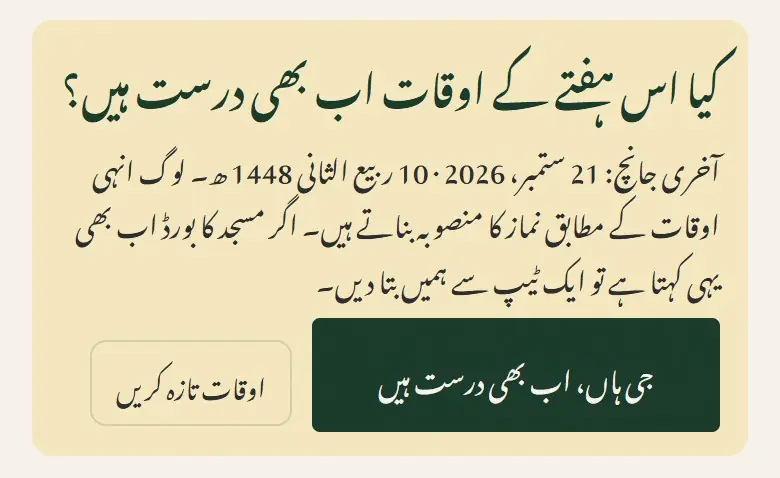
اگر 45 دن تک کوئی اوقات کی تصدیق یا تبدیلی نہ کرے: «مسجد تلاش کریں» اب اس مسجد کے لیے «اوقات شاید پرانے ہوں» دکھاتا ہے۔ 60 دن کے بعد: «مسجد تلاش کریں» اب «اوقات شاید پرانے ہوں» دکھاتا ہے اور اس مسجد کو «اگلی جماعت» میں شامل نہیں کرتا۔
منتظمین اور دعوت
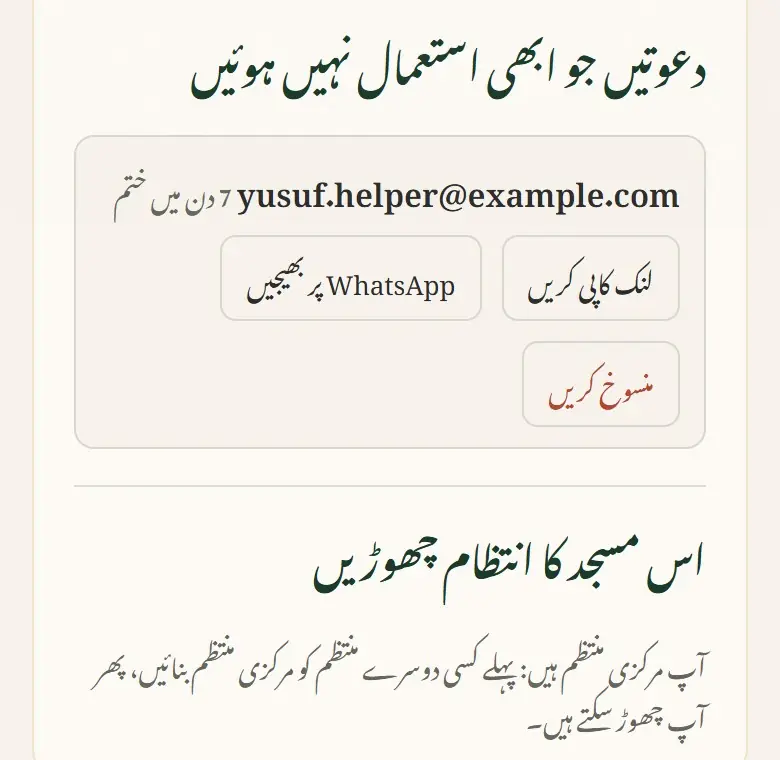
اس مسجد کو 5 افراد تک سنبھال سکتے ہیں، ہر ایک اپنے اکاؤنٹ سے۔ مرکزی منتظم دوسرے منتظمین کو دعوت دیتا اور ہٹاتا ہے۔
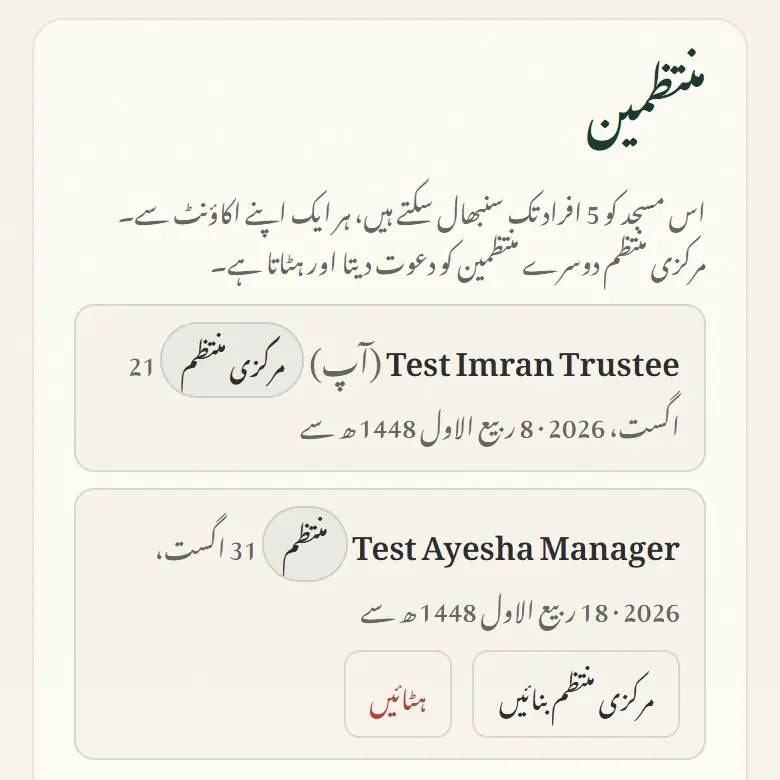
دعوت مرکزی منتظم دیتا ہے: منتظم کو دعوت دیں میں مددگار کا ای میل پتہ لکھیں اور دعوتی لنک بنائیں پر ٹیپ کریں۔ لنک لنک کاپی کریں یا WhatsApp پر بھیجیں سے بھیجیں۔ یہ صرف اسی پتے کے لیے، 7 دن تک کام کرتا ہے۔
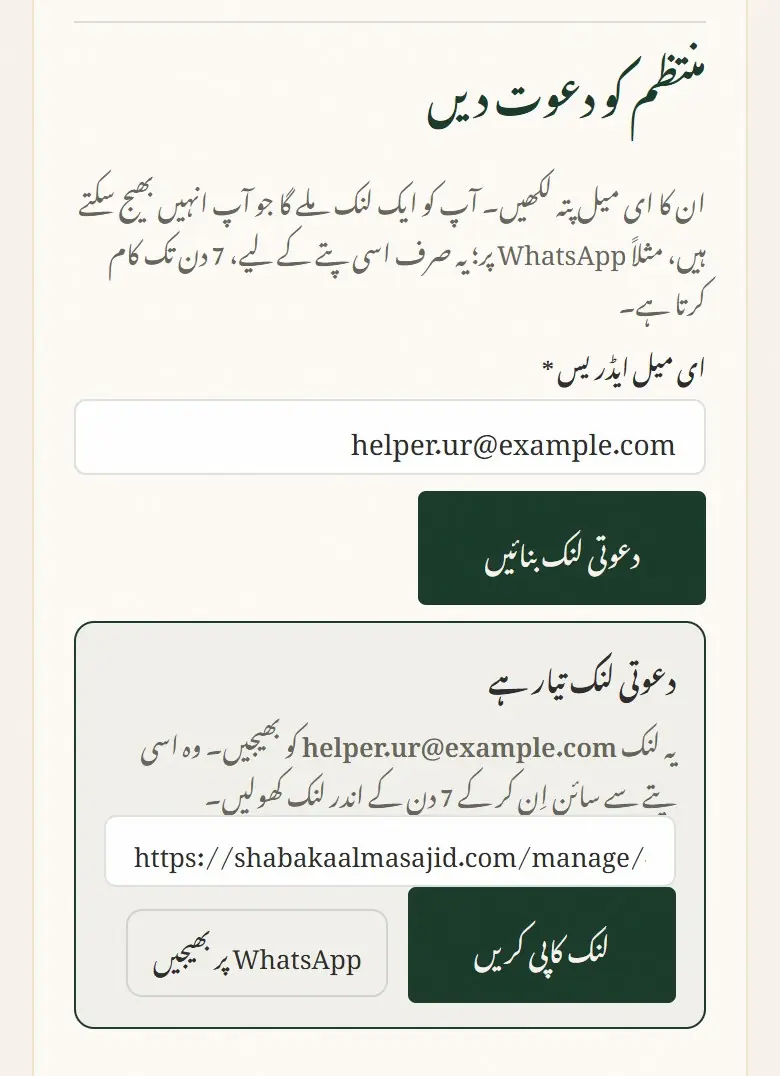
مددگار لنک کھولتا ہے، اسی ای میل پتے سے سائن اِن کرتا ہے اور دعوت قبول کریں پر ٹیپ کرتا ہے۔

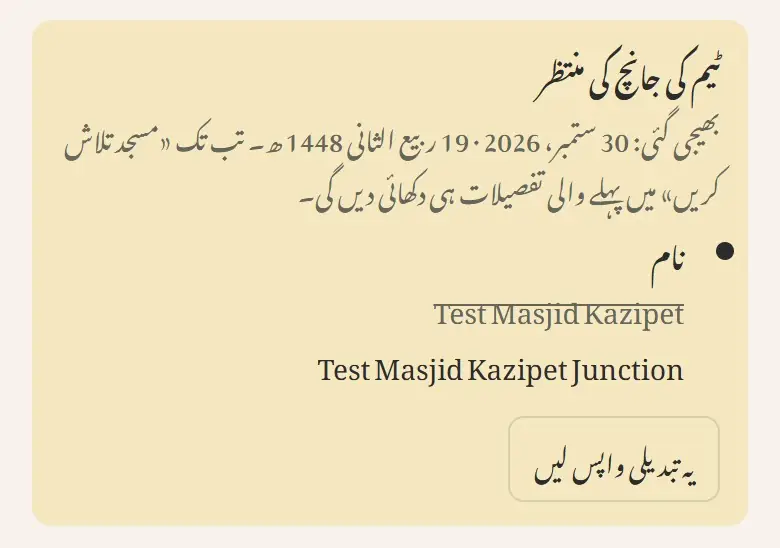
نام بدلنا، معطل کرنا یا حذف کرنا
مسجد کا نام بدلنے کے لیے اوقات اور تفصیلات میں نام بدلیں اور محفوظ کریں۔ نماز کے اوقات، موسمی تبدیلیاں، علاقہ اور سہولیات محفوظ کرنے کے ایک دو منٹ میں «مسجد تلاش کریں» پر نظر آنے لگتی ہیں۔ نیا نام، پتہ یا شہر، یا نقشے پر مقام 100 میٹر سے زیادہ ہٹانا، پہلے ٹیم جانچتی ہے۔ ارادہ بدل گیا؟ یہ تبدیلی واپس لیں پر ٹیپ کریں۔
ٹیم سے کہیں کہ اس مسجد کو کچھ عرصے کے لیے «مسجد تلاش کریں» سے ہٹا دے (معطل کرنا: کوئی بھی منتظم کہہ سکتا ہے)، یا ہمیشہ کے لیے ہٹا دے (حذف کرنا: صرف مرکزی منتظم)۔ دوسرے منتظمین 7 دن کے اندر اعتراض کر سکتے ہیں، اور فیصلے سے پہلے ٹیم ٹرسٹی کو فون کرتی ہے۔ نئی درخواست کھولیں، چنیں کہ ٹیم کیا کرے، وجہ لکھیں، اور درخواست بھیجیں پر ٹیپ کریں۔
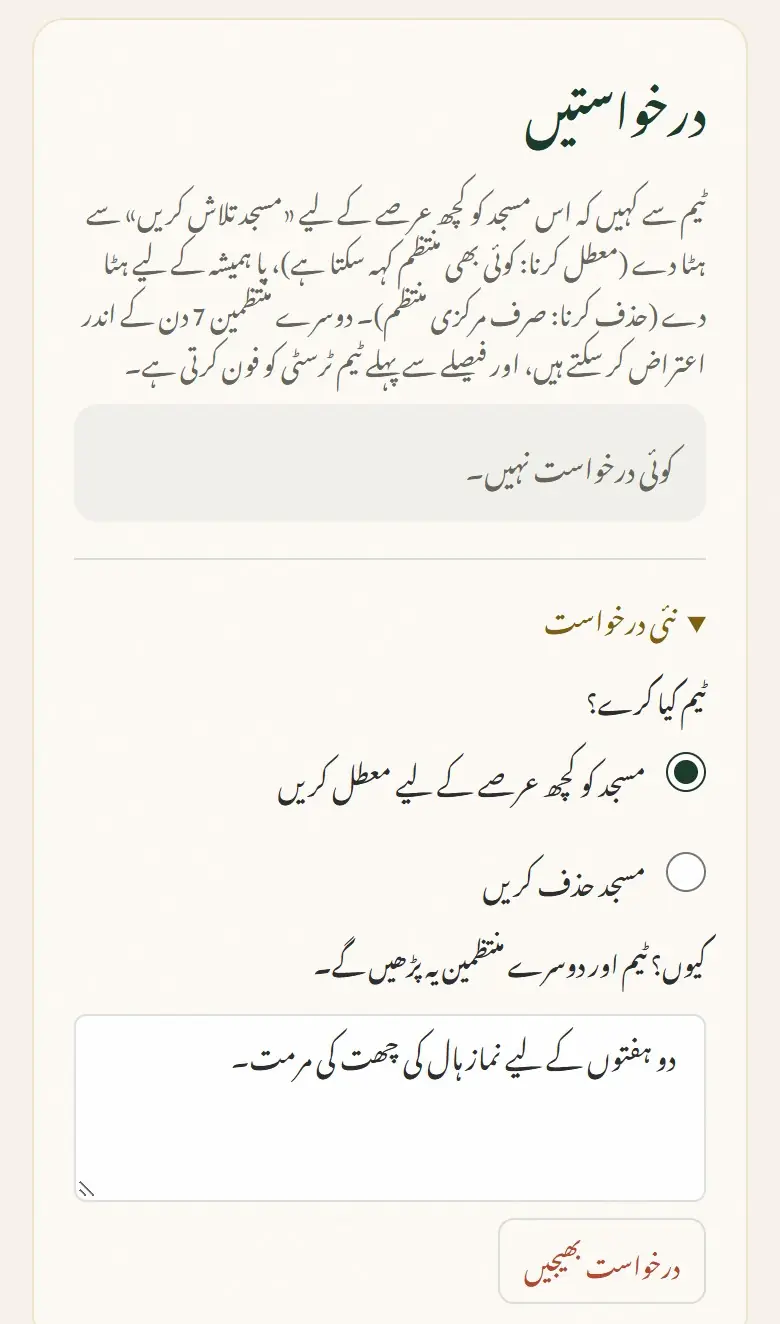
دوسرے منتظمین 7 دن کے اندر اس پر اعتراض کریں پر ٹیپ کر سکتے ہیں۔ جب تک آپ کی درخواست کھلی ہے، آپ اسے واپس لیں کر سکتے ہیں۔
پروگرام
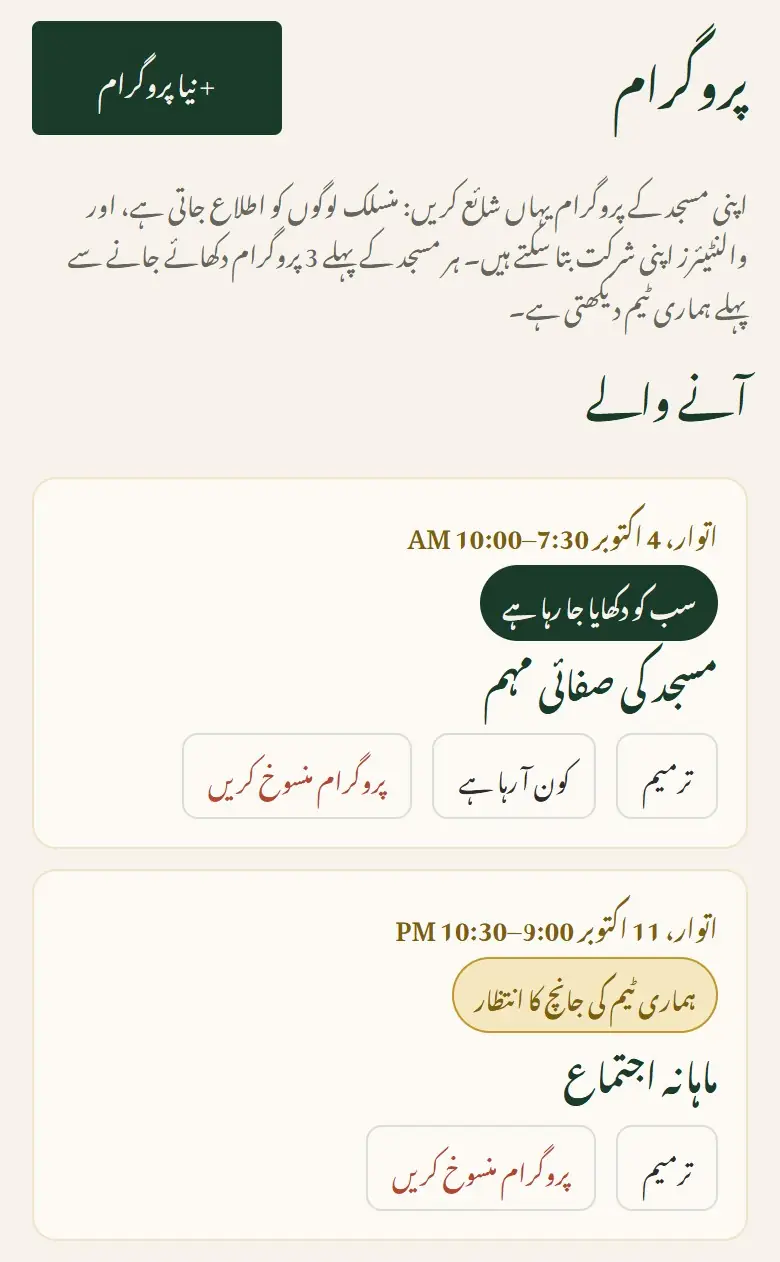
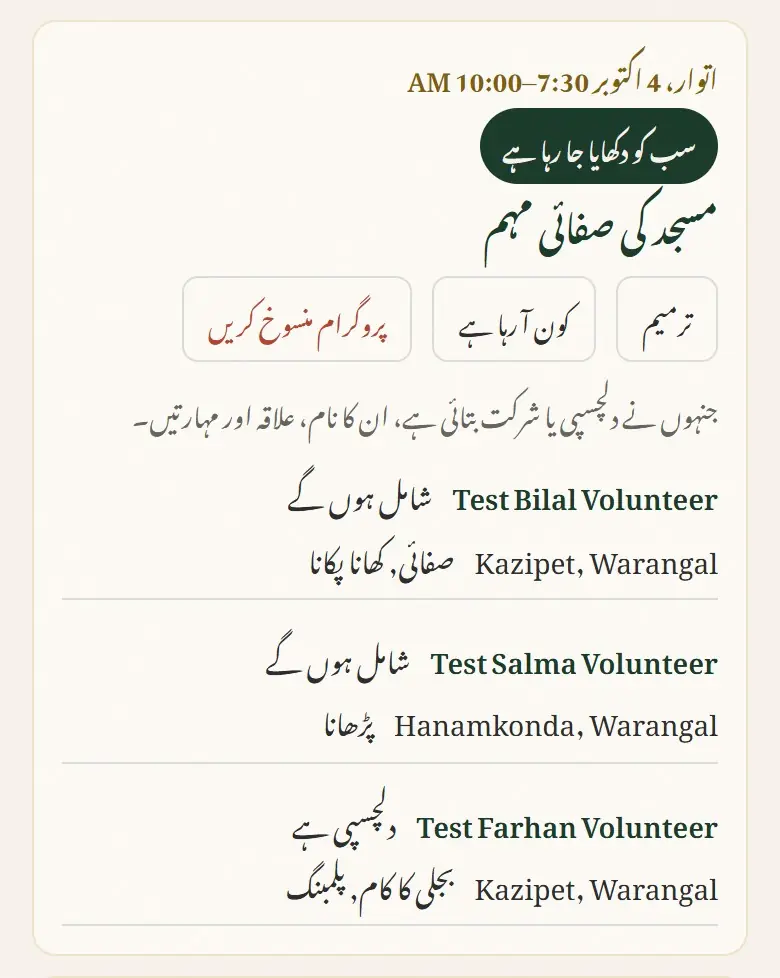
اپنی مسجد کے پروگرام یہاں شائع کریں: منسلک لوگوں کو اطلاع جاتی ہے، اور والنٹیئرز اپنی شرکت بتا سکتے ہیں۔ ہر مسجد کے پہلے 3 پروگرام دکھائے جانے سے پہلے ہماری ٹیم دیکھتی ہے۔
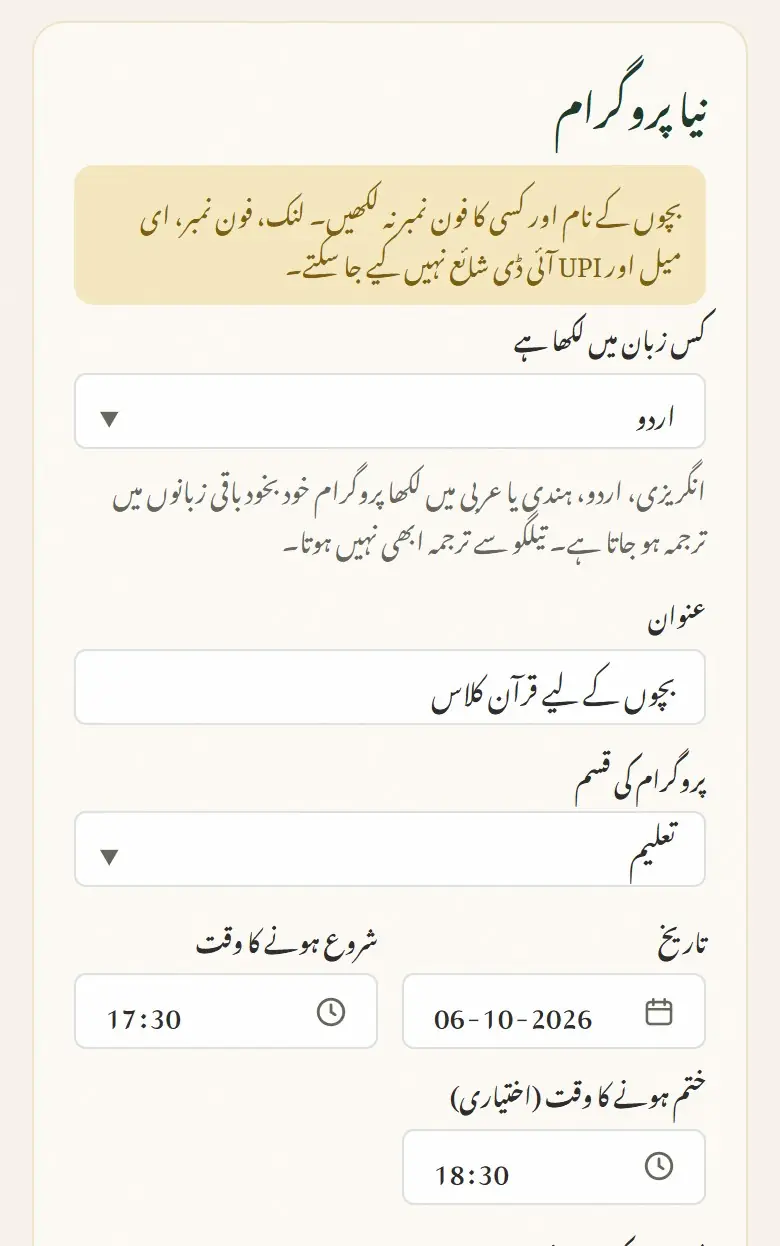
انگریزی، اردو، ہندی یا عربی میں لکھا پروگرام خود بخود باقی زبانوں میں ترجمہ ہو جاتا ہے۔ تیلگو سے ترجمہ ابھی نہیں ہوتا۔ آپ کی مسجد کے پہلے 3 پروگراموں پر ہماری ٹیم کی جانچ کا انتظار لکھا رہتا ہے، جب تک ہماری ٹیم انہیں نہ دیکھ لے، عام طور پر ایک دن کے اندر۔ پھر ان پر سب کو دکھایا جا رہا ہے لکھا ہوتا ہے۔
نمازِ جنازہ کے اعلانات
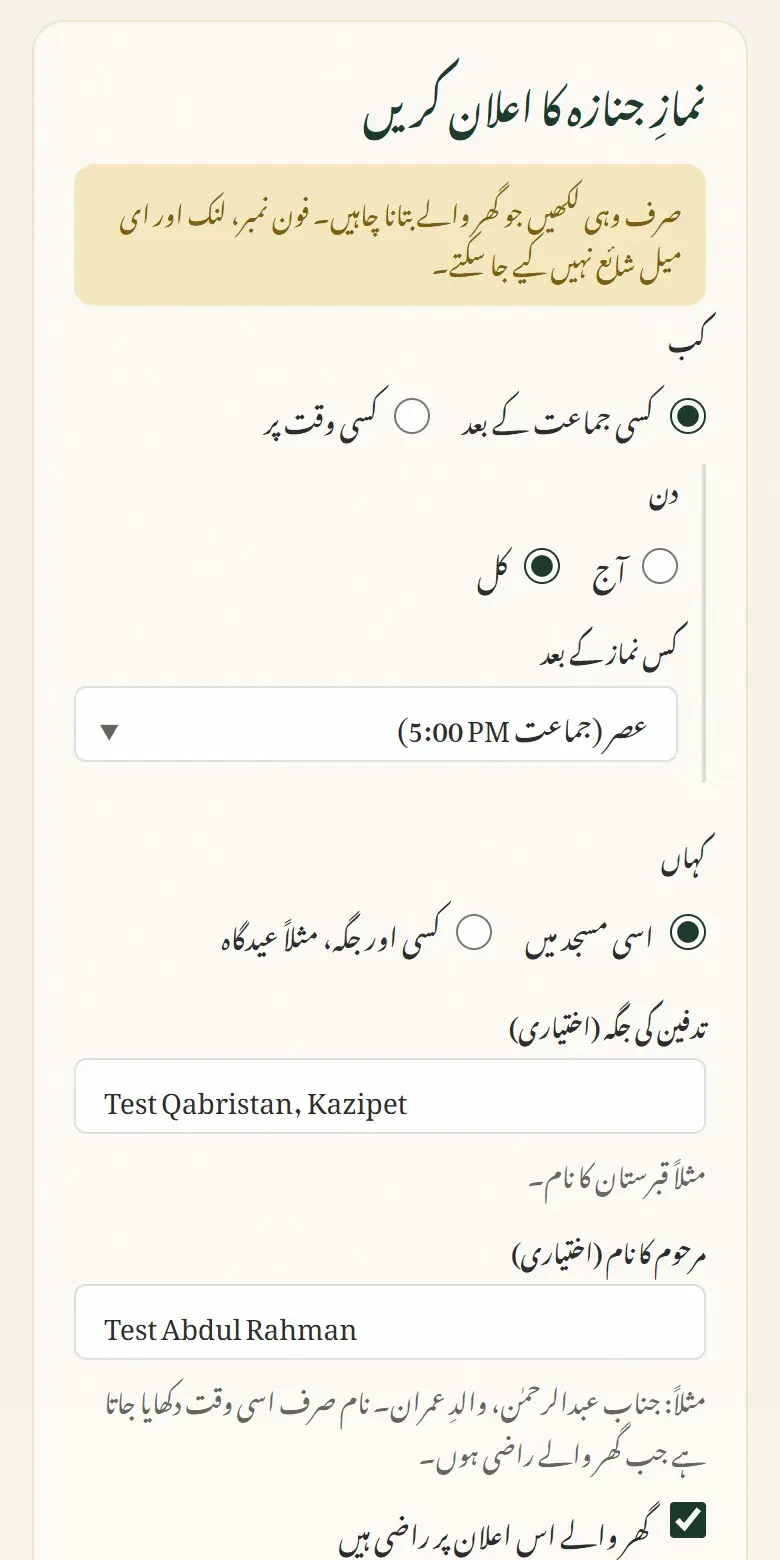
نمازِ جنازہ کا اعلان کریں۔ یہ فوراً «مسجد تلاش کریں» پر دکھائی دیتا ہے، اور آپ کی مسجد سے منسلک لوگوں کو، اور آپ کے شہر کے ان لوگوں کو جنہوں نے یہ چاہا ہے، اطلاع دی جاتی ہے۔ ایک دن میں زیادہ سے زیادہ 3۔
اپنی مسجد کھولیں، پھر پروگرام، پھر نمازِ جنازہ کا اعلان کریں۔ کب: «کسی جماعت کے بعد» (آج یا کل) میں اس دن آپ کی مسجد کی اپنی جماعت کا وقت لیا جاتا ہے، مثلاً «آج بعد نمازِ عصر (جماعت 5:10 PM)»۔ یا تاریخ اور وقت چنیں، زیادہ سے زیادہ 48 گھنٹے آگے تک۔ کہاں: آپ کی مسجد، یا کوئی اور جگہ جیسے عیدگاہ۔ آپ تدفین کی جگہ (قبرستان) بھی لکھ سکتے ہیں۔
شائع کرنے سے پہلے یہ کیسا دکھائی دے گا میں کارڈ اور اطلاع ویسے ہی نظر آتے ہیں جیسے لوگ دیکھیں گے۔ اعلان شائع کریں پر ٹیپ کریں۔
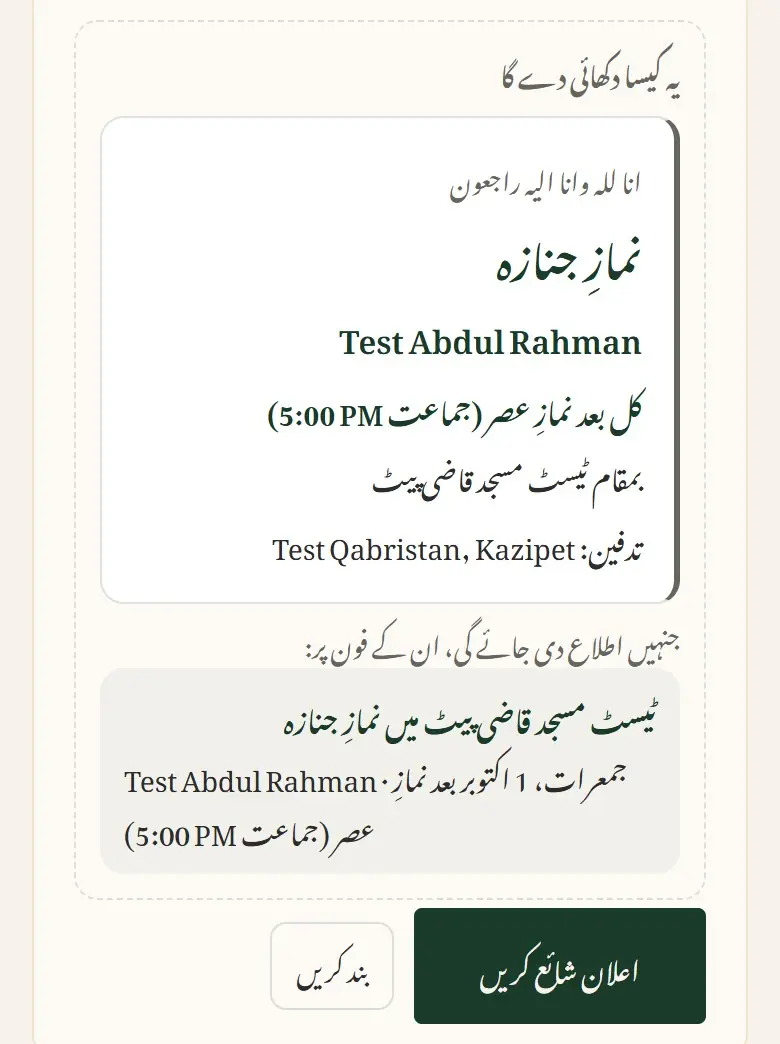
یہ فوراً دکھایا جاتا ہے۔ درست کرنے کے لیے ترمیم پر، ہٹانے کے لیے واپس لیں پر ٹیپ کریں۔
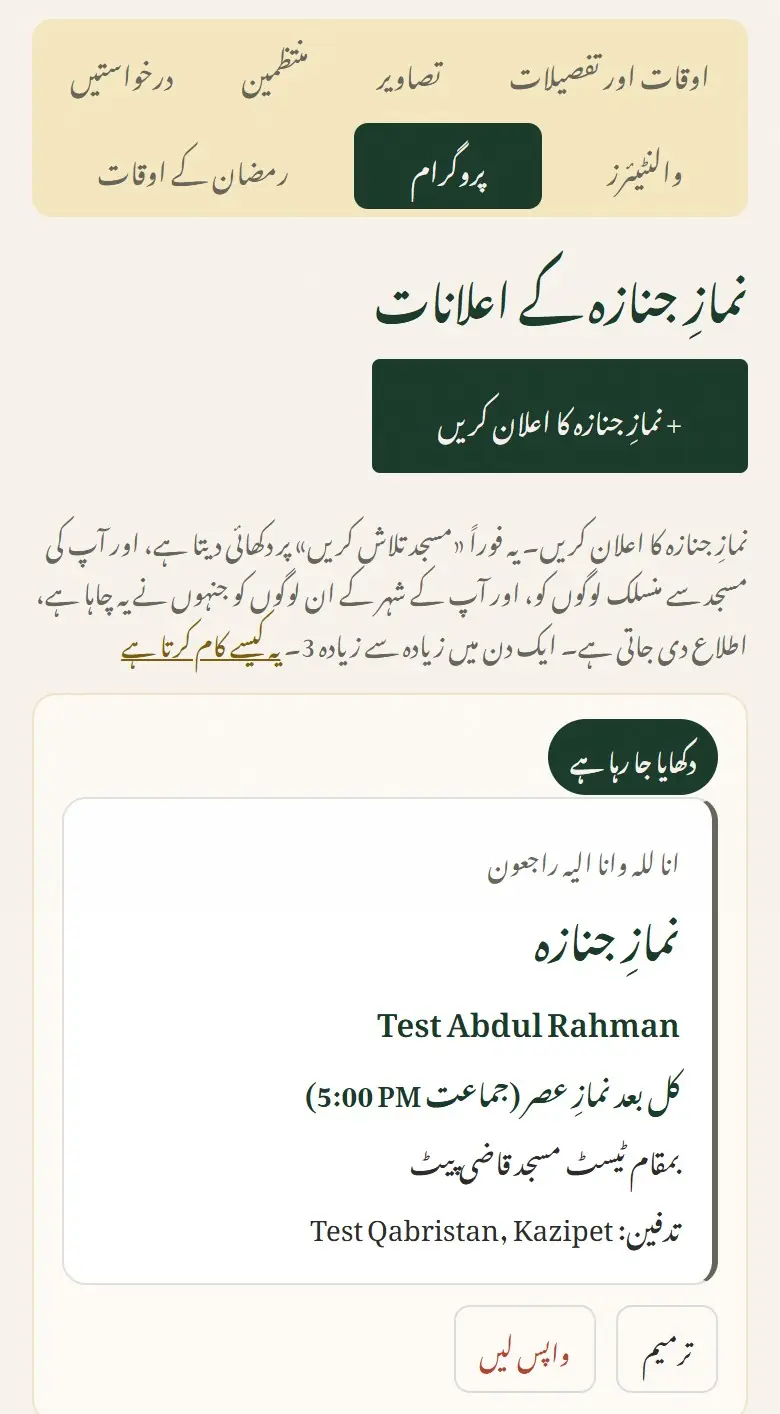
یہ فوراً «مسجد تلاش کریں» پر دکھائی دیتا ہے، نمازِ جنازہ کے 2 گھنٹے بعد تک۔ آپ کی مسجد سے منسلک لوگوں کو ان کے فون پر ان کی اپنی زبان میں اطلاع ملتی ہے (رات میں ہو تو صبح 5 بجے سے)، اور آپ کے شہر کے ان لوگوں کو بھی جنہوں نے یہ چاہا ہے۔ 7 دن بعد یہ حذف ہو جاتا ہے۔ اگر کچھ غلط ہو تو اسے کھول کر بدل دیں، یا واپس لے لیں۔ ایک دن میں زیادہ سے زیادہ 3۔
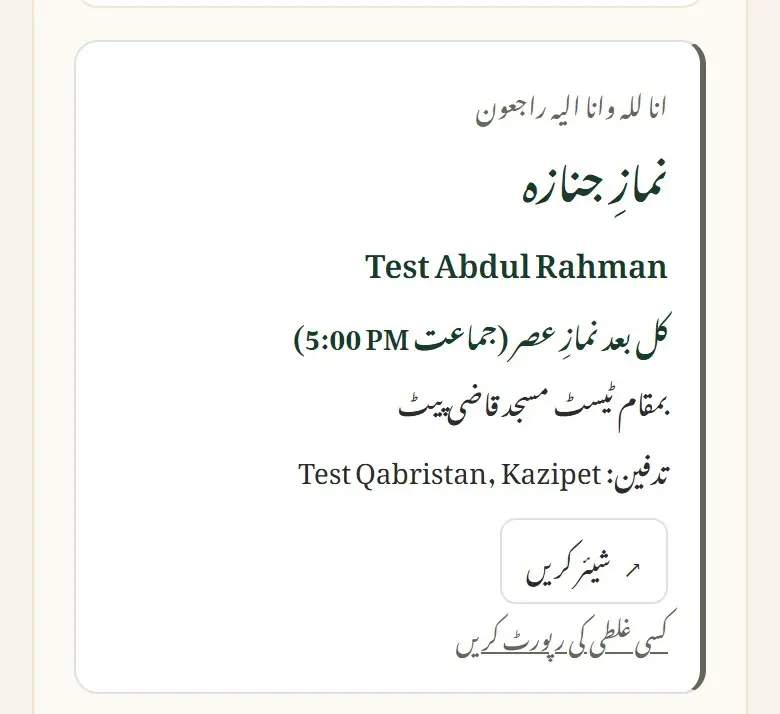
مدد کے لیے تیار والنٹیئرز
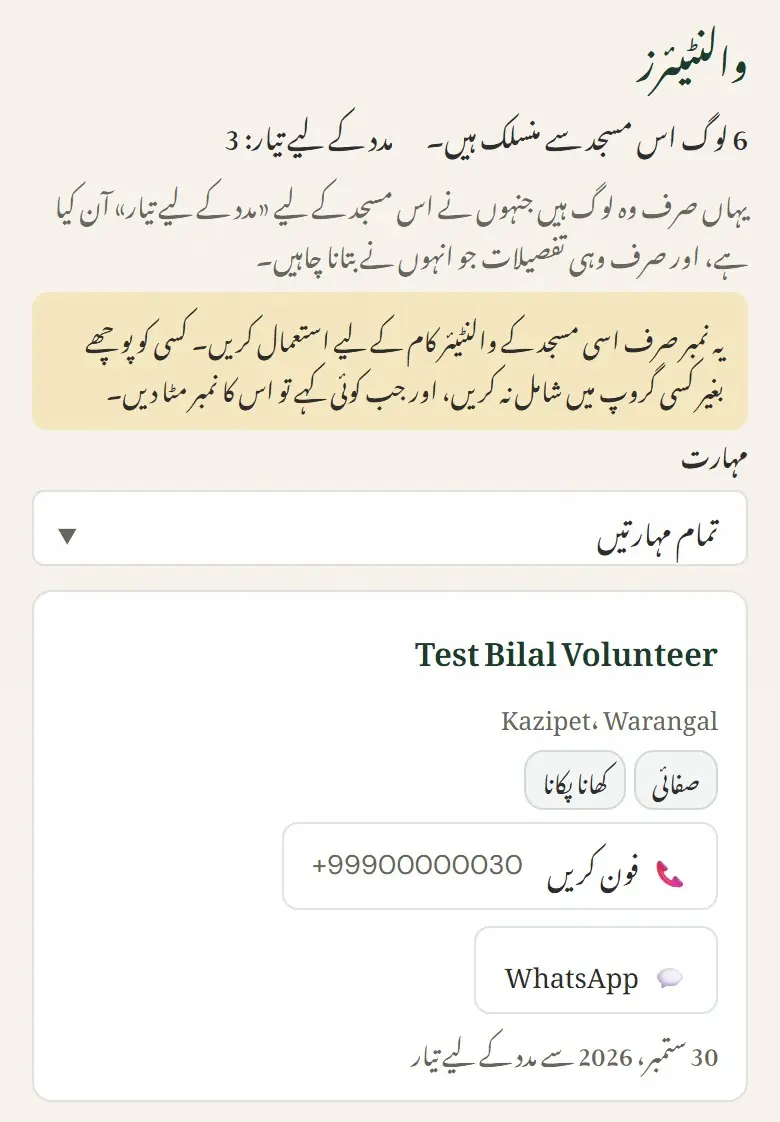
اطلاعات
صفحے کے اوپر گھنٹی آپ کی مسجد کی خبریں دکھاتی ہے: ہفتہ وار جانچ، مدد کے لیے تیار نئے والنٹیئرز، ٹیم کے فیصلے اور دعوتیں۔ سرخ نمبر بتاتا ہے کہ کتنی نئی ہیں۔
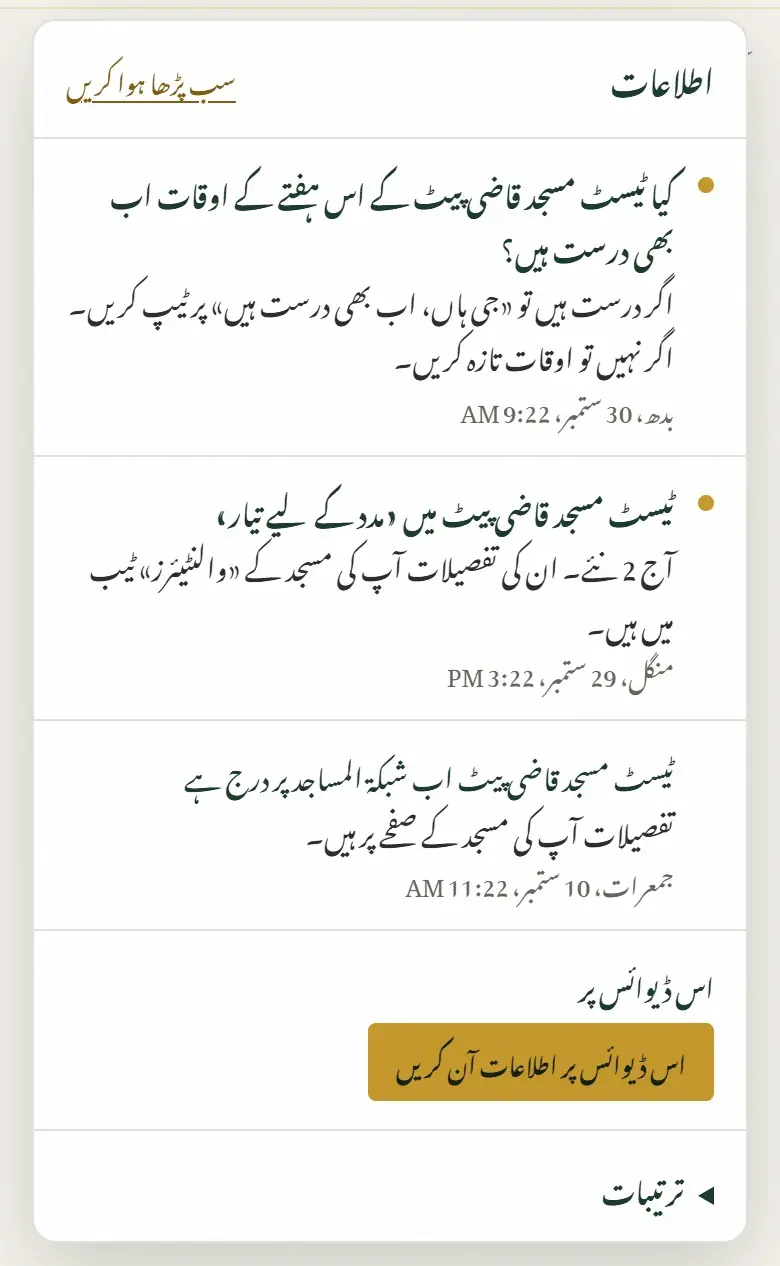
انہیں اپنے فون پر بھی پانے کے لیے اس ڈیوائس پر اطلاعات آن کریں پر ٹیپ کریں۔ ترتیبات میں آپ چنتے ہیں کہ کون سی اطلاعات آئیں۔ ای میل صرف اہم باتوں پر آتی ہے، جیسے آپ کی مسجد کے بارے میں ٹیم کا فیصلہ یا کوئی دعوت۔
مدد کہاں سے لیں
رہنما اوقات کیسے درج کریں منتظمین کے صفحے پر آپ کی زبان میں ہے۔ اسے نماز کے اوقات کے اوپر اوقات کیسے درج کریں سے کھولیں، یا رمضان اور جنازہ کے حصوں سے۔
صفحۂ اول کے نیچے رابطہ سے ہمیں لکھیں، یا contact@shabakaalmasajid.com پر ای میل کریں۔ ہم جلد از جلد جواب دیں گے، ان شاء اللہ۔ شبكة المساجد کبھی آپ کو فون کر کے کوڈ یا پاس ورڈ نہیں مانگے گا، اور نہ کبھی پیسے مانگتا ہے۔
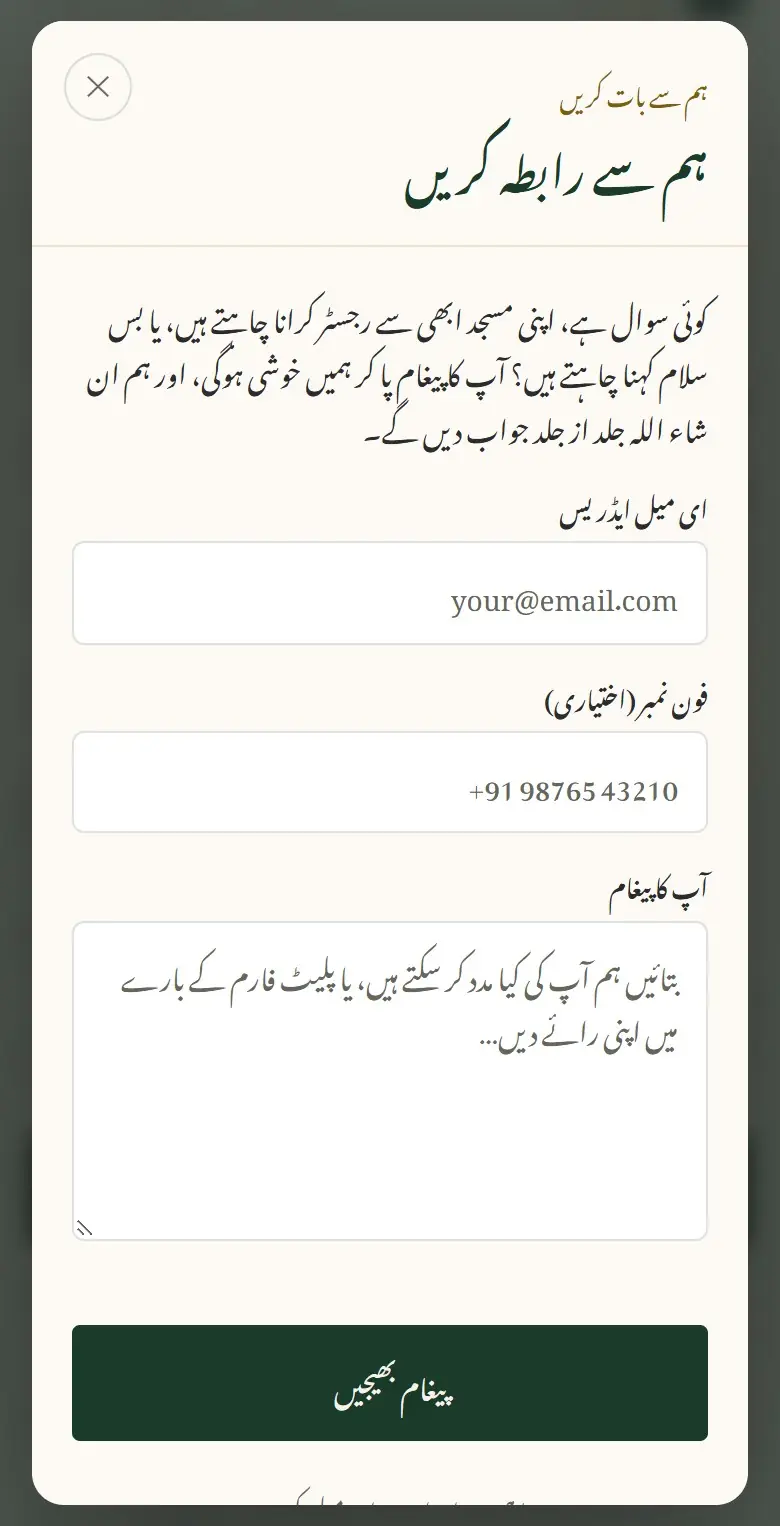
اب بھی مدد چاہیے؟ ہمیں contact@shabakaalmasajid.com پر لکھیں۔