मस्जिद एडमिन के लिए गाइड
ट्रस्टियों और कमेटी के उन सदस्यों के लिए जो अपनी मस्जिद का पेज संभालते हैं
PDF डाउनलोड करें PDF · 3.4 MB
इस गाइड को कैसे पढ़ें: हर हिस्से में नंबर वाले क़दम हैं, और साथ में असली स्क्रीन की तस्वीर। गाढ़े शब्द वही हैं जो आपको स्क्रीन पर दिखते हैं।
शबका अल-मसाजिद के बारे में
शबका अल-मसाजिद एक मुफ़्त वेबसाइट है जो मस्जिदों को उन लोगों से जोड़ती है जो वहाँ नमाज़ पढ़ते हैं और ख़िदमत करते हैं। «मस्जिद ढूँढें» पर कोई भी किसी दर्ज मस्जिद का अज़ान और जमाअत का समय, उसकी सुविधाएँ, उसके प्रोग्राम और नमाज़-ए-जनाज़ा की सूचनाएँ देख सकता है। मस्जिद एडमिन के तौर पर आप अपनी मस्जिद का पेज सही रखते हैं। यह सदक़ा-ए-जारिया है: मस्जिदों के लिए हमेशा मुफ़्त, बिना विज्ञापन।
अपने फ़ोन पर shabakaalmasajid.com/manage खोलें। यह एडमिन का पेज है। हर मस्जिद के लिए मुफ़्त। एक मस्जिद को 5 लोग तक संभाल सकते हैं, हर कोई अपने अकाउंट से।
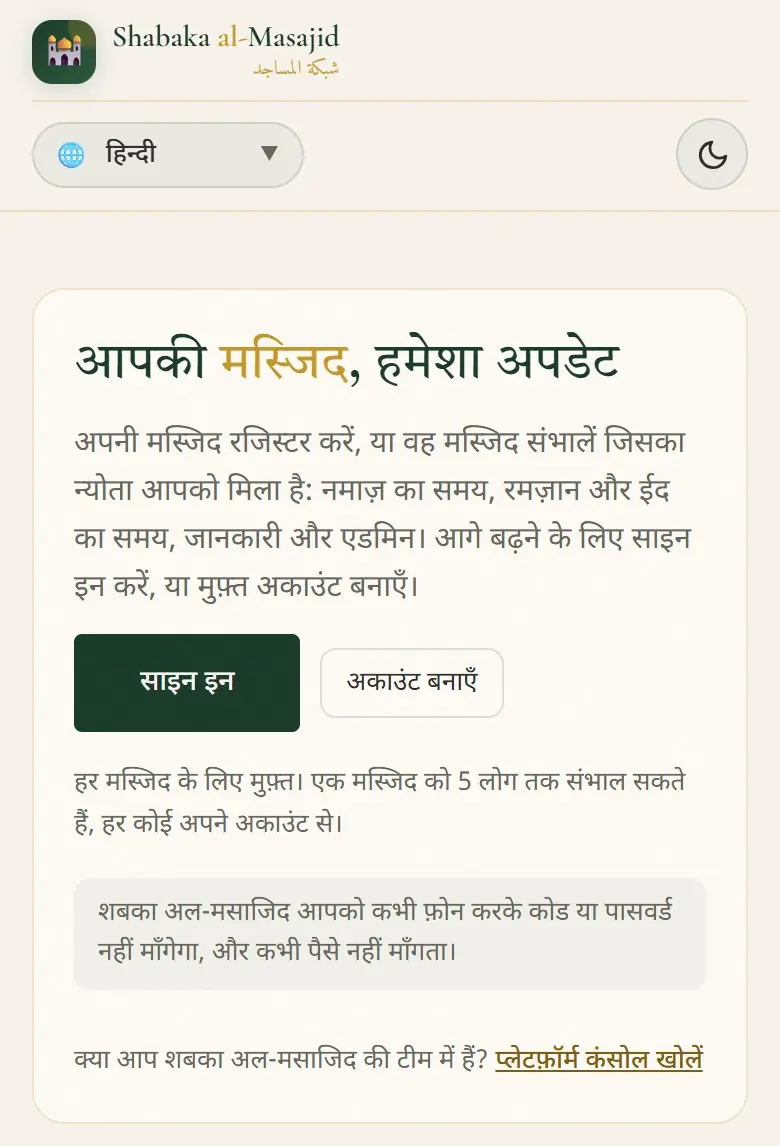
अकाउंट बनाएँ और साइन इन करें
हर एडमिन का अपना मुफ़्त अकाउंट होता है। अपना ईमेल पता इस्तेमाल करें, या अपना Google अकाउंट।
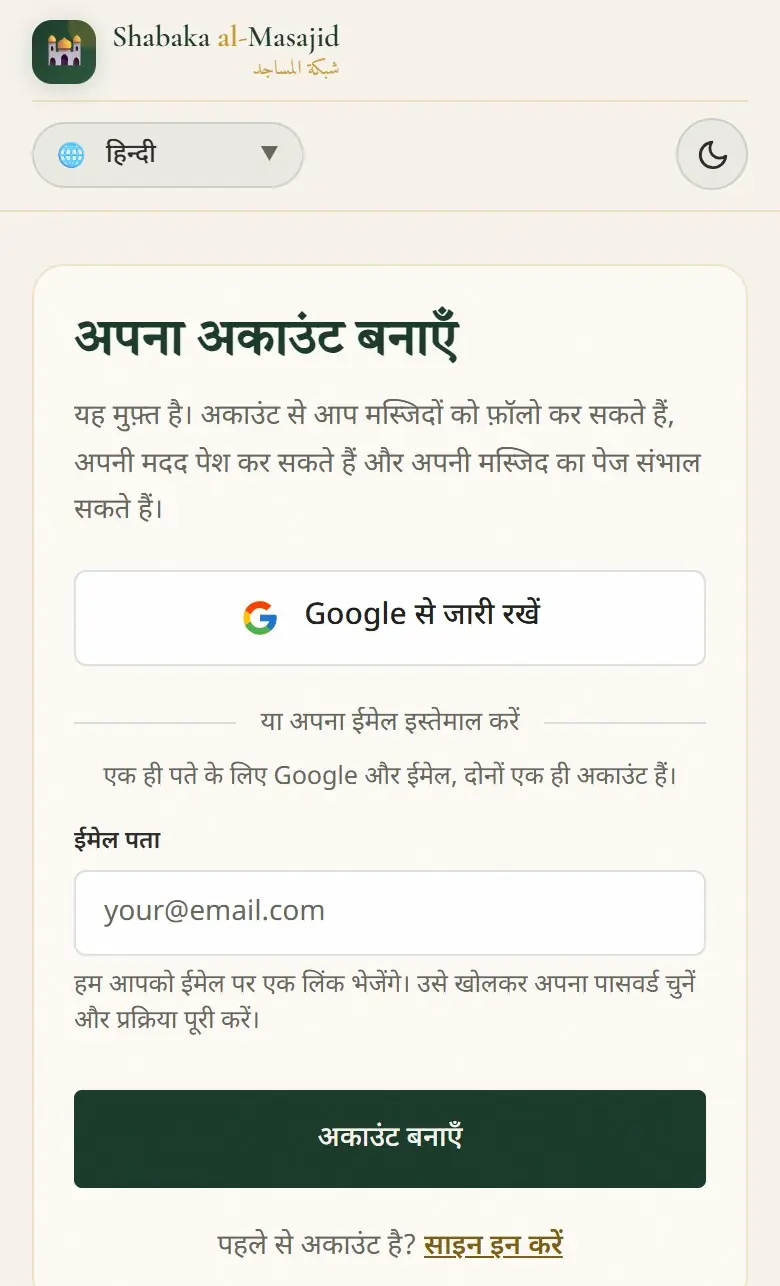
हमने इस पते पर एक लिंक भेजा है। अपना ईमेल कन्फ़र्म करने और अपना पासवर्ड चुनने के लिए उसे 1 घंटे के अंदर खोलें। नहीं मिल रहा? Spam या Promotions में देखें।

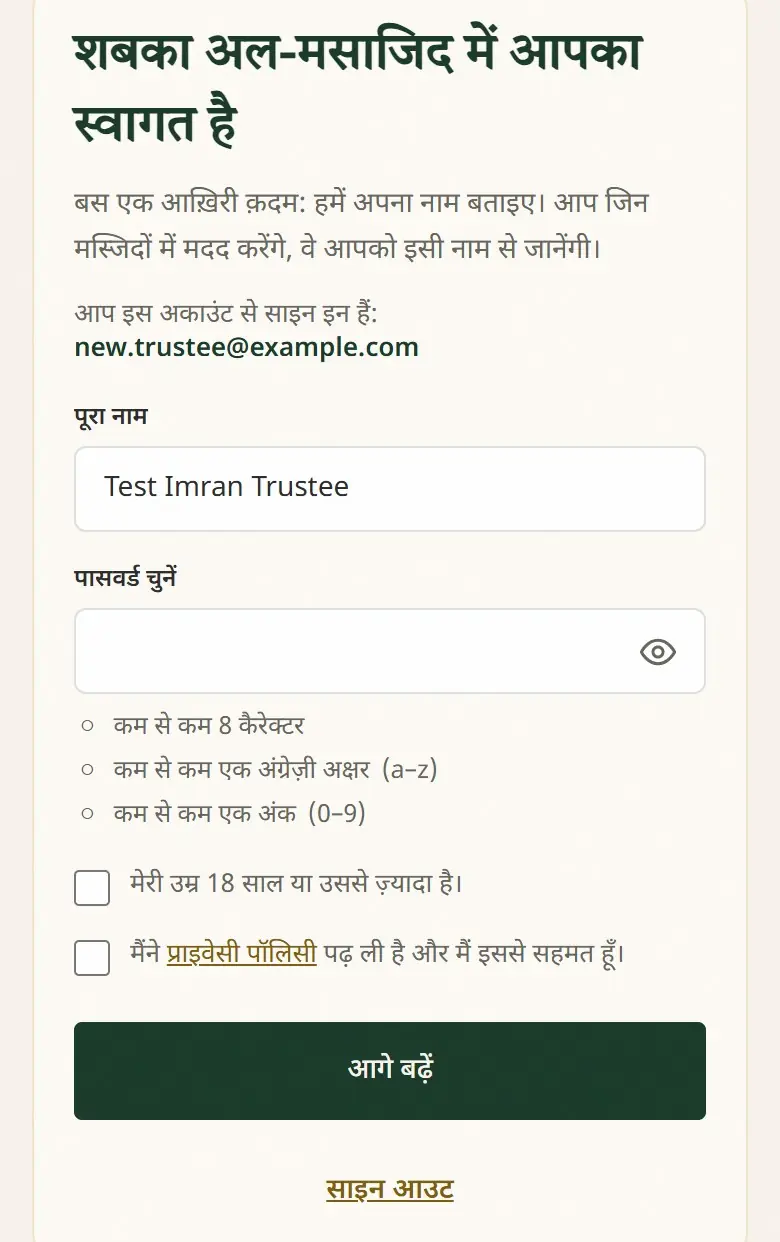
लिंक से शबका अल-मसाजिद में आपका स्वागत है खुलता है। अपना नाम लिखें, पासवर्ड चुनें, मेरी उम्र 18 साल या उससे ज़्यादा है। और प्राइवेसी पॉलिसी पर टिक करें, फिर आगे बढ़ें पर टैप करें।
या Google से: Google से जारी रखें पर टैप करें और अपना Google अकाउंट चुनें। एक ही पते के लिए Google और ईमेल, दोनों एक ही अकाउंट हैं।
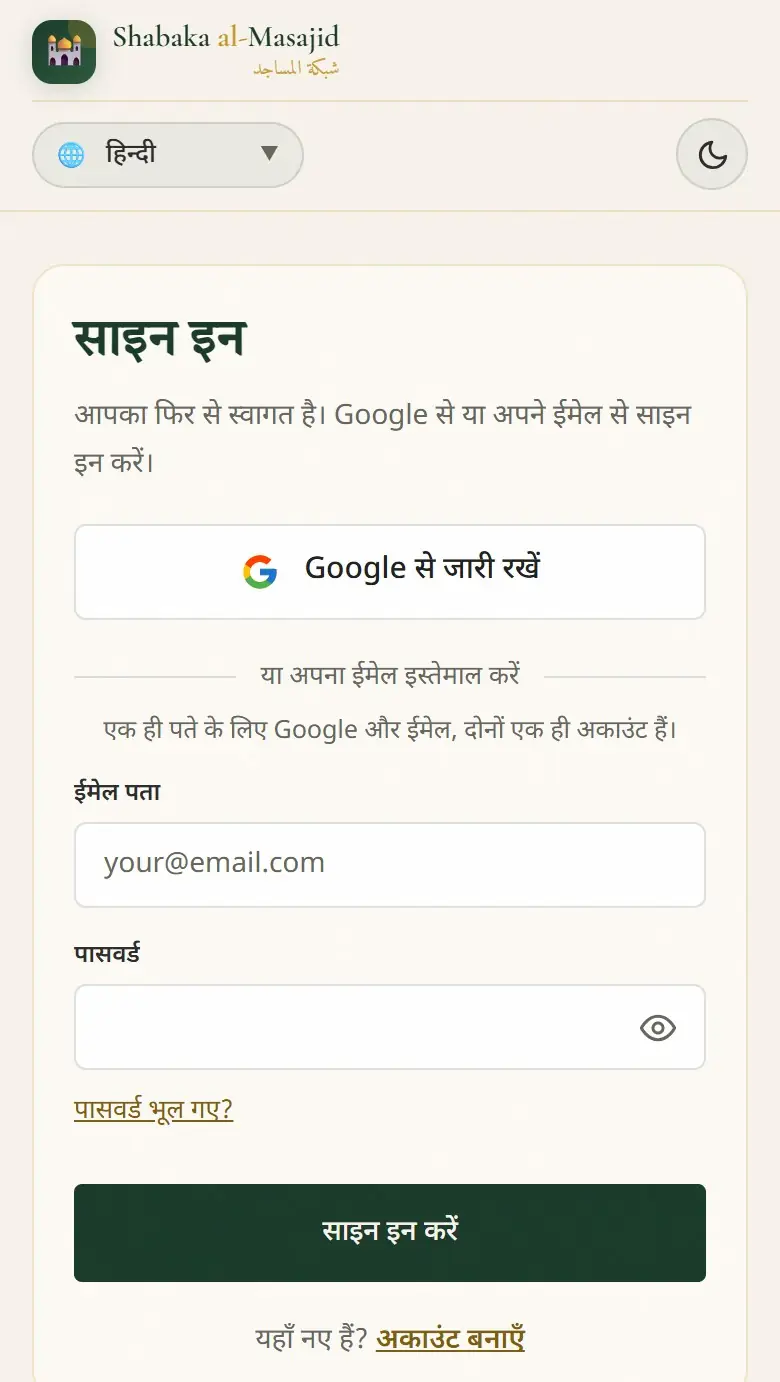
अगली बार होम पेज के ऊपर साइन इन पर टैप करें। पासवर्ड भूल गए? पासवर्ड भूल गए? पर टैप करें, हम नया पासवर्ड चुनने का लिंक ईमेल कर देंगे।
अपनी मस्जिद रजिस्टर करें
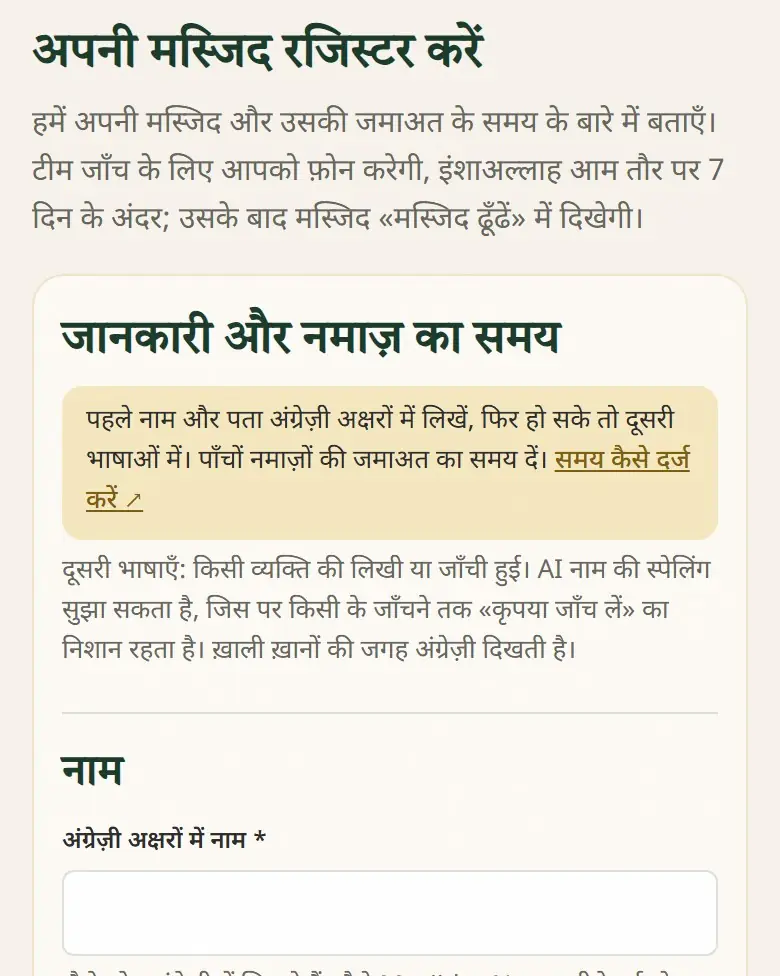
हमें अपनी मस्जिद और उसकी जमाअत के समय के बारे में बताएँ। टीम जाँच के लिए आपको फ़ोन करेगी, इंशाअल्लाह आम तौर पर 7 दिन के अंदर; उसके बाद मस्जिद «मस्जिद ढूँढें» में दिखेगी।
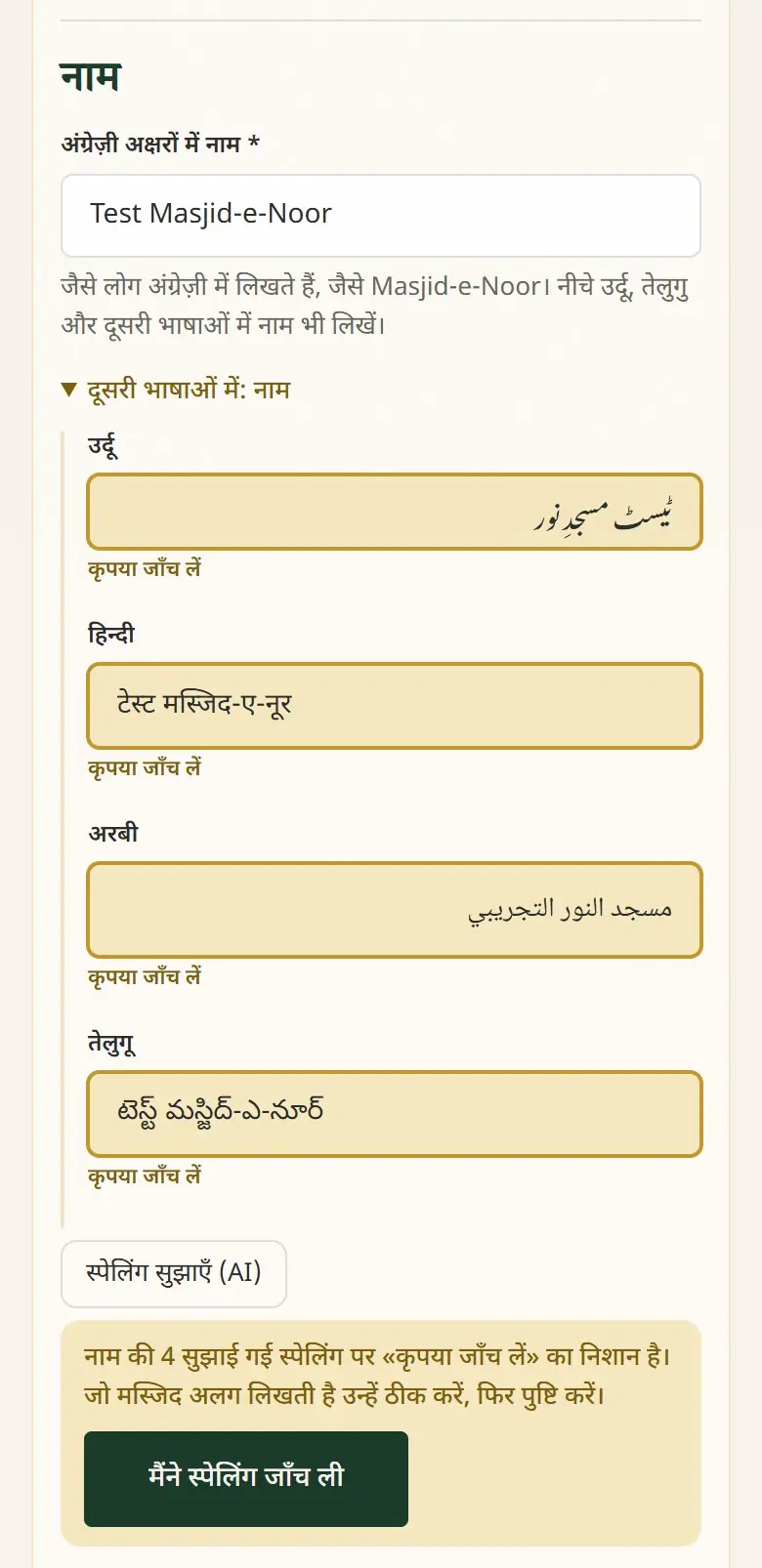
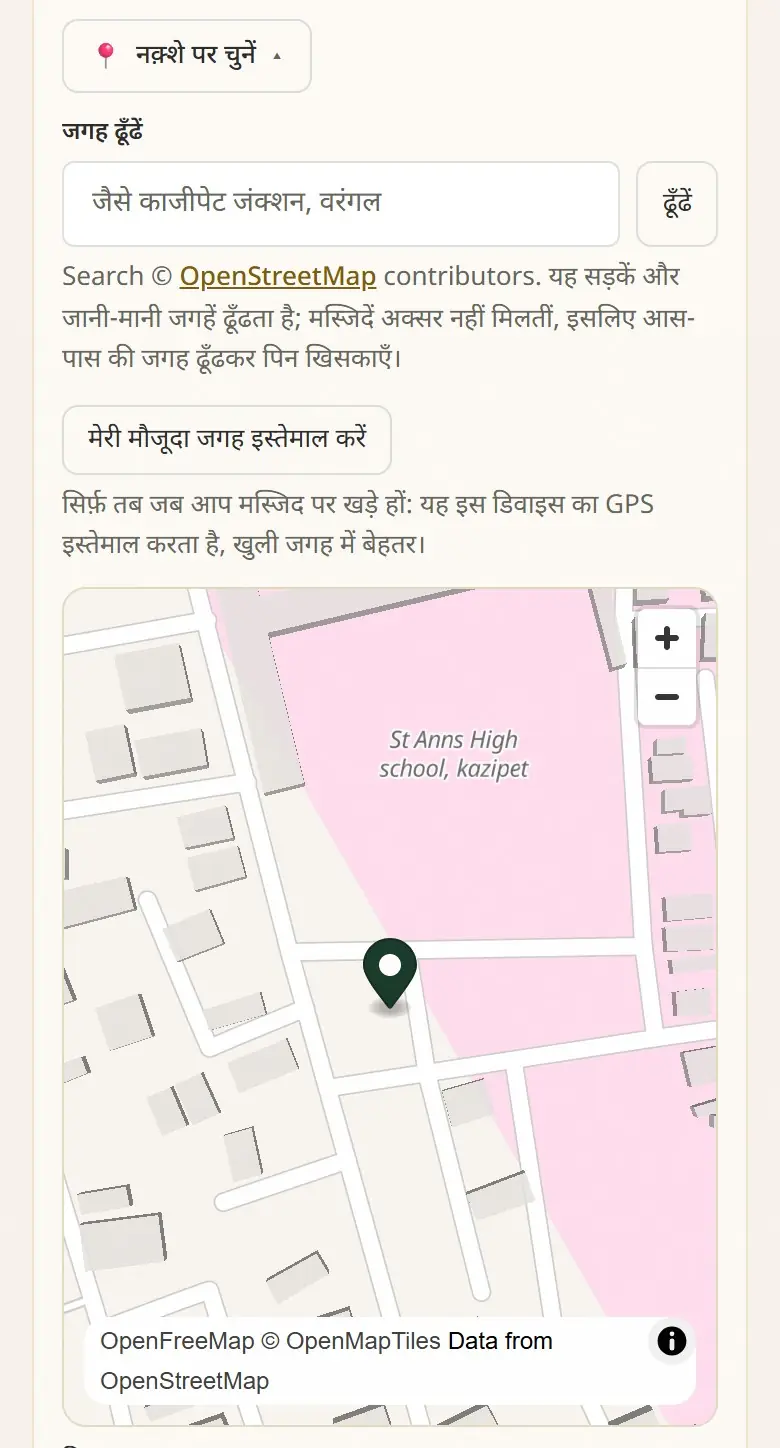
साइन इन करें, मेरी मस्जिदें खोलें और + मस्जिद रजिस्टर करें पर टैप करें। पहले नाम और पता अंग्रेज़ी अक्षरों में लिखें, फिर हो सके तो दूसरी भाषाओं में। पाँचों नमाज़ों की जमाअत का समय दें।
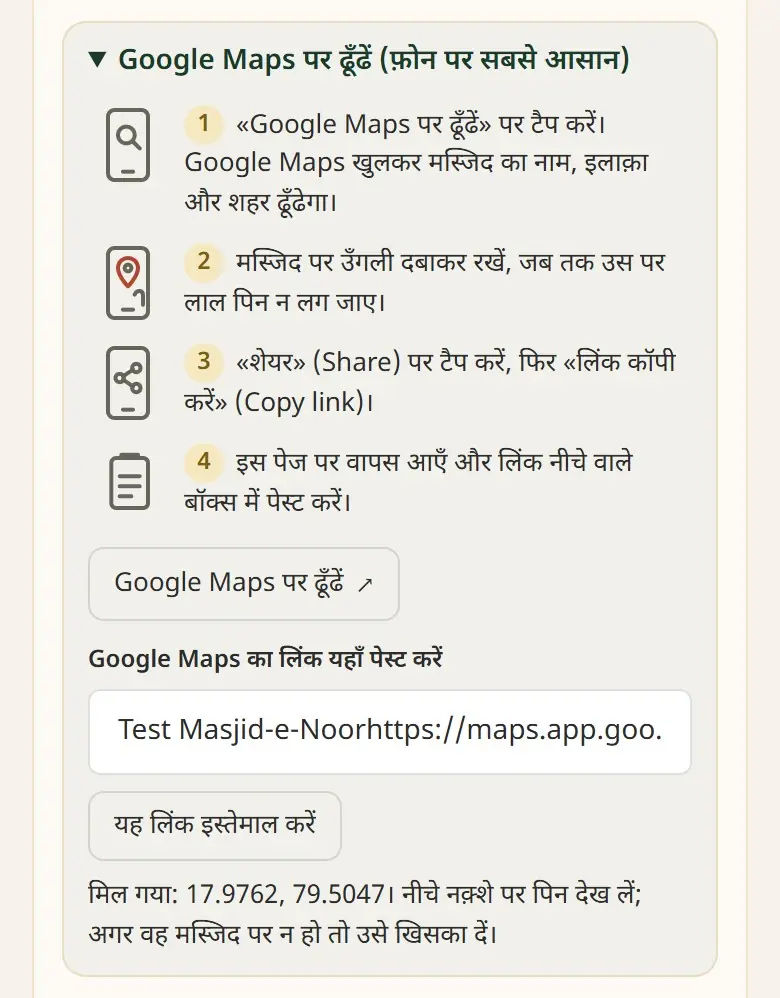
- «Google Maps पर ढूँढें» पर टैप करें। Google Maps खुलकर मस्जिद का नाम, इलाक़ा और शहर ढूँढेगा।
- मस्जिद पर उँगली दबाकर रखें, जब तक उस पर लाल पिन न लग जाए।
- «शेयर» (Share) पर टैप करें, फिर «लिंक कॉपी करें» (Copy link)।
- इस पेज पर वापस आएँ और लिंक नीचे वाले बॉक्स में पेस्ट करें।
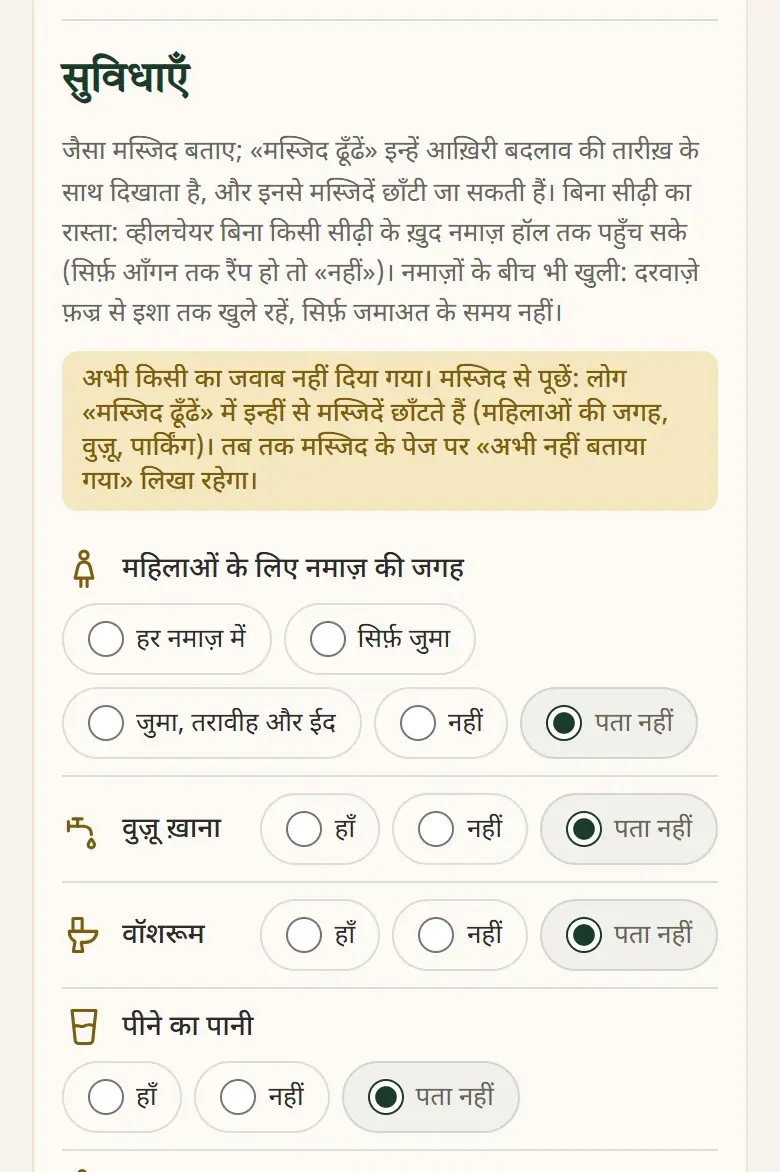
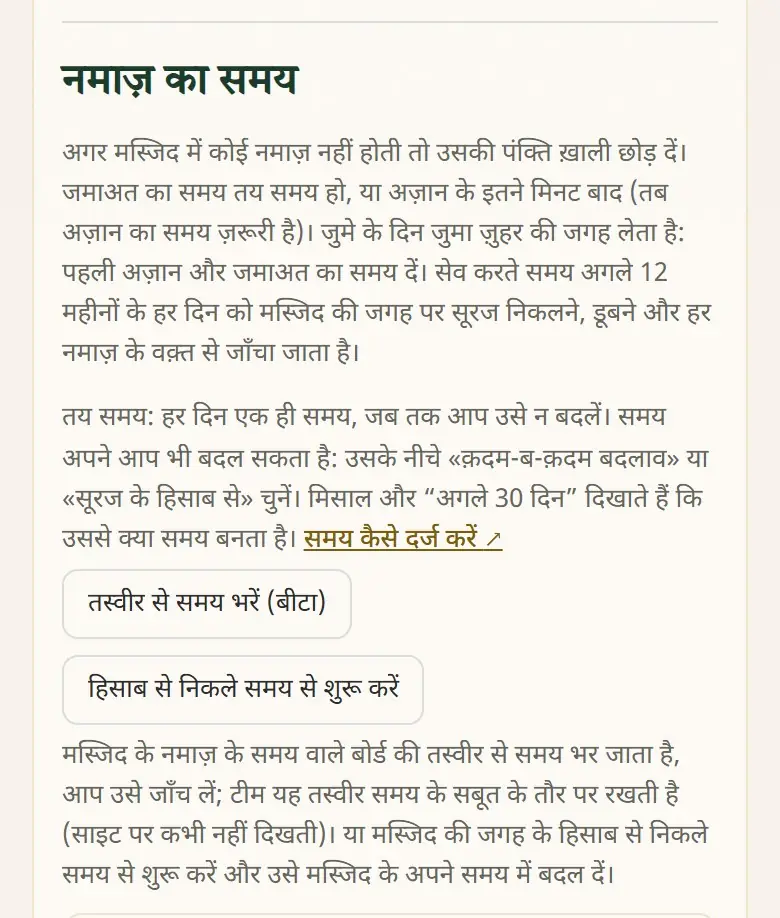
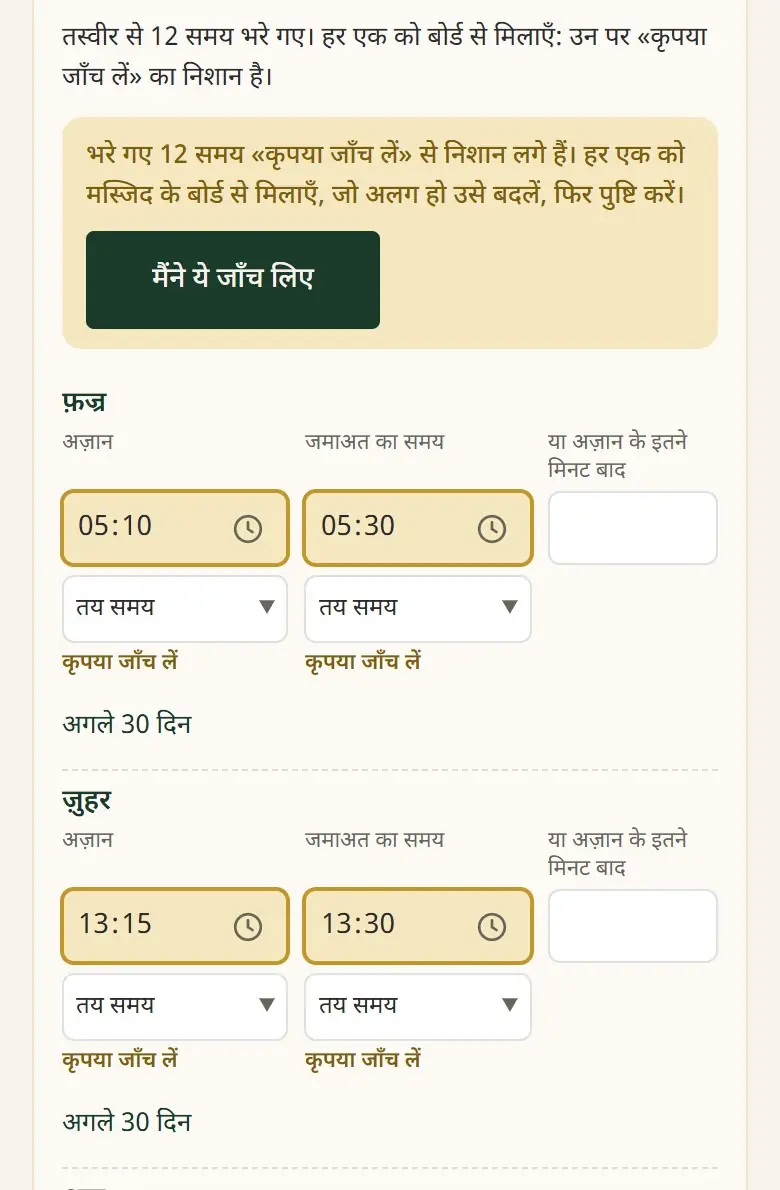
भरा गया हर समय सुनहरे रंग में कृपया जाँच लें के साथ होता है। हर एक को बोर्ड से मिलाएँ, जो अलग हो उसे बदलें, फिर मैंने ये जाँच लिए पर टैप करें। जाँचे बिना कुछ सेव नहीं होता।
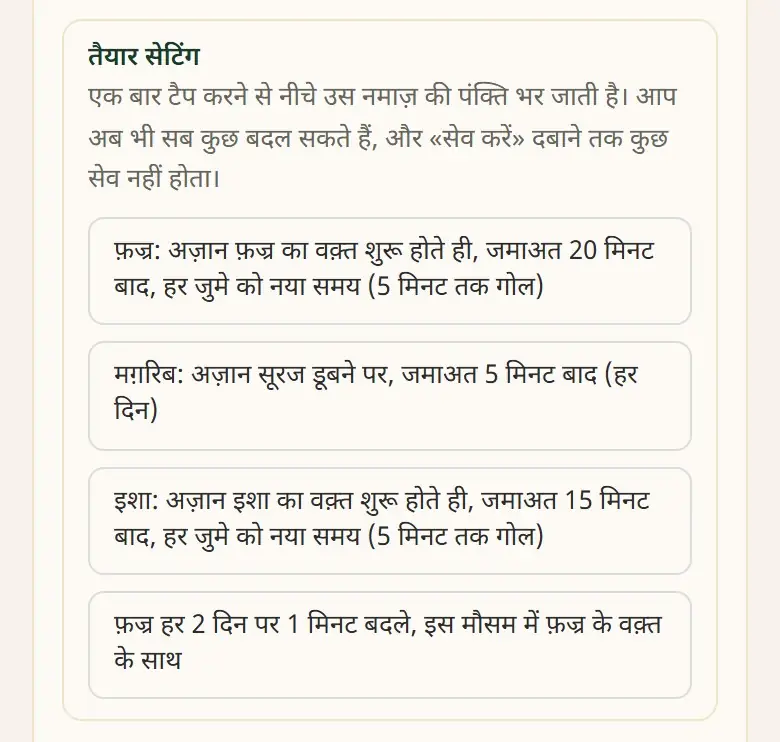
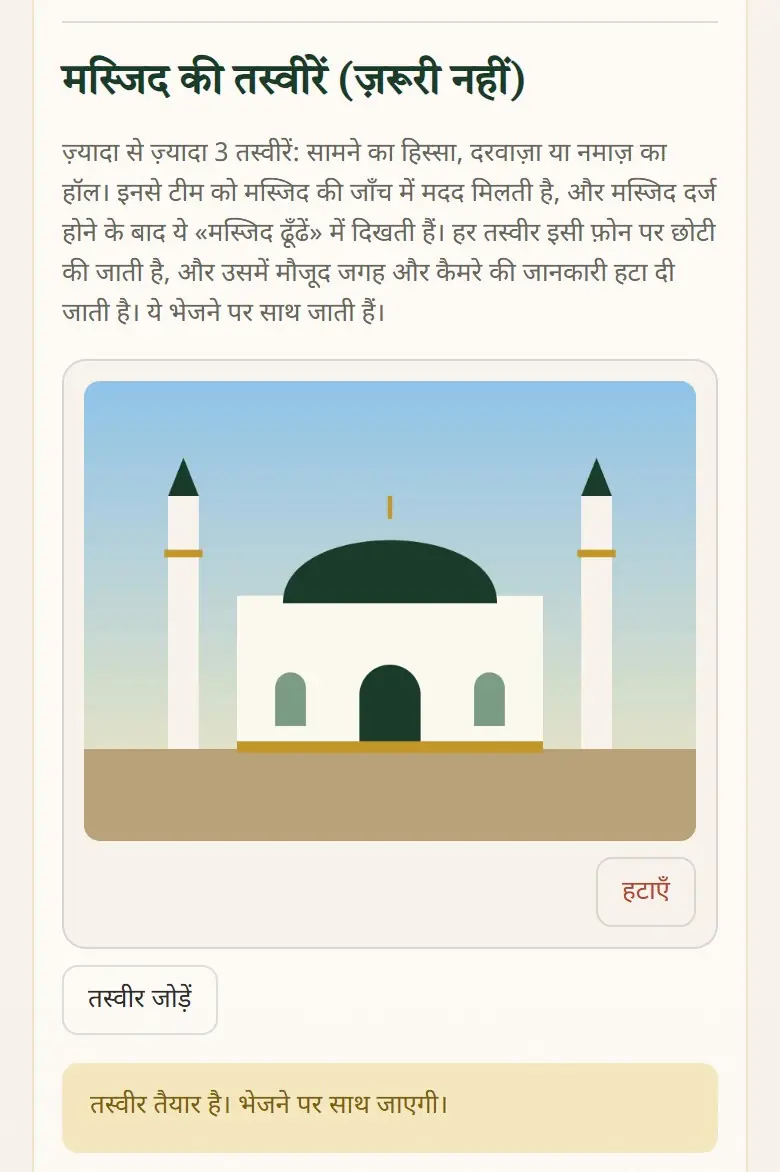
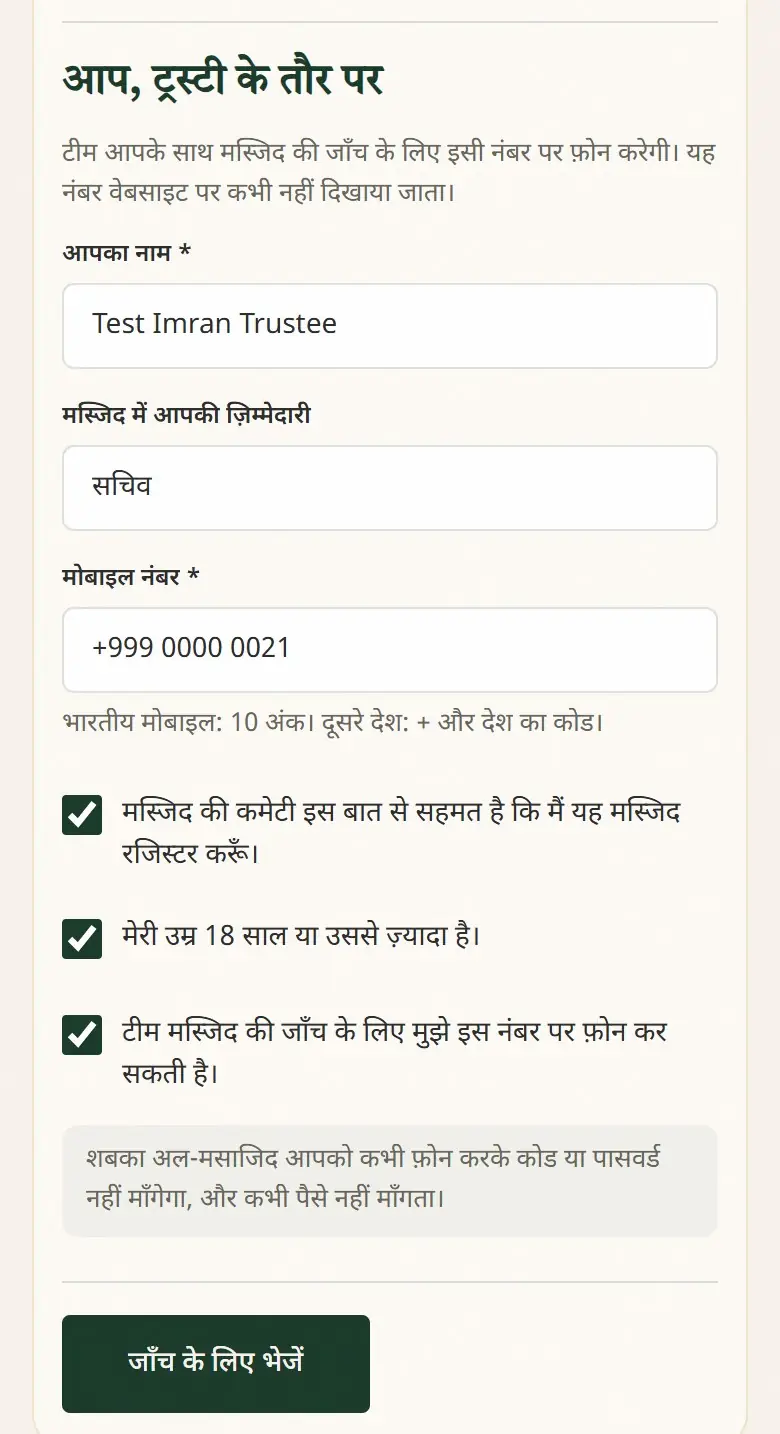
जाँच का मतलब
किसी मस्जिद के «मस्जिद ढूँढें» पर दिखने से पहले हमारी टीम दिए गए मोबाइल नंबर पर ट्रस्टी को फ़ोन करती है। हम देखते हैं कि मस्जिद असली है, उसकी कमेटी राज़ी है, और समय उसके बोर्ड से मेल खाता है। इसमें आम तौर पर 7 दिन तक लगते हैं, इंशाअल्लाह।
इस बीच आपकी मस्जिद पर जाँच का इंतज़ार लिखा होता है। जब तक मस्जिद दर्ज नहीं होती, आप जो भी सेव करें वह तुरंत लागू हो जाता है।
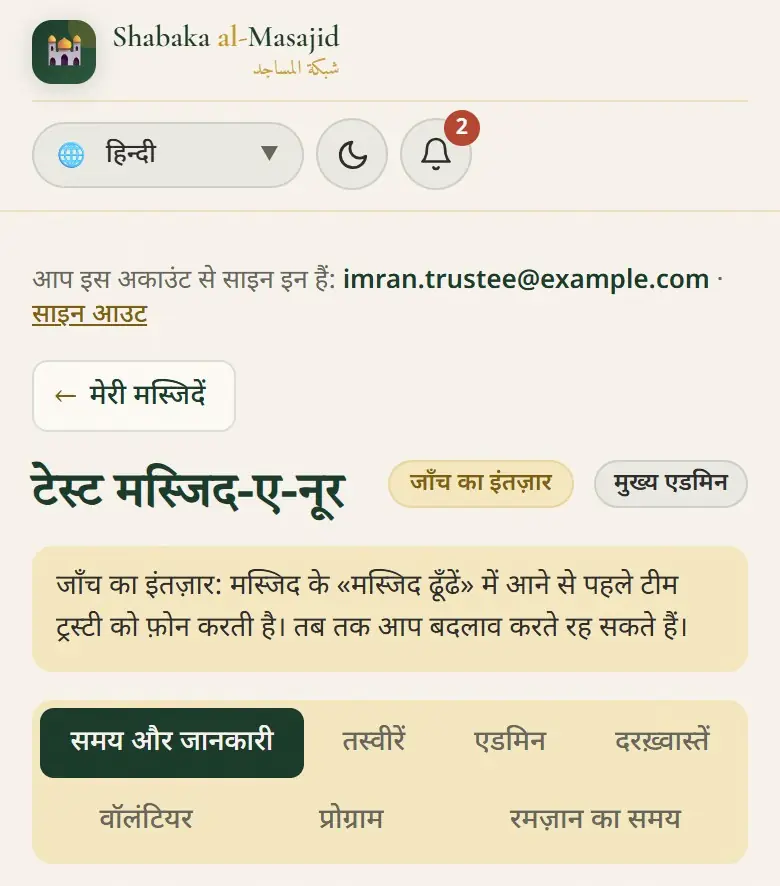
- दर्ज
- दर्ज है: हर कोई इसे और इसकी नमाज़ का समय «मस्जिद ढूँढें» में देख सकता है।
- मंज़ूर नहीं
- टीम ने मंज़ूर नहीं की। अगर आपको लगता है कि यह ग़लती है, तो कृपया हमसे संपर्क करें।
- सस्पेंड
- सस्पेंड: फ़िलहाल «मस्जिद ढूँढें» में नहीं दिखती।
- बंद
- बंद: यह मस्जिद अब «मस्जिद ढूँढें» में नहीं है।
दर्ज होने के बाद: नमाज़ का समय, मौसमी बदलाव, इलाक़ा और सुविधाएँ सेव करने के एक-दो मिनट में «मस्जिद ढूँढें» पर दिखने लगती हैं। नया नाम, पता या शहर, या नक़्शे पर जगह 100 मीटर से ज़्यादा हटाना, पहले टीम जाँचती है।
आपकी मस्जिद का पेज
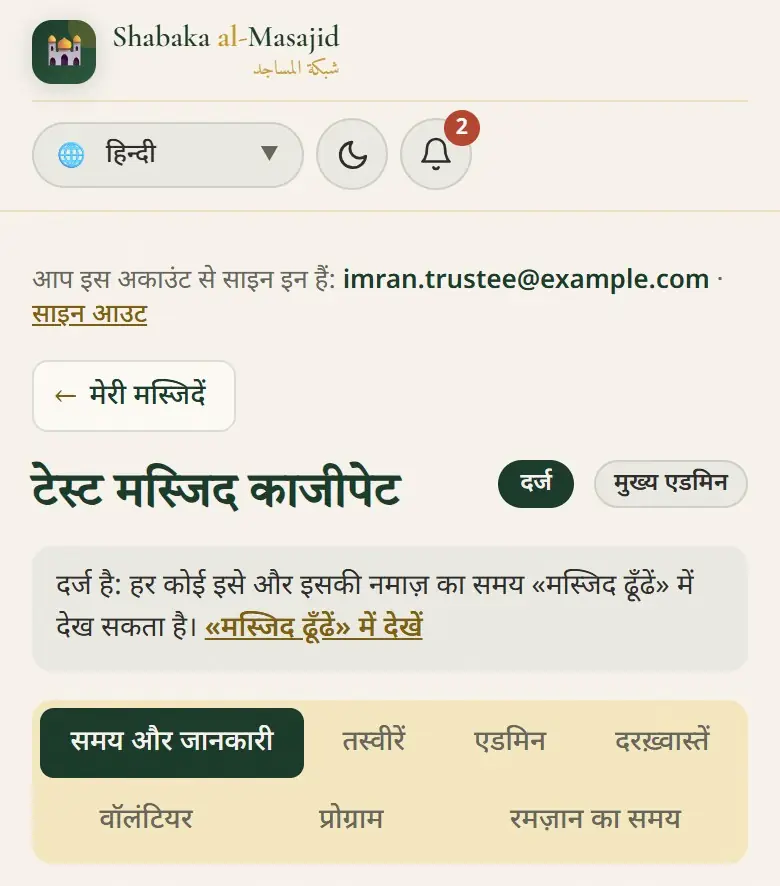
साइन इन के बाद मेरी मस्जिदें में वे सभी मस्जिदें होती हैं जिनके आप एडमिन हैं, उनकी स्थिति और आपकी भूमिका के साथ: मुख्य एडमिन या एडमिन। अगली बार होम पेज के ऊपर मेरी मस्जिदें खोलें।
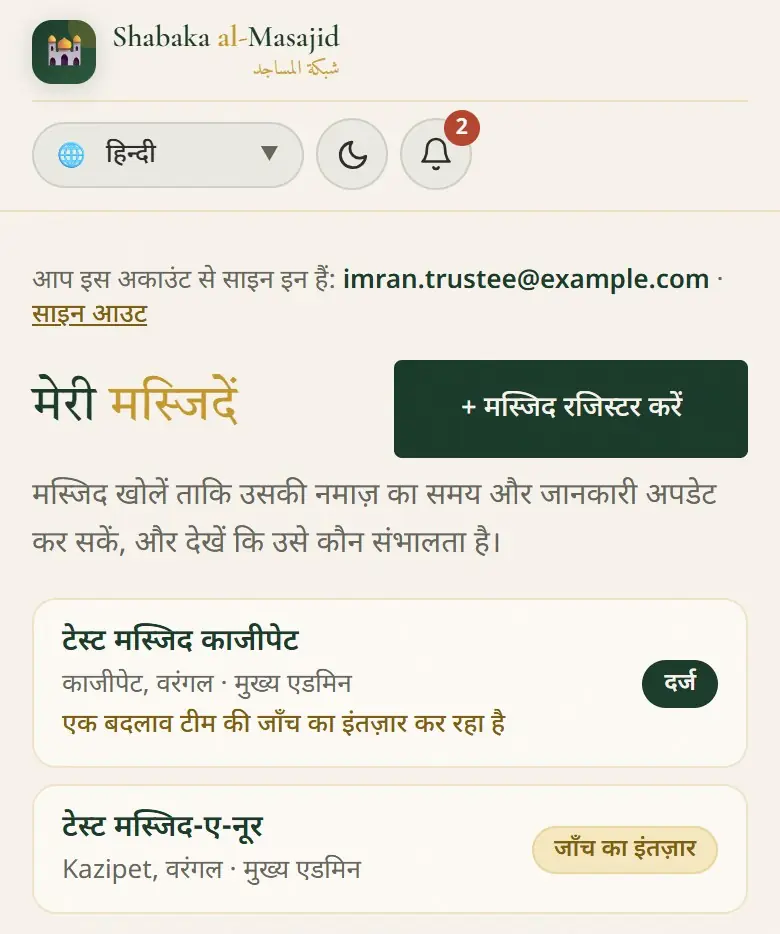
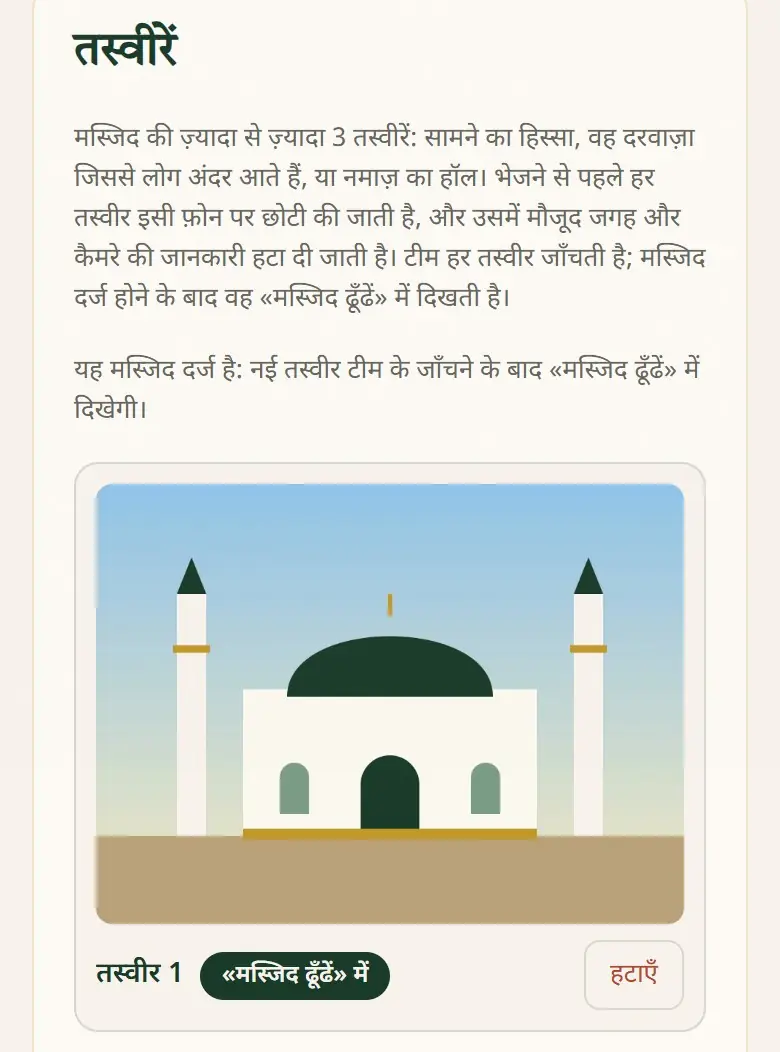
किसी मस्जिद पर टैप करके उसका पेज खोलें। ऊपर उसकी स्थिति होती है, और «मस्जिद ढूँढें» पर देखने का लिंक। नीचे उसके हिस्से हैं: समय और जानकारी, तस्वीरें, एडमिन, दरख़्वास्तें, वॉलंटियर, प्रोग्राम और रमज़ान का समय।
नमाज़ का समय
समय और जानकारी खोलें और नीचे नमाज़ का समय तक जाएँ। सेव करते समय अगले 12 महीनों के हर दिन को आपकी मस्जिद की जगह पर सूरज निकलने, सूरज डूबने और हर नमाज़ के वक़्त से जाँचा जाता है।
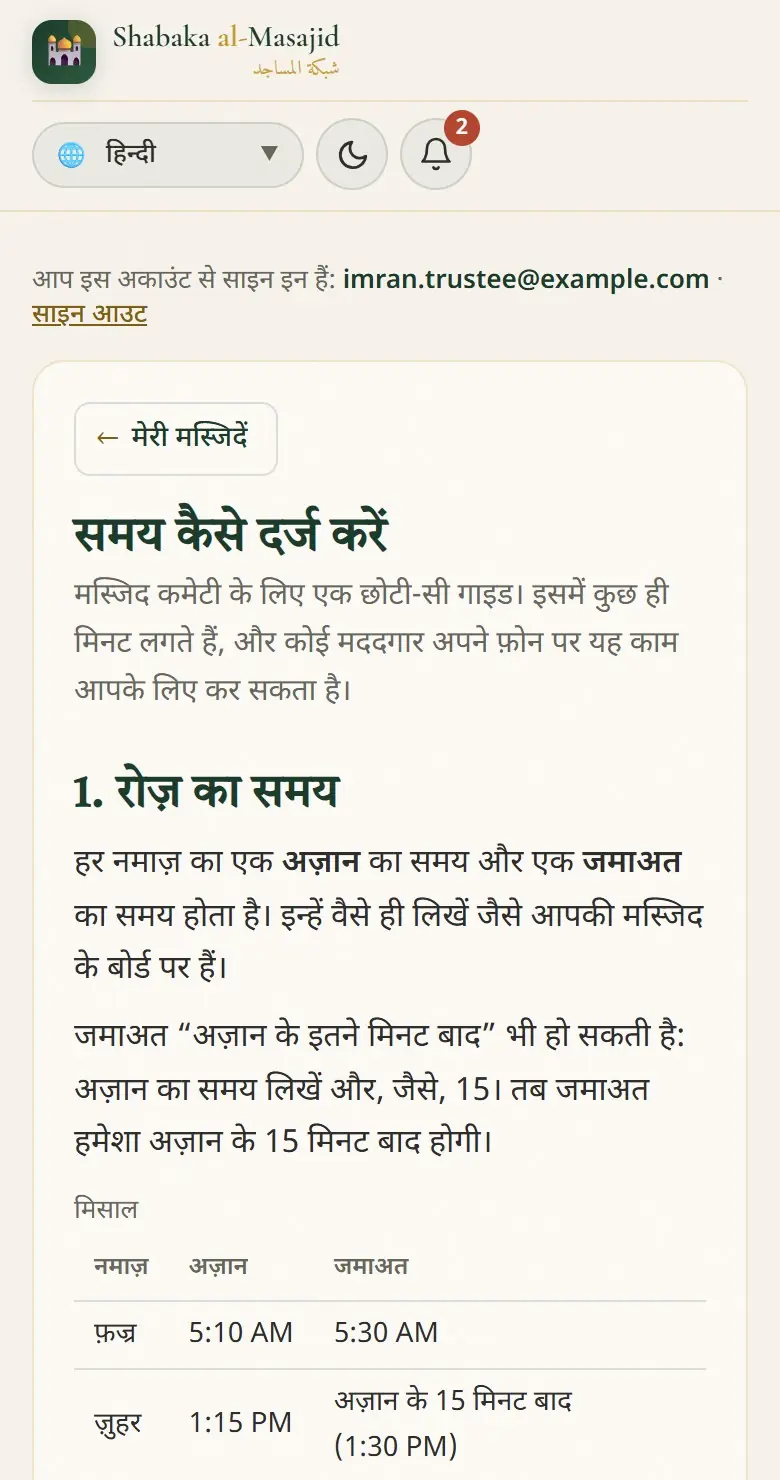
हर नमाज़ का एक अज़ान का समय और एक जमाअत का समय होता है। इन्हें वैसे ही लिखें जैसे आपकी मस्जिद के बोर्ड पर हैं। जमाअत “अज़ान के इतने मिनट बाद” भी हो सकती है: अज़ान का समय लिखें और, जैसे, 15। तब जमाअत हमेशा अज़ान के 15 मिनट बाद होगी।
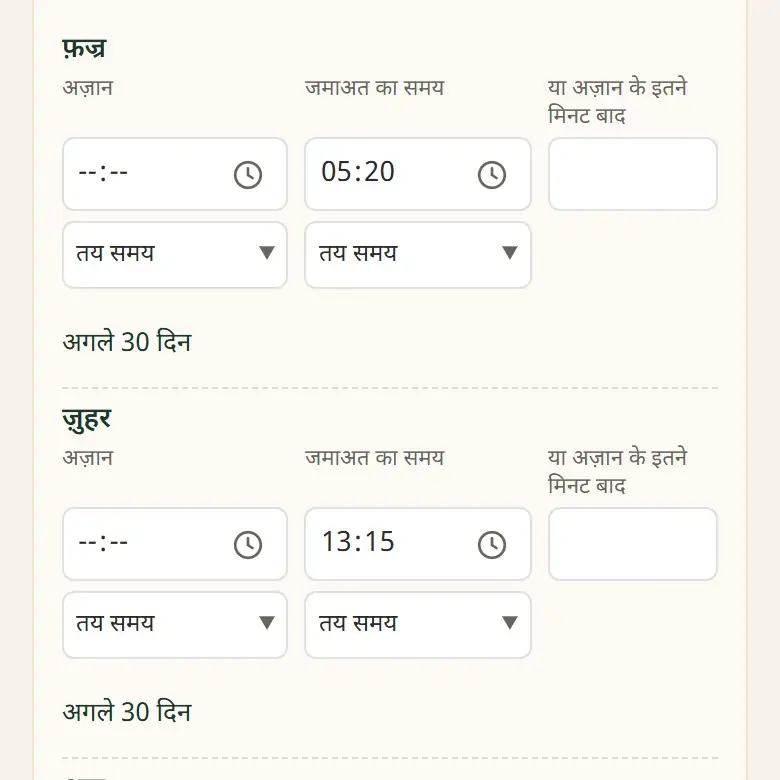
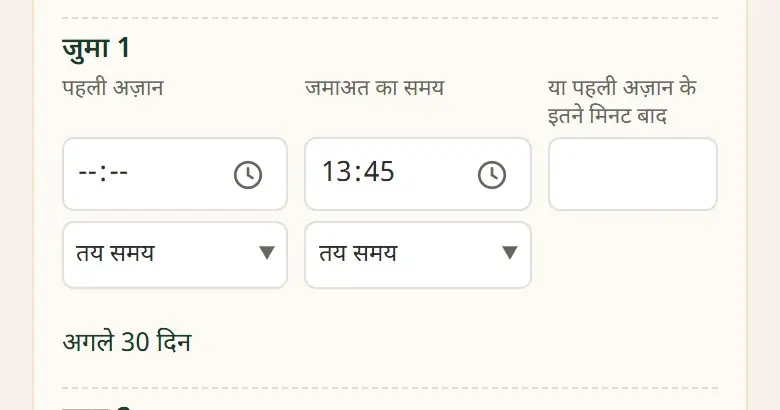
जुमे के दिन जुमे की नमाज़ ज़ुहर की जगह लेती है। उसकी पहली अज़ान और जमाअत का समय दें। जुमे की दूसरी या तीसरी जमाअत «जुमा 2» और «जुमा 3» की पंक्तियों में लिखें।
«मौसमी और एक दिन के बदलाव» में «से» और «तक» की तारीख़ों के साथ एक बदलाव जोड़ें, जैसे सर्दियों का समय। उन तारीख़ों पर यह रोज़ के समय की जगह ले लेता है। सिर्फ़ एक दिन के लिए «से» और «तक» में एक ही तारीख़ दें। जब दो बदलाव एक ही दिन पर पड़ें, तो उस दिन वह लागू होता है जिसकी अवधि छोटी हो।
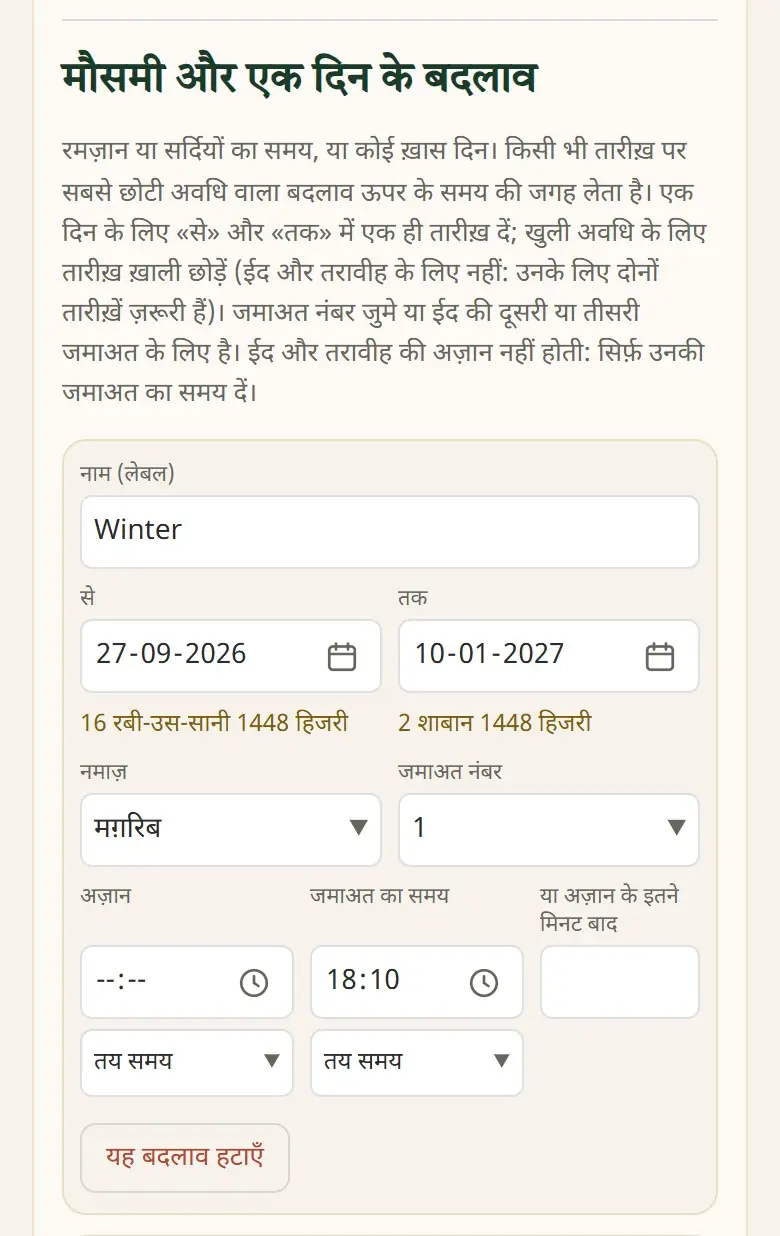
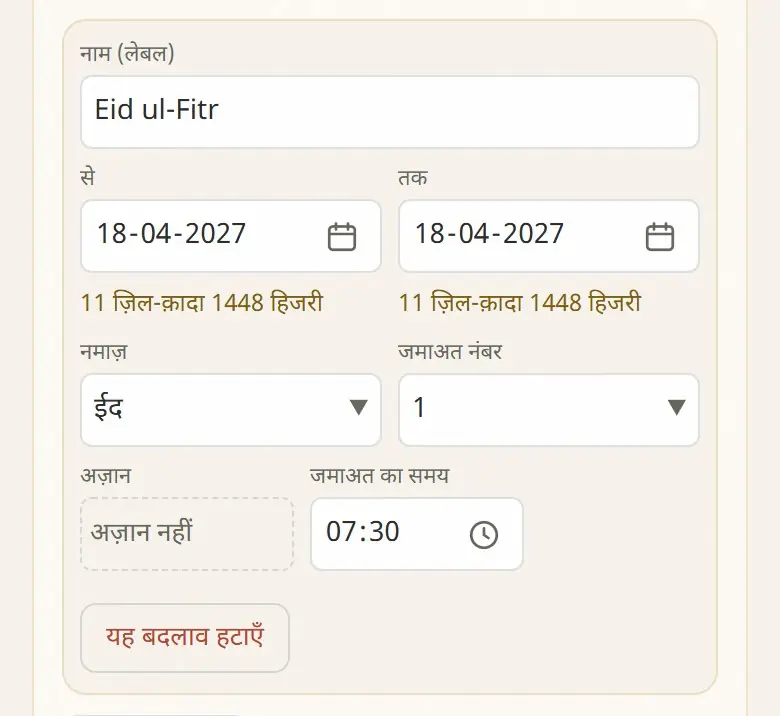
ईद और तरावीह की अज़ान नहीं होती: सिर्फ़ जमाअत का समय और तारीख़ें दें। ईद: 1 से 3 दिन (ईद की दूसरी जमाअत «जमाअत नंबर 2» है)। तरावीह: रमज़ान की रातें, ज़्यादा से ज़्यादा 31 दिन। + बदलाव जोड़ें पर टैप करें, फिर नमाज़ चुनें।
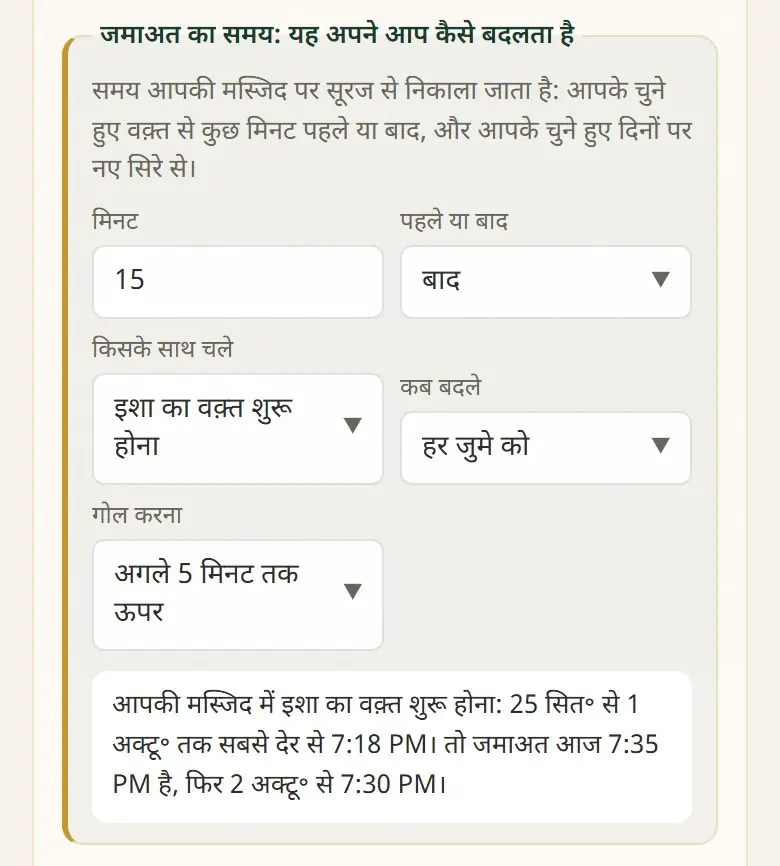
आपको हर हफ़्ते समय बदलने की ज़रूरत नहीं। हर अज़ान और जमाअत के समय के नीचे इन तीन में से एक चुनें:
- तय समय: हर दिन एक ही समय। सबसे आसान, और ज़्यादातर नमाज़ों के लिए ठीक।
- क़दम-ब-क़दम बदलाव: एक तारीख़ से समय हर कुछ दिन में कुछ मिनट आगे या पीछे होता है, और आपकी चुनी हुई हद पर रुक जाता है। सर्दियों में फ़ज्र के लिए काम का।
- सूरज के हिसाब से: समय आपकी मस्जिद की जगह पर सूरज के साथ चलता है, जैसे मग़रिब सूरज डूबने के 5 मिनट बाद। यह हर दिन या हर हफ़्ते बदल सकता है।
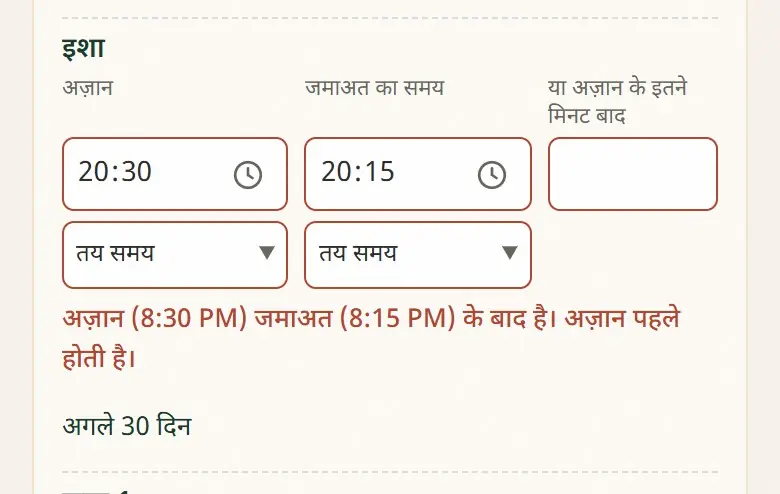
- अज़ान हमेशा जमाअत से पहले होनी चाहिए। सबसे आसान: जमाअत को अज़ान के कुछ मिनट बाद रखें।
- सेव करने से पहले किसी नमाज़ के नीचे अगले 30 दिन खोलें और दिन-ब-दिन समय देखें।
- यक़ीन नहीं? तय समय रखें, और ऊपर की तरह तारीख़ों के साथ सर्दी और गर्मी के बदलाव जोड़ें।
लाल संदेश: कोई चीज़ अभी सेव नहीं हो सकती, जैसे अज़ान से पहले जमाअत, या ऐसा क़दम-ब-क़दम बदलाव जो कभी न रुके। हर संदेश बताता है कि क्या बदलना है।
सुनहरे नोट, और सेव करते समय फिर भी सेव करें?: कोई चीज़ अलग लग रही है, जैसे कुछ दिनों में मग़रिब सूरज डूबने से पहले। अगर आपको यक़ीन है तो फिर भी सेव कर सकते हैं। दोबारा देखने के लिए वापस जाकर देखें पर, या यक़ीन हो तो फिर भी सेव करें पर टैप करें।
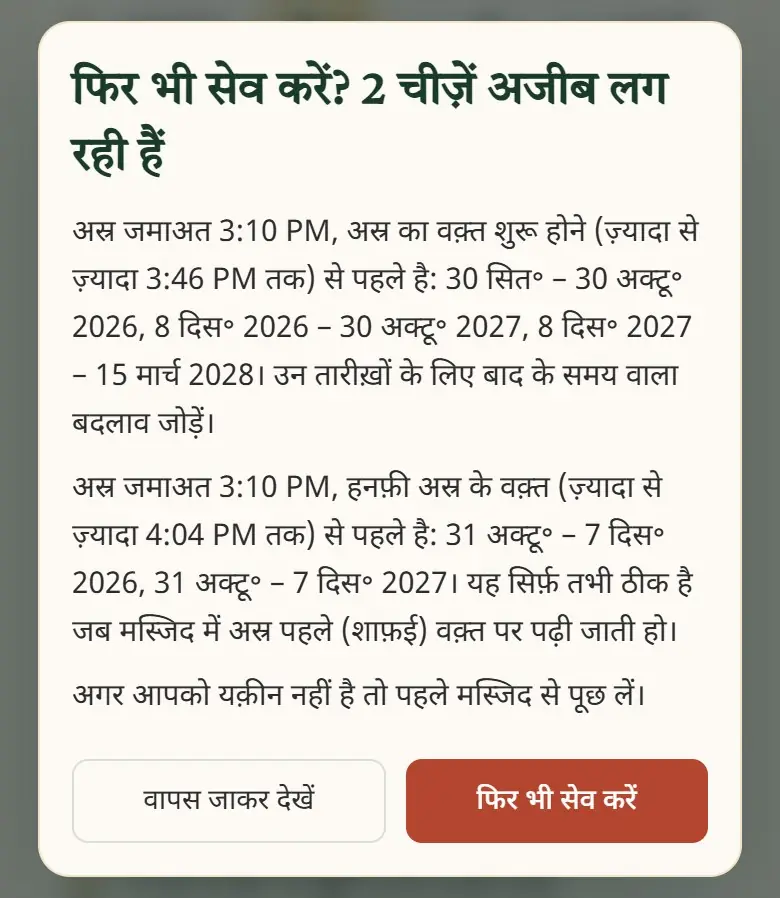
«मस्जिद ढूँढें» लगभग 2 मिनट में नया समय दिखाता है। जो लोग आपकी मस्जिद को फ़ॉलो करते हैं, उन्हें समय बदलने पर, और मौसमी बदलाव शुरू होने से पहले की शाम, एक छोटा-सा नोटिफ़िकेशन मिलता है। अपने आप बदलने वाले समय का हर बार ऐलान नहीं होता: मस्जिद के पेज पर एक नोट होता है, जैसे “फ़ज्र की अज़ान हर 2 दिन पर 1 मिनट पहले हो जाती है।”
रमज़ान का समय
रमज़ान में «मस्जिद ढूँढें» हर मस्जिद का सहरी ख़त्म और इफ़्तार दिखाता है। अपनी मस्जिद का रमज़ान का समय वाला हिस्सा खोलें और इनमें से एक चुनें:
- शहर का रमज़ान का समय इस्तेमाल करें: आपके शहर के लिए हिसाब से निकाला गया, या शहर के रमज़ान कैलेंडर से। और कुछ करने की ज़रूरत नहीं।
- शहर का समय, कुछ फ़र्क़ के साथ: जैसे हर दिन सहरी शहर से 5 मिनट पहले ख़त्म और इफ़्तार 2 मिनट बाद।
- हमारा अपना टाइम-टेबल: हर दिन के लिए आपकी मस्जिद का समय। शहर के समय से शुरू करें और जो दिन अलग हों उन्हें बदलें, स्प्रेडशीट से लाइनें पेस्ट करें, या अपने रमज़ान टाइम-टेबल की तस्वीर से भरें, फिर हर एक को जाँचें।
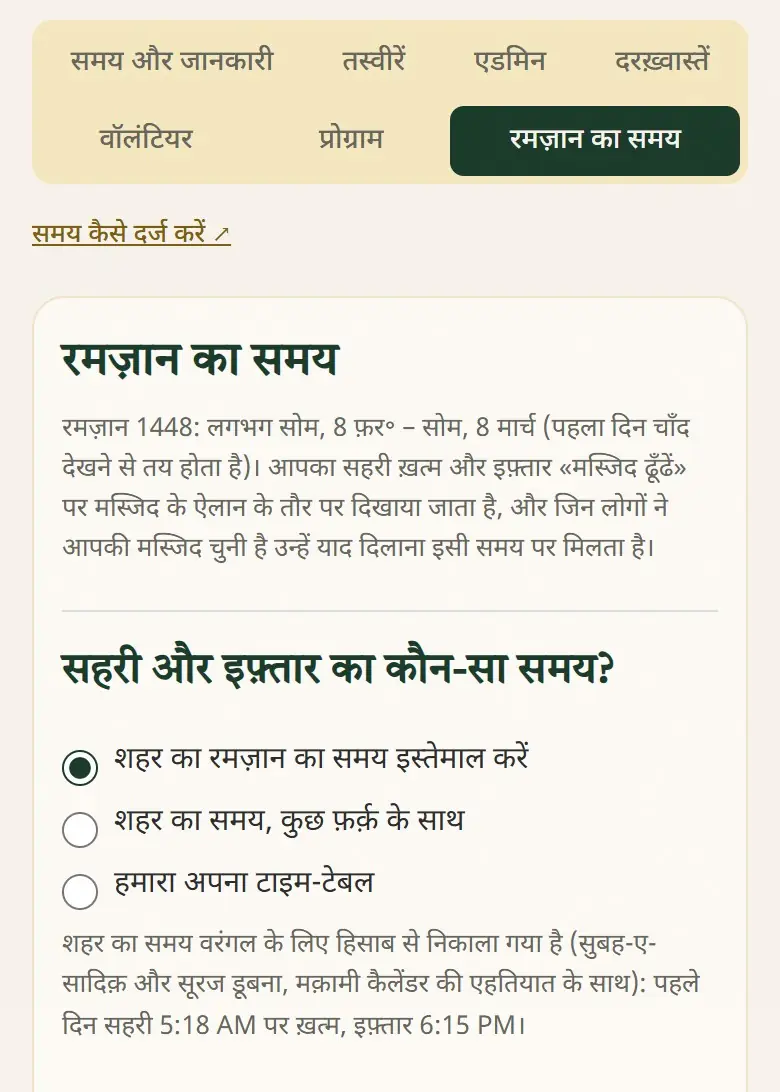
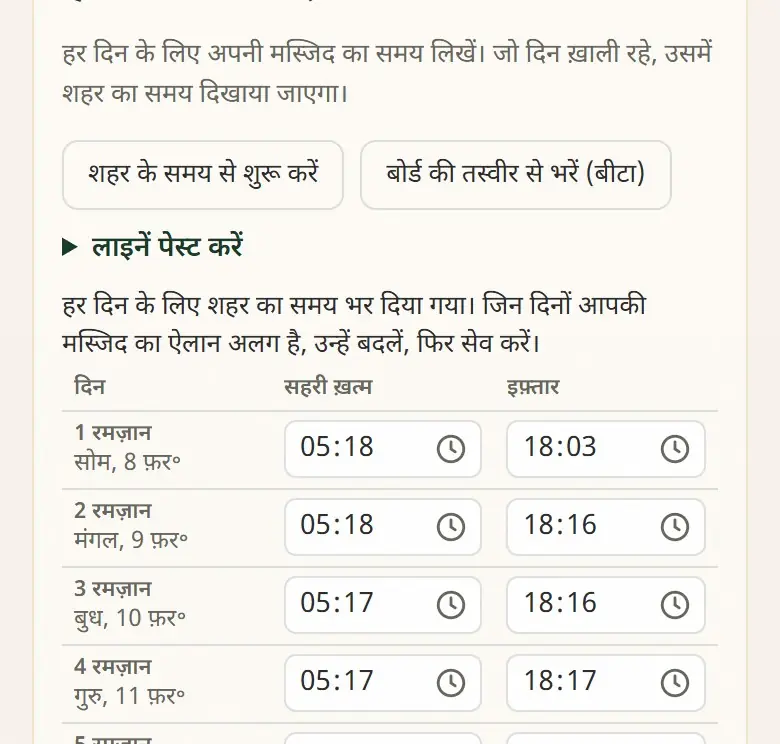
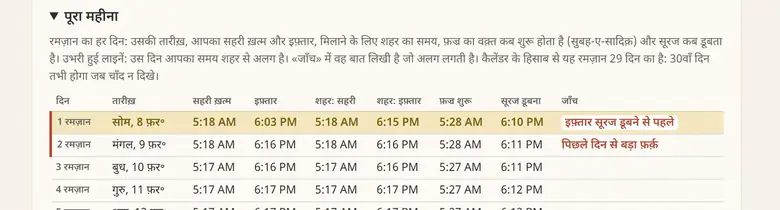
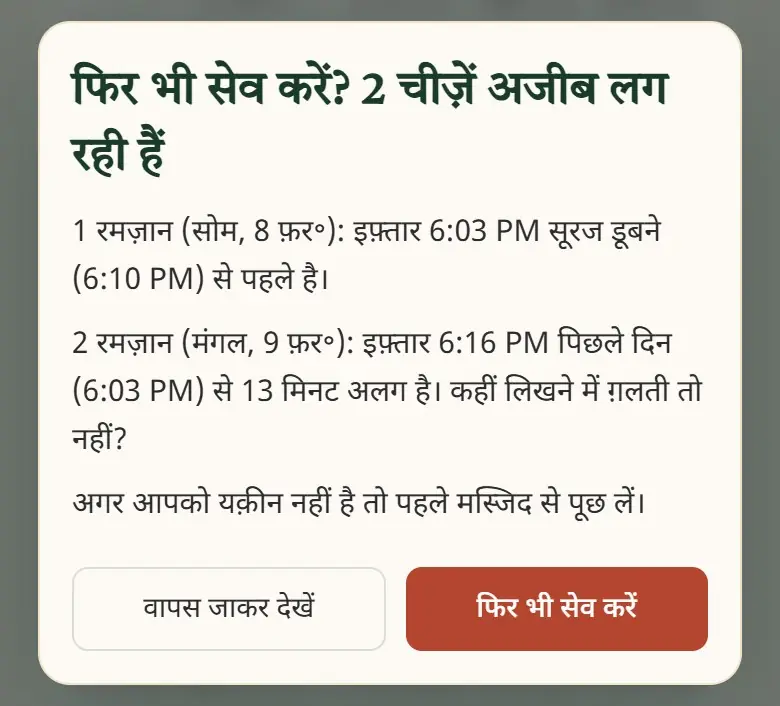
यह चुनाव एक रमज़ान के लिए है। अगले साल फिर शहर के समय से शुरू होता है; फ़र्क़ «पिछले साल का फ़र्क़ इस्तेमाल करें» से दोबारा लिया जा सकता है। फिर «मस्जिद ढूँढें» आपका समय «मस्जिद के ऐलान के मुताबिक़» दिखाता है, और जिन लोगों ने सहरी और इफ़्तार की याद दिलाने के लिए आपकी मस्जिद चुनी है, उन्हें आपके समय पर याद दिलाया जाता है।
हर हफ़्ते की जाँच
हफ़्ते में एक बार आपकी मस्जिद का पेज और घंटी पूछते हैं: क्या इस हफ़्ते का समय अब भी सही है? लोग इन्हीं समयों से अपनी नमाज़ों का इरादा करते हैं। अगर बोर्ड पर अब भी वही है तो जी हाँ, अब भी सही है पर टैप करें। अगर नहीं, तो समय अपडेट करें पर टैप करके उन्हें बदलें।
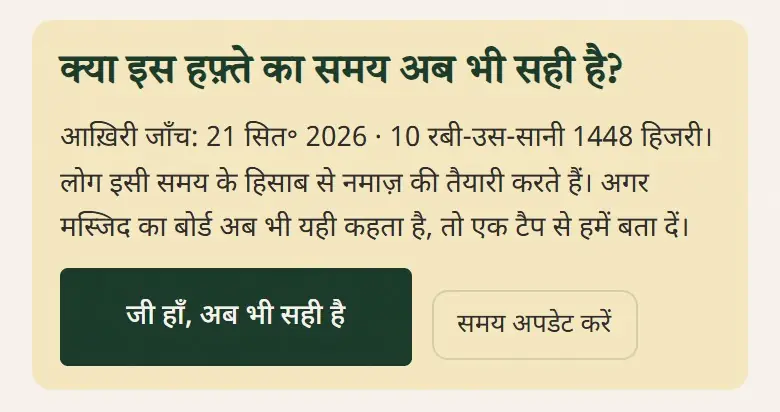
अगर 45 दिन तक कोई समय की पुष्टि या बदलाव न करे: «मस्जिद ढूँढें» अब इस मस्जिद के लिए «समय शायद पुराना हो» दिखाता है। 60 दिन के बाद: «मस्जिद ढूँढें» अब «समय शायद पुराना हो» दिखाता है और इस मस्जिद को «अगली जमाअत» में शामिल नहीं करता।
एडमिन और न्योते
इस मस्जिद को 5 लोग तक संभाल सकते हैं, हर कोई अपने अकाउंट से। मुख्य एडमिन दूसरे एडमिन को न्योता देता है और हटाता है।
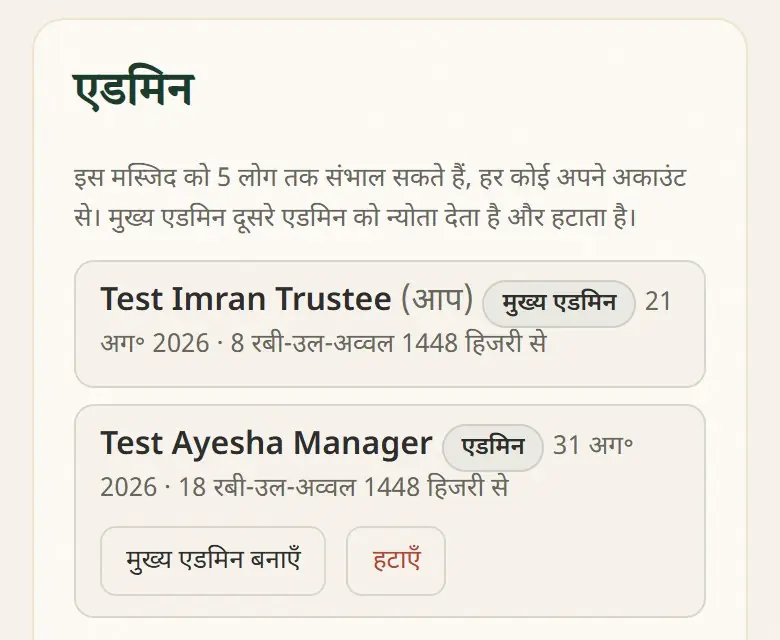
न्योता मुख्य एडमिन देता है: एडमिन को न्योता दें में मददगार का ईमेल पता लिखें और न्योते का लिंक बनाएँ पर टैप करें। लिंक लिंक कॉपी करें या WhatsApp पर भेजें से भेजें। यह सिर्फ़ उसी पते के लिए, 7 दिन तक काम करता है।
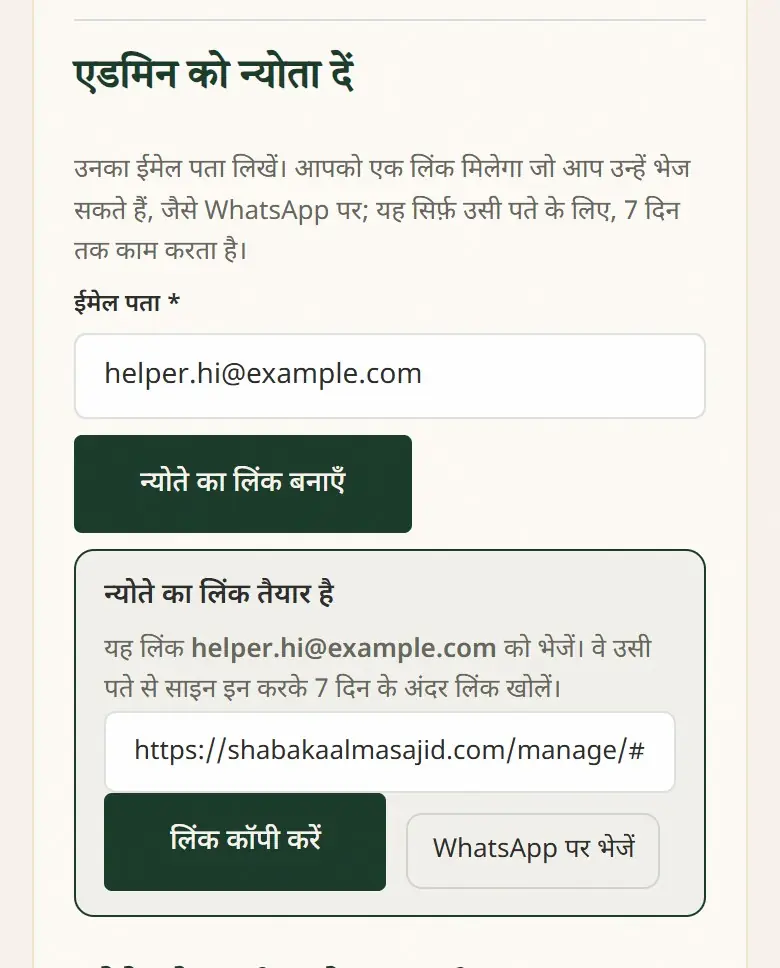
मददगार लिंक खोलता है, उसी ईमेल पते से साइन इन करता है और न्योता क़बूल करें पर टैप करता है।
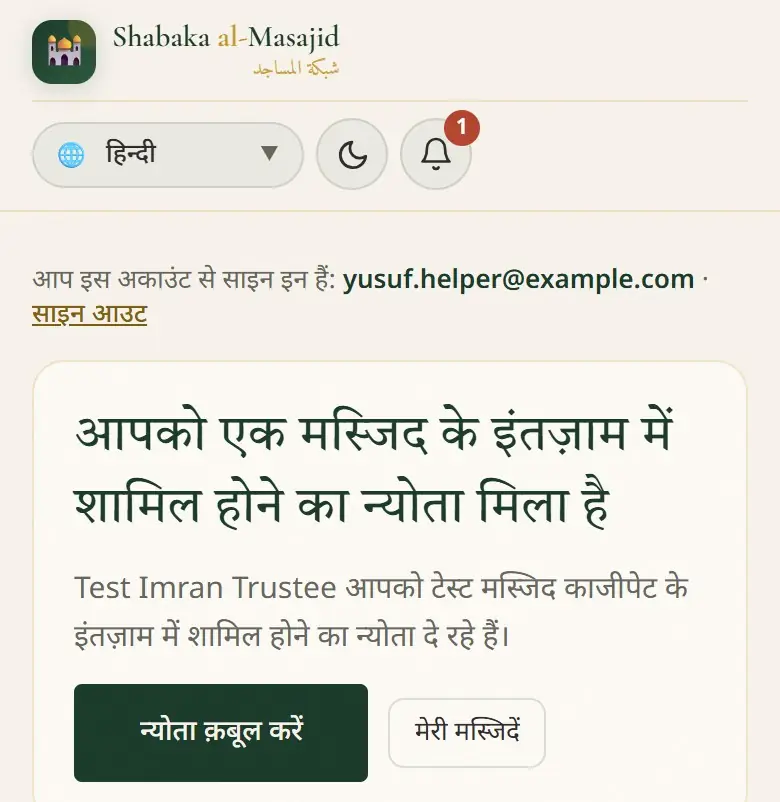
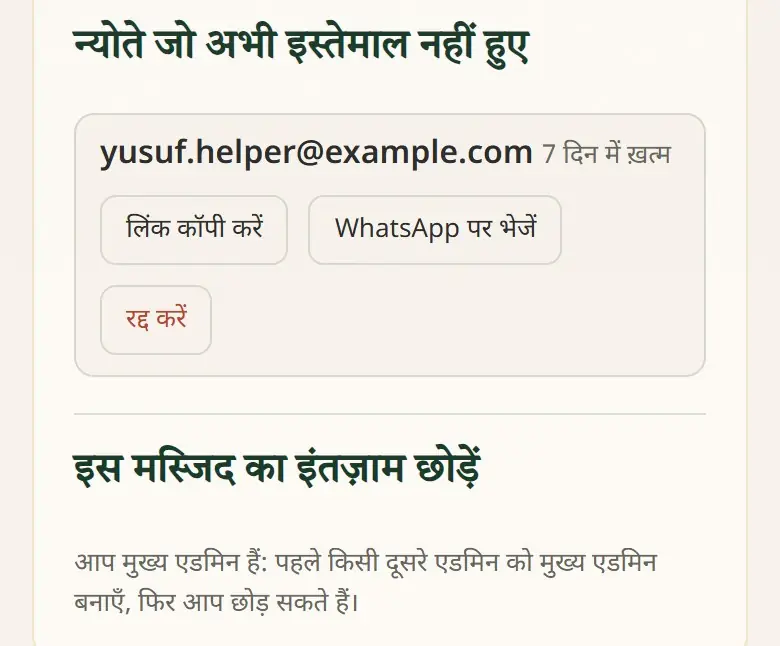
नाम बदलना, रोकना या हटाना
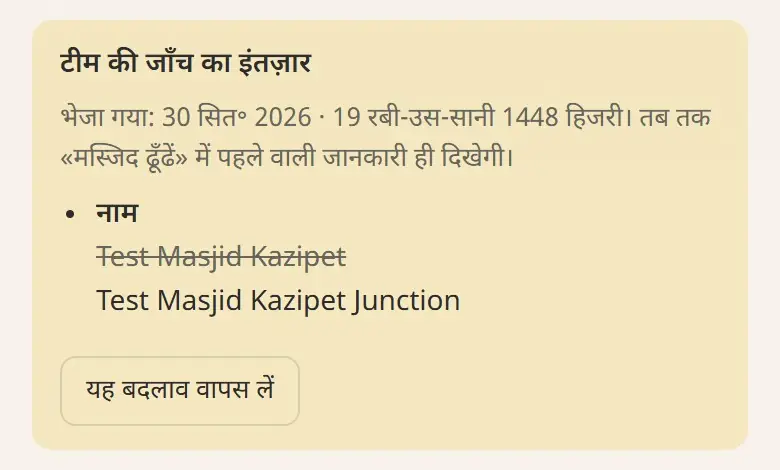
मस्जिद का नाम बदलने के लिए समय और जानकारी में नाम बदलें और सेव करें। नमाज़ का समय, मौसमी बदलाव, इलाक़ा और सुविधाएँ सेव करने के एक-दो मिनट में «मस्जिद ढूँढें» पर दिखने लगती हैं। नया नाम, पता या शहर, या नक़्शे पर जगह 100 मीटर से ज़्यादा हटाना, पहले टीम जाँचती है। इरादा बदल गया? यह बदलाव वापस लें पर टैप करें।
टीम से कहें कि इस मस्जिद को कुछ समय के लिए «मस्जिद ढूँढें» से हटा दे (सस्पेंड करना: कोई भी एडमिन कह सकता है), या हमेशा के लिए हटा दे (डिलीट करना: सिर्फ़ मुख्य एडमिन)। दूसरे एडमिन 7 दिन के अंदर एतराज़ कर सकते हैं, और फ़ैसले से पहले टीम ट्रस्टी को फ़ोन करती है। नई दरख़्वास्त खोलें, चुनें कि टीम क्या करे, वजह लिखें, और दरख़्वास्त भेजें पर टैप करें।
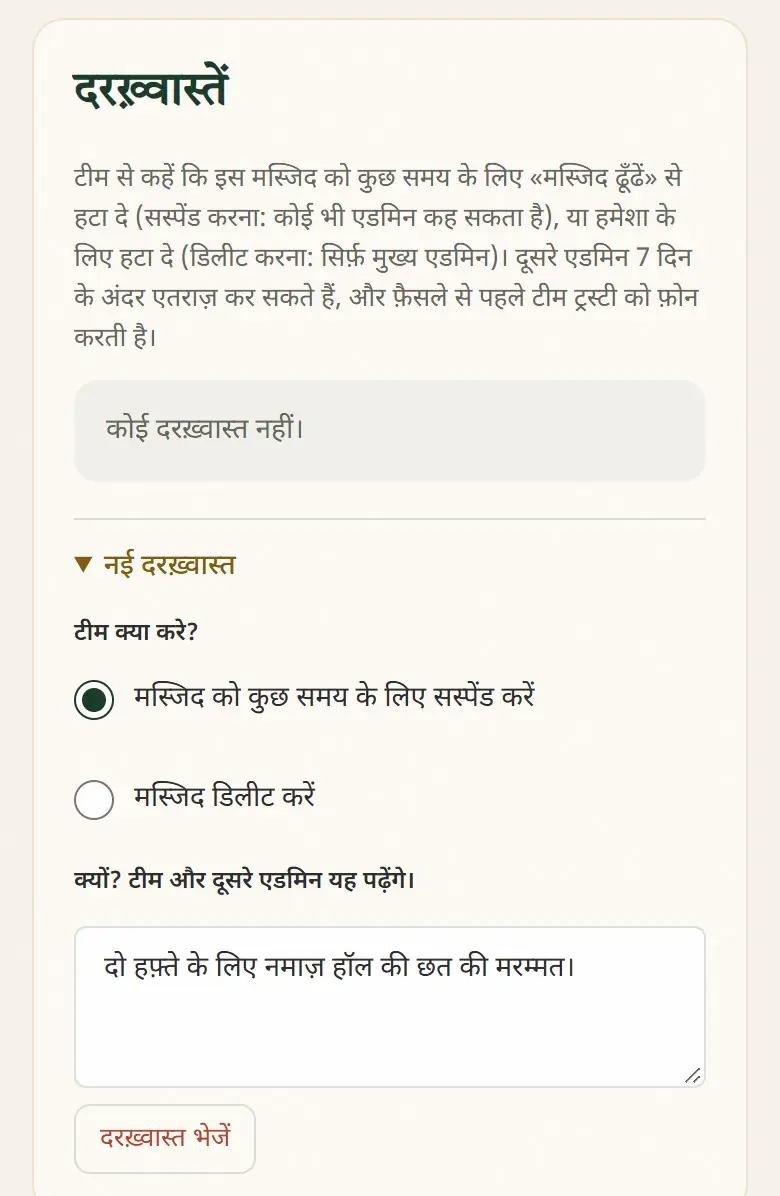
दूसरे एडमिन 7 दिन के अंदर इस पर एतराज़ करें पर टैप कर सकते हैं। जब तक आपकी दरख़्वास्त खुली है, आप उसे वापस लें कर सकते हैं।
प्रोग्राम
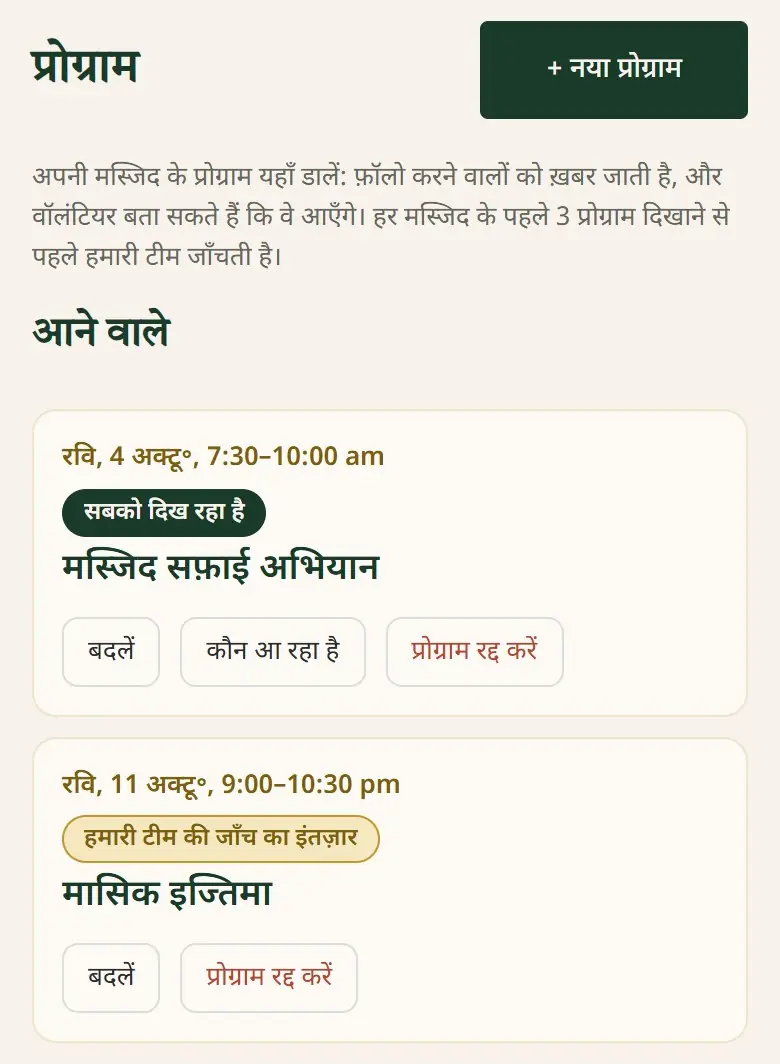
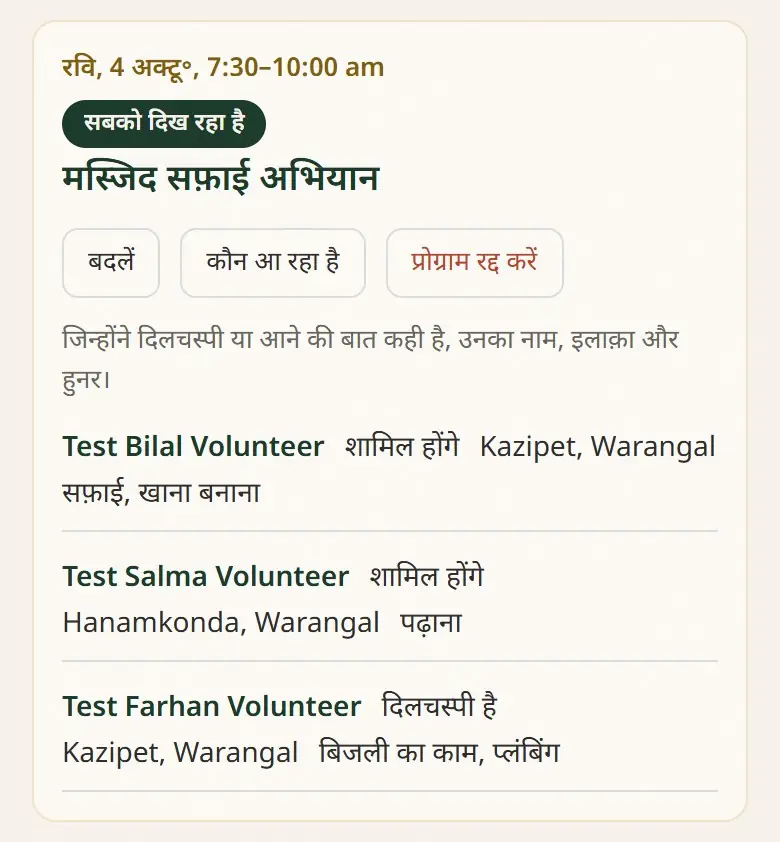
अपनी मस्जिद के प्रोग्राम यहाँ डालें: फ़ॉलो करने वालों को ख़बर जाती है, और वॉलंटियर बता सकते हैं कि वे आएँगे। हर मस्जिद के पहले 3 प्रोग्राम दिखाने से पहले हमारी टीम जाँचती है।
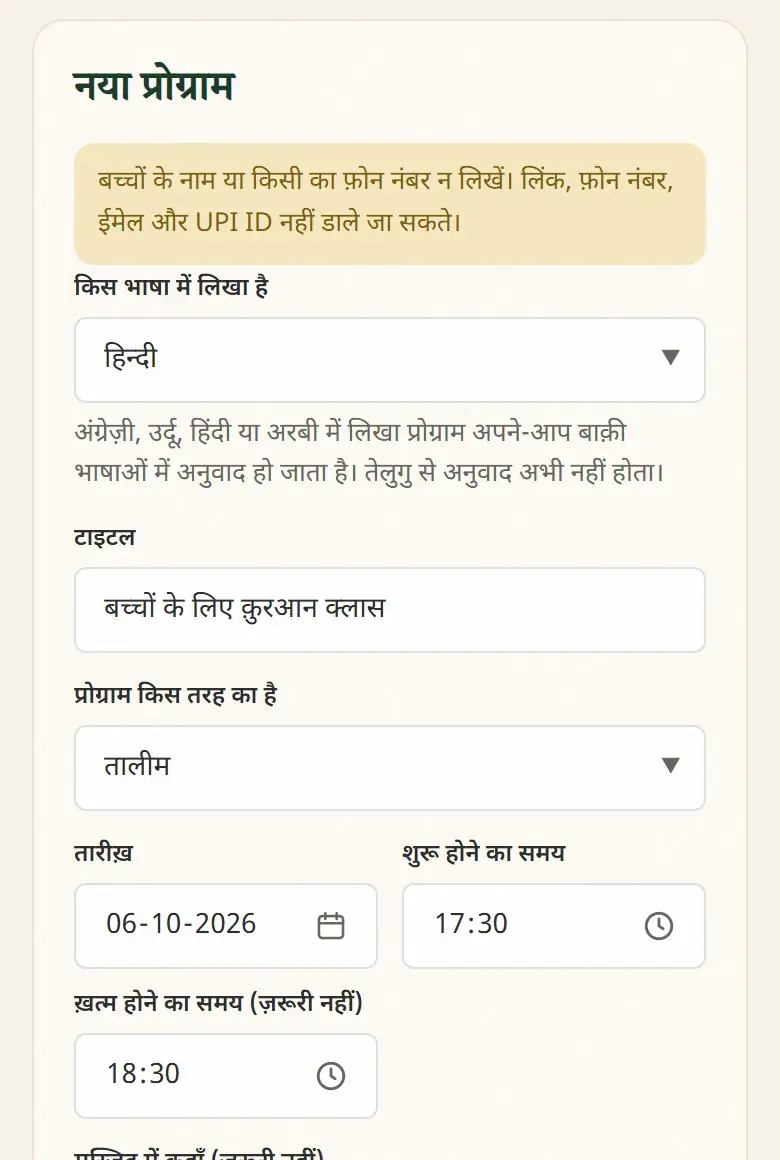
अंग्रेज़ी, उर्दू, हिंदी या अरबी में लिखा प्रोग्राम अपने-आप बाक़ी भाषाओं में अनुवाद हो जाता है। तेलुगु से अनुवाद अभी नहीं होता। आपकी मस्जिद के पहले 3 प्रोग्रामों पर हमारी टीम की जाँच का इंतज़ार लिखा रहता है, जब तक हमारी टीम उन्हें न देख ले, आम तौर पर एक दिन के अंदर। फिर उन पर सबको दिख रहा है लिखा होता है।
नमाज़-ए-जनाज़ा की सूचनाएँ
नमाज़-ए-जनाज़ा की सूचना दें। यह तुरंत «मस्जिद ढूँढें» पर दिखती है, और आपकी मस्जिद को फ़ॉलो करने वालों को, और आपके शहर के उन लोगों को जिन्होंने यह चाहा है, ख़बर दी जाती है। एक दिन में ज़्यादा से ज़्यादा 3।
अपनी मस्जिद खोलें, फिर प्रोग्राम, फिर नमाज़-ए-जनाज़ा की सूचना दें। कब: «किसी जमाअत के बाद» (आज या कल) में उस दिन आपकी मस्जिद की अपनी जमाअत का समय लिया जाता है, जैसे «आज, अस्र की नमाज़ के बाद (जमाअत 5:10 PM)»। या तारीख़ और समय चुनें, ज़्यादा से ज़्यादा 48 घंटे आगे तक। कहाँ: आपकी मस्जिद, या कोई और जगह जैसे ईदगाह। आप दफ़न की जगह (क़ब्रिस्तान) भी लिख सकते हैं।
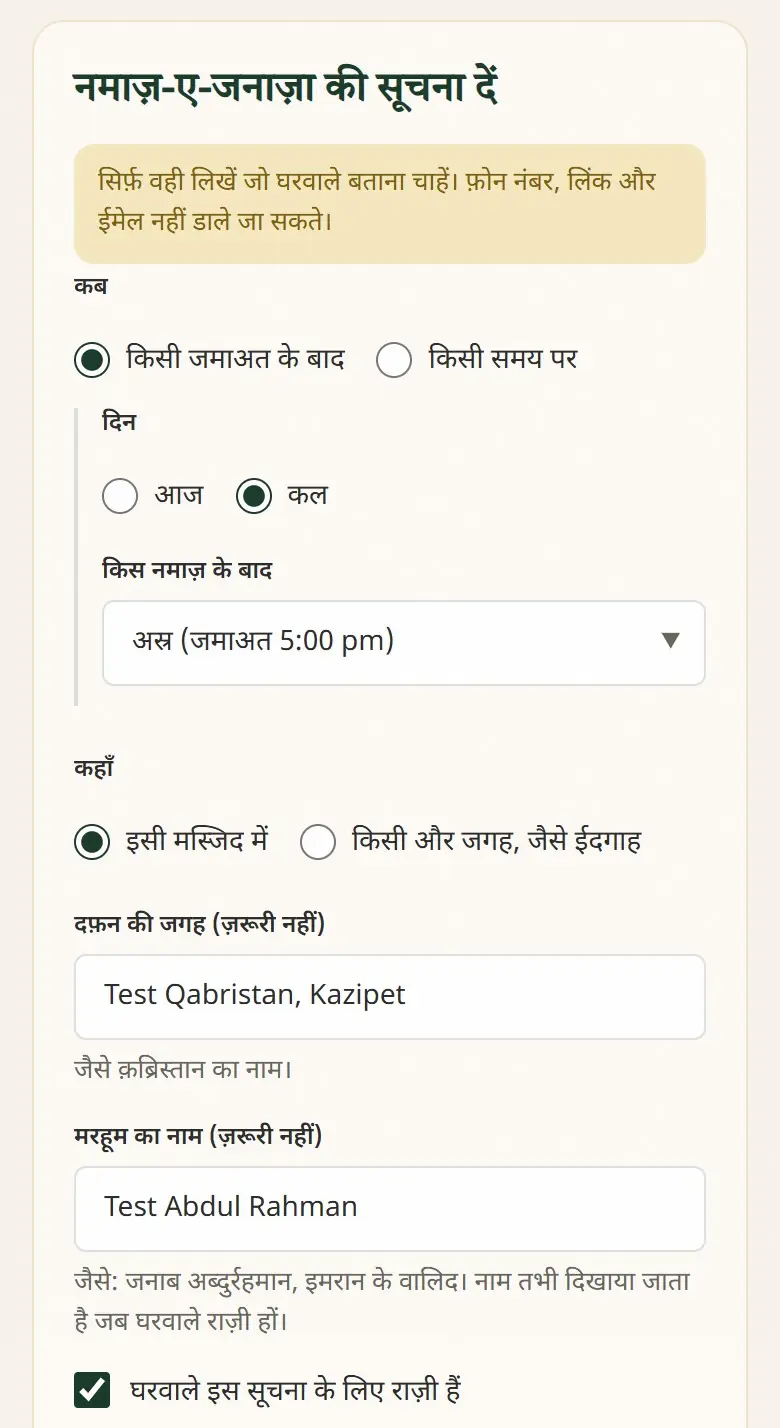
डालने से पहले यह कैसा दिखेगा में कार्ड और सूचना वैसे ही दिखते हैं जैसे लोग देखेंगे। सूचना डालें पर टैप करें।
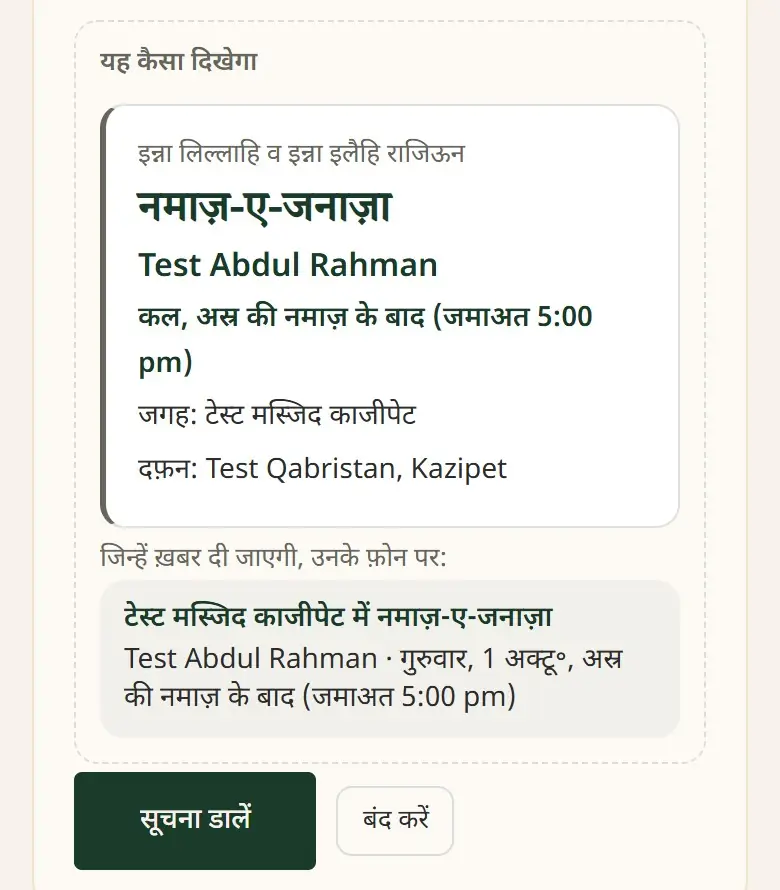
यह फ़ौरन दिखाई जाती है। ठीक करने के लिए बदलें पर, हटाने के लिए वापस लें पर टैप करें।
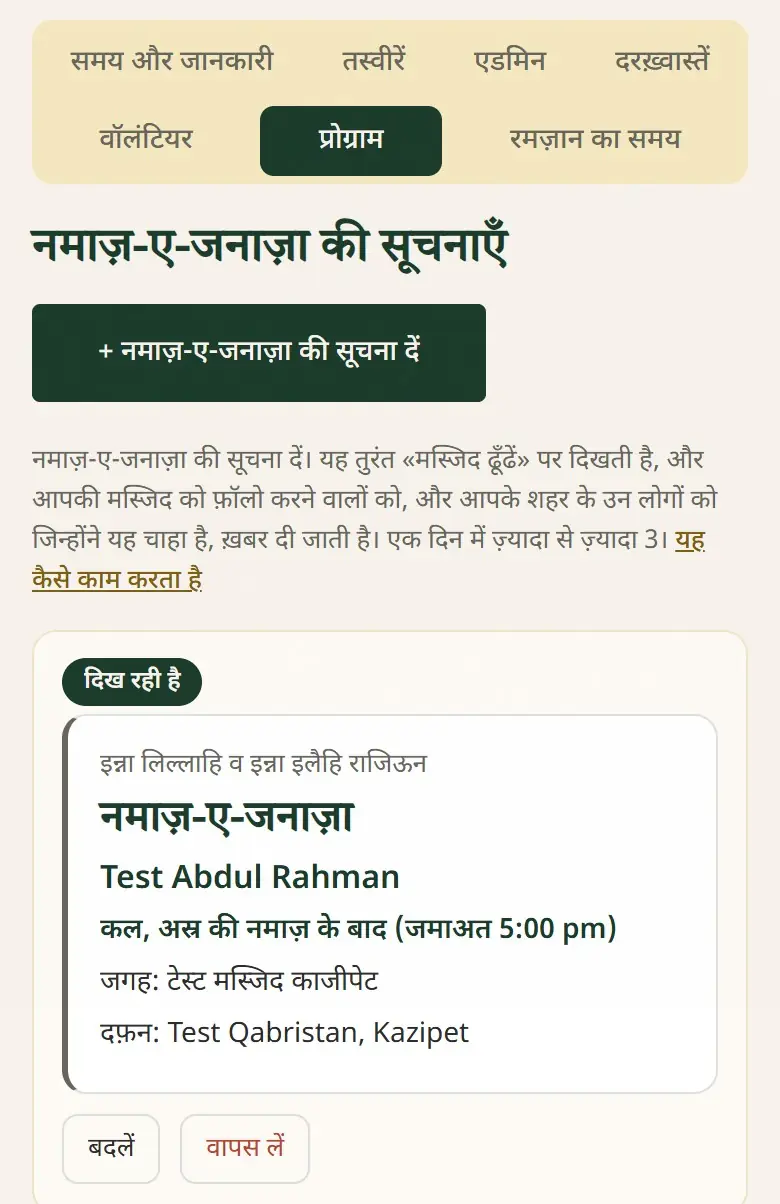
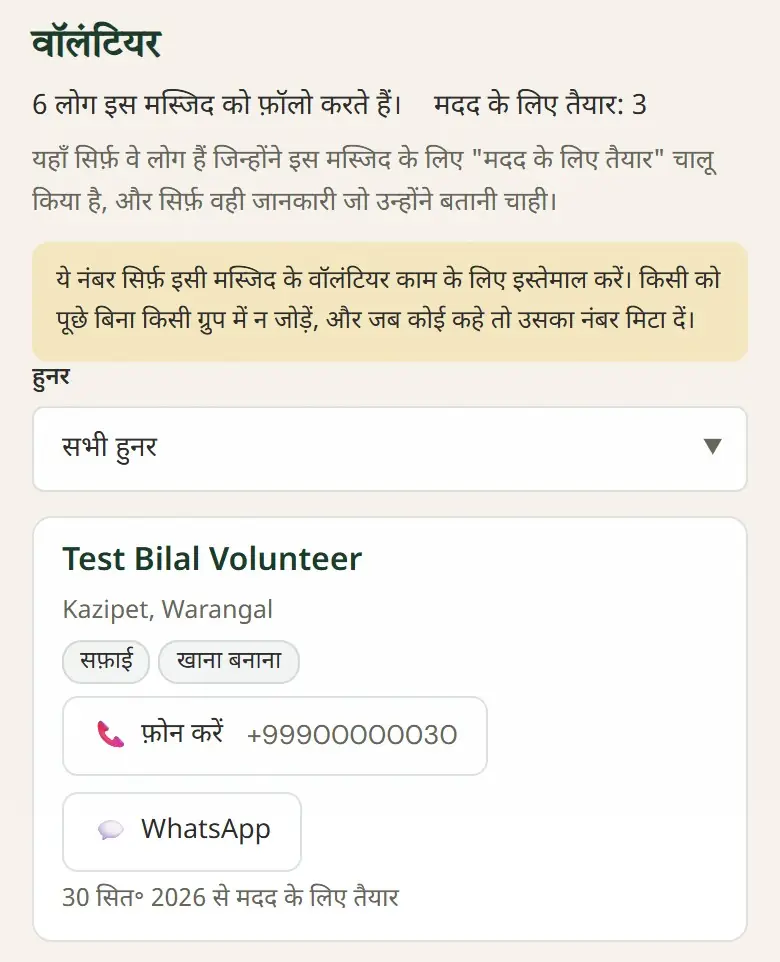
यह तुरंत «मस्जिद ढूँढें» पर दिखती है, नमाज़-ए-जनाज़ा के 2 घंटे बाद तक। आपकी मस्जिद को फ़ॉलो करने वालों को उनके फ़ोन पर उनकी अपनी भाषा में ख़बर मिलती है (रात हो तो सुबह 5 बजे से), और आपके शहर के उन लोगों को भी जिन्होंने यह चाहा है। 7 दिन बाद यह डिलीट हो जाती है। अगर कुछ ग़लत हो तो इसे खोलकर बदल दें, या वापस ले लें। एक दिन में ज़्यादा से ज़्यादा 3।
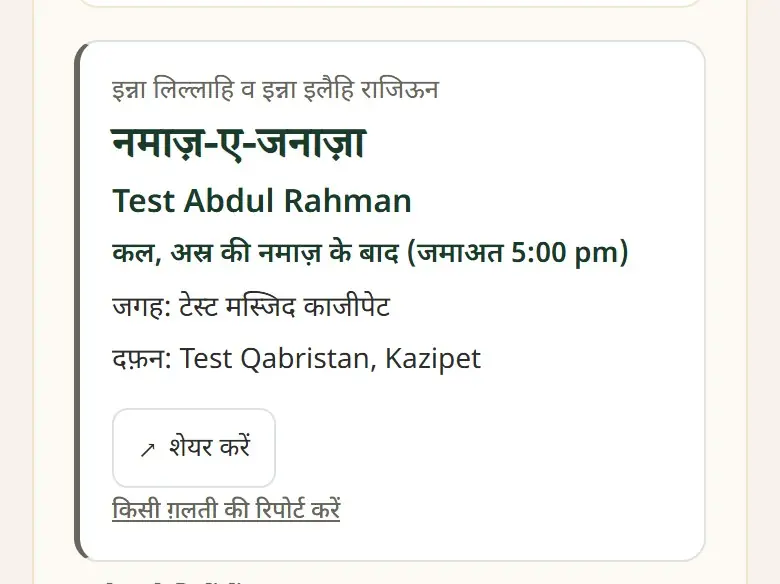
मदद के लिए तैयार वॉलंटियर
नोटिफ़िकेशन
पेज के ऊपर घंटी आपकी मस्जिद की ख़बरें दिखाती है: हर हफ़्ते की जाँच, मदद के लिए तैयार नए वॉलंटियर, टीम के फ़ैसले और न्योते। लाल नंबर बताता है कि कितनी नई हैं।
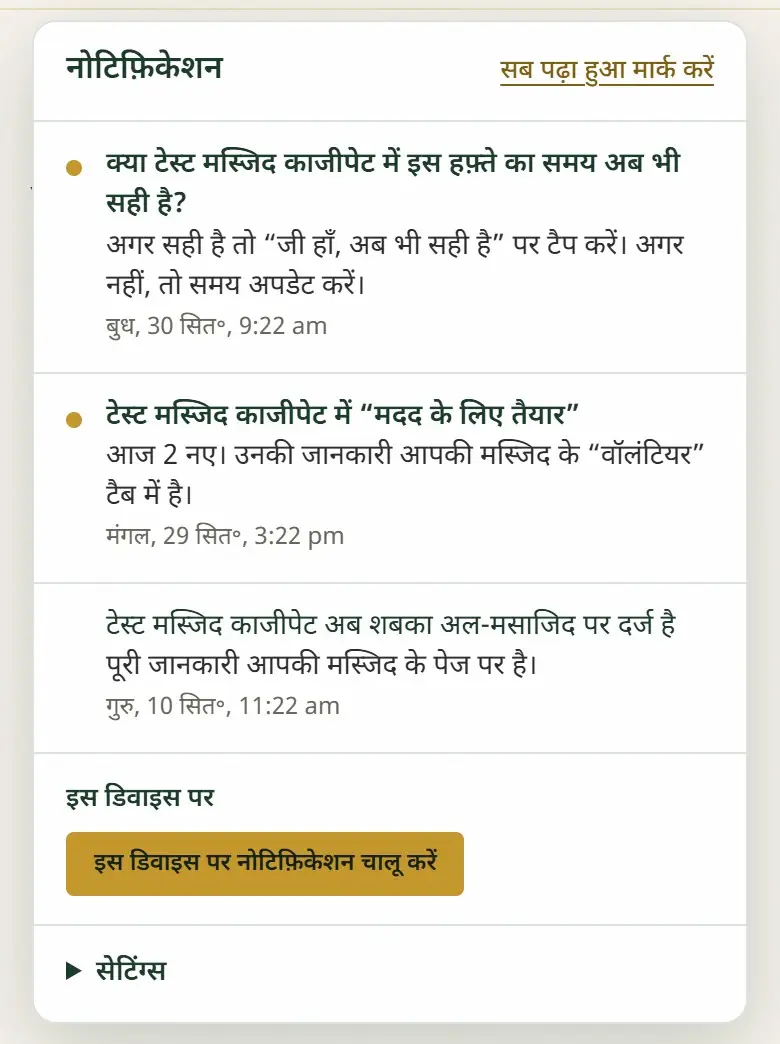
इन्हें अपने फ़ोन पर भी पाने के लिए इस डिवाइस पर नोटिफ़िकेशन चालू करें पर टैप करें। सेटिंग्स में आप चुनते हैं कि कौन-से नोटिफ़िकेशन आएँ। ईमेल सिर्फ़ ज़रूरी बातों पर आती है, जैसे आपकी मस्जिद के बारे में टीम का फ़ैसला या कोई न्योता।
मदद कहाँ से लें
गाइड समय कैसे दर्ज करें एडमिन के पेज पर आपकी भाषा में है। इसे नमाज़ के समय के ऊपर समय कैसे दर्ज करें से खोलें, या रमज़ान और जनाज़ा के हिस्सों से।
होम पेज के नीचे संपर्क से हमें लिखें, या contact@shabakaalmasajid.com पर ईमेल करें। हम जल्द से जल्द जवाब देंगे, इंशाअल्लाह। शबका अल-मसाजिद आपको कभी फ़ोन करके कोड या पासवर्ड नहीं माँगेगा, और कभी पैसे नहीं माँगता।
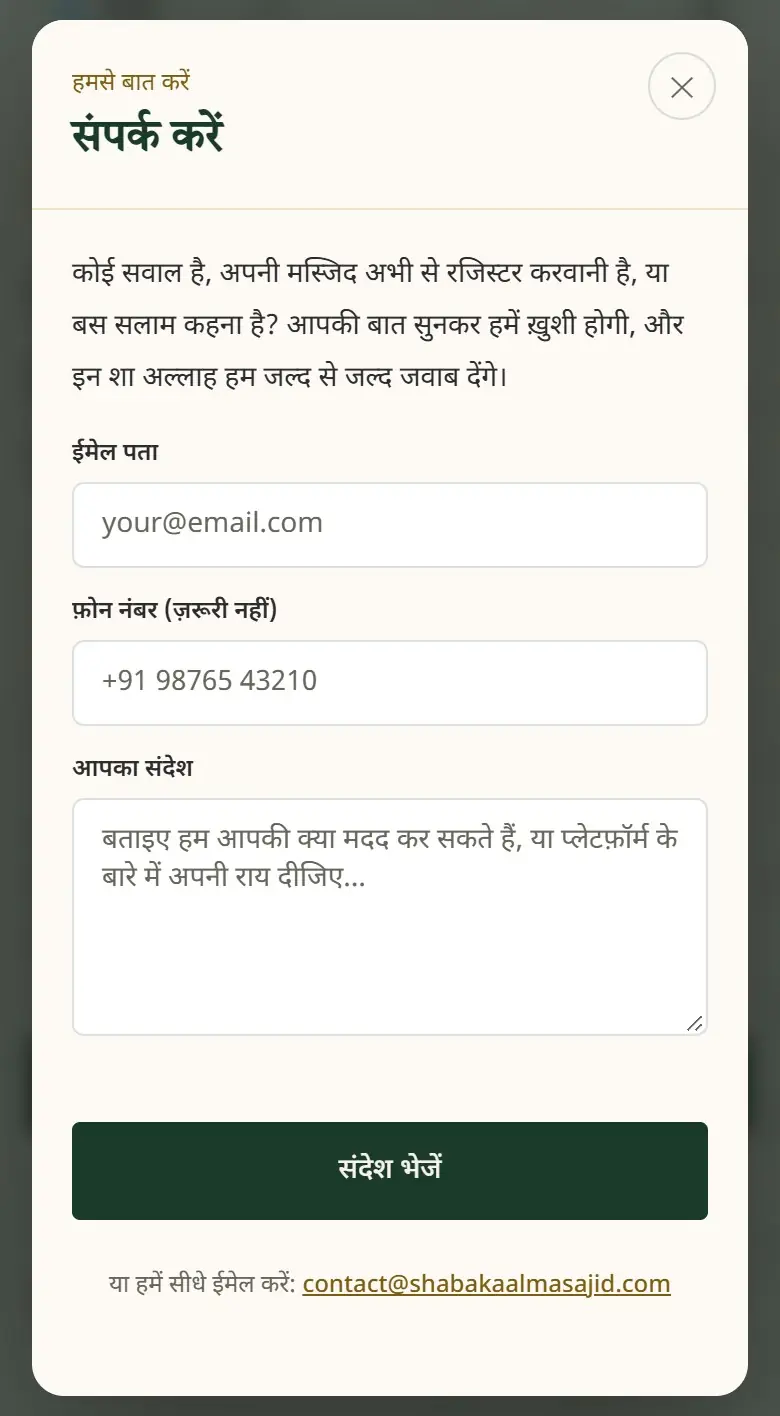
अब भी मदद चाहिए? हमें contact@shabakaalmasajid.com पर लिखें।